
Referenz
Wandplaner
Der Wandplaner plant eine Ausstellung maßstäblich: Wände als Ansicht, Räume als Grundriss, Vitrinen und Stellwände als eigene Körper. Die Objekte kommen aus dem Projekt und bringen ihre Maße aus der Erfassung mit. Aus verknüpften Wänden entsteht ein Raum, durch den man in der 3D-Begehung geht. Für die Werkstatt gibt es jeden Plan als maßstäbliches PDF.
Schritt für Schritt steht das in den Anleitungen zum Wandplaner .
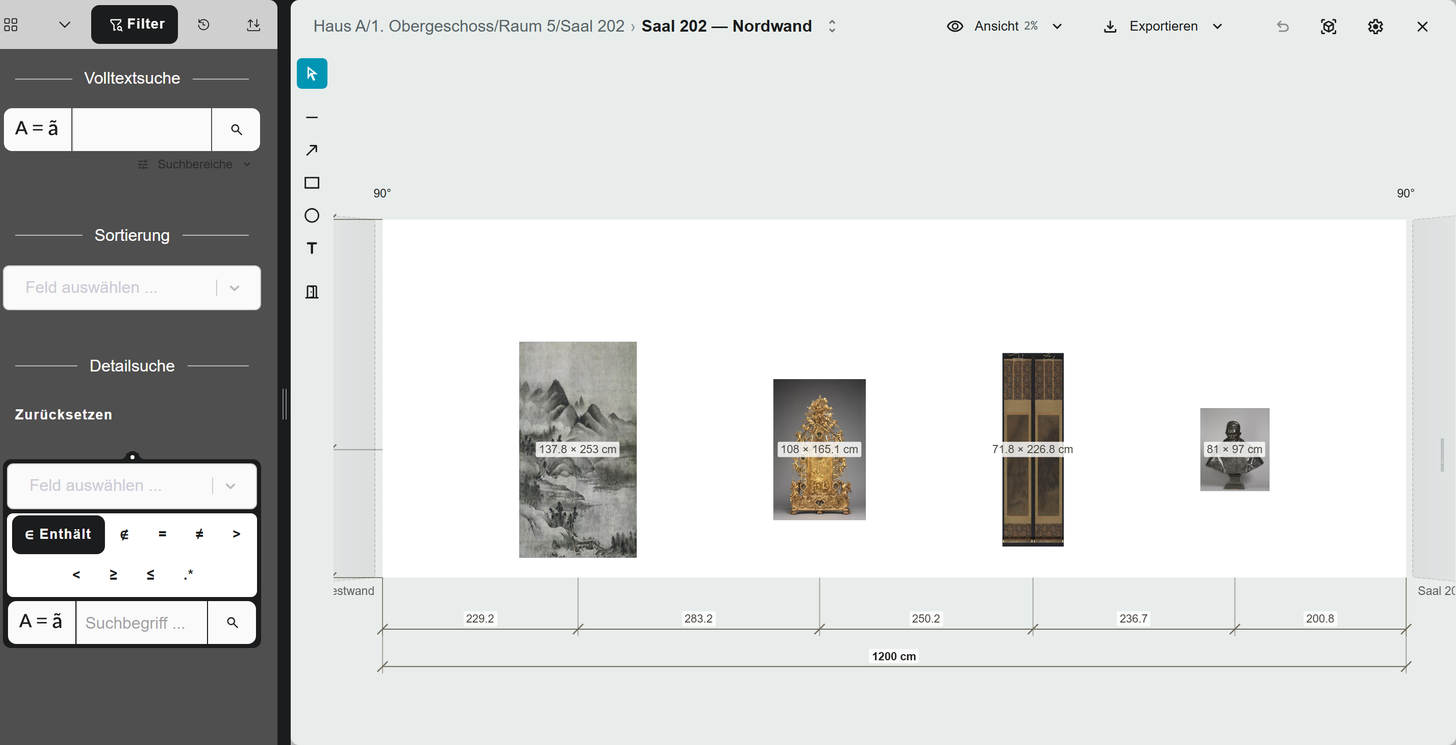
Wo der Wandplaner steht
| Ort | Adresse | Inhalt |
|---|---|---|
| Ansicht Wandplaner im Projekt | /p/… | Planauswahl, dann der Editor mit den Objekten des Projekts |
| Geöffneter Plan | /p/…/plan/… | Teilbare Adresse eines Plans. Neu laden und Zurück funktionieren |
| Seitenleiste | Ansichtswahl der Seitenleiste | Derselbe Wandplaner neben einem geöffneten Objekt |
| Planbibliothek | /plans | Alle Pläne des Hauses, Räume, Basiseinstellungen der Pläne |
Die alte Adresse /walls leitet auf /plans weiter. Alte Verweise auf /p/…/wandplaner führen in die
Ansicht Wandplaner des Projekts oder direkt auf den genannten Plan.
Im Hauptmenü steht die Planbibliothek unter Bibliotheken › Pläne (sichtbar ab Status 9). Lesen darf sie jedes Mitglied, das die Adresse aufruft.
Voraussetzungen im Projekt
| Was | Wo es eingestellt wird | Wirkung |
|---|---|---|
Ein Feld der Feldart plan | Datenmodell des Projekts | Ohne ein solches Feld zeigt die Ansicht nur einen Hinweis. Das Feld hält fest, an welchem Plan ein Objekt hängt |
| Plan (welches Plan-Feld) | Ansichtseinstellungen , Abschnitt Wandplaner | Nur nötig, wenn das Projekt mehrere Plan-Felder hat. Ohne Wahl fragt die Ansicht nach dem Wandfeld |
| Breite, Höhe | Ansichtseinstellungen, Abschnitt Wandplaner | Zahlenfelder mit Längeneinheit. Aus ihnen bekommt ein Objekt seine Größe an der Wand |
| Tiefe | Ansichtseinstellungen, Abschnitt Wandplaner | Zweite Achse auf dem Grundriss und auf der Grundfläche einer Vitrine |
| 3D-Modell | Ansichtseinstellungen, Abschnitt Wandplaner | Dateifeld mit dem 3D-Modell. Das Modell steht in der Begehung auf dem Plan |
| Bild | Erstes Dateifeld der Ansichtseinstellungen | Das Bild, das auf der Wand erscheint |
Die Vorgaben für alle Projekte stehen unter Einstellungen › Ansicht › Feld-Auswahlen, im Abschnitt Wandplaner.
Welche Felder Maße liefern
Als Breite, Höhe und Tiefe lassen sich nur Zahlenfelder wählen (Feldart Zahl , DECIMAL oder INT). Mehrere Felder je Maß sind möglich; es
gilt das erste, das beim Objekt einen Wert hat.
Der Wandplaner rechnet intern in Millimetern. Die Einheit eines Maßfeldes erkennt er aus der Einheitenkonfiguration des Feldes und zeigt dann auto. Erkennt er keine, erscheint am Feld der Wähler Einheit mit Einheit?. Wählbar sind mm, cm, dm, m, km, in und ft. Ein Maßfeld ohne bekannte Einheit wird nicht verwendet, damit kein Objekt in falscher Größe erscheint.
| Plan | Welche Maße ein Objekt braucht | Ohne diese Maße |
|---|---|---|
| Wand, Vitrinen- oder Stellwandseite | Breite und Höhe | Das Objekt wird als Punkt platziert: ungefähre Position, ohne Maße, ohne Maßkette |
| Grundriss, Grundfläche einer Vitrine | Breite, dazu Tiefe | Ohne Tiefe wird das Objekt ein Kreis mit seiner Breite. Ohne Breite ein Punkt |
Ein Wert wie „ca. 50 cm“ zählt: gelesen wird die erste Zahl im Feld.
Planarten
| Art | Ansicht | Besonderheit |
|---|---|---|
| Wand | Ansicht von vorn, Breite × Höhe | Lässt sich links und rechts mit Nachbarwänden verknüpfen. Trägt Durchgänge |
| Grundriss | Draufsicht, Breite × Tiefe | Planmaße direkt eingeben oder am Bild einmessen. Wände lassen sich darauf verankern |
| Vitrine | Alle Seiten auf einem Blatt: Front, Seite rechts, Rückseite, Seite links, Ansicht von oben | Form Eckig oder Rund (Breite = Durchmesser). Regalebenen möglich |
| Stellwand | Wie Vitrine | Frei stehende Wand mit Tiefe. Regalebenen möglich |
| Durchgang | Seitenwände und Decke | Verbindet genau zwei Wände. Tiefe = Wandstärke in der 3D-Ansicht |
Vitrinen, Stellwände und Durchgänge haben einen eigenen Plan und erscheinen auf Wand und Grundriss als Silhouette.
Planbibliothek
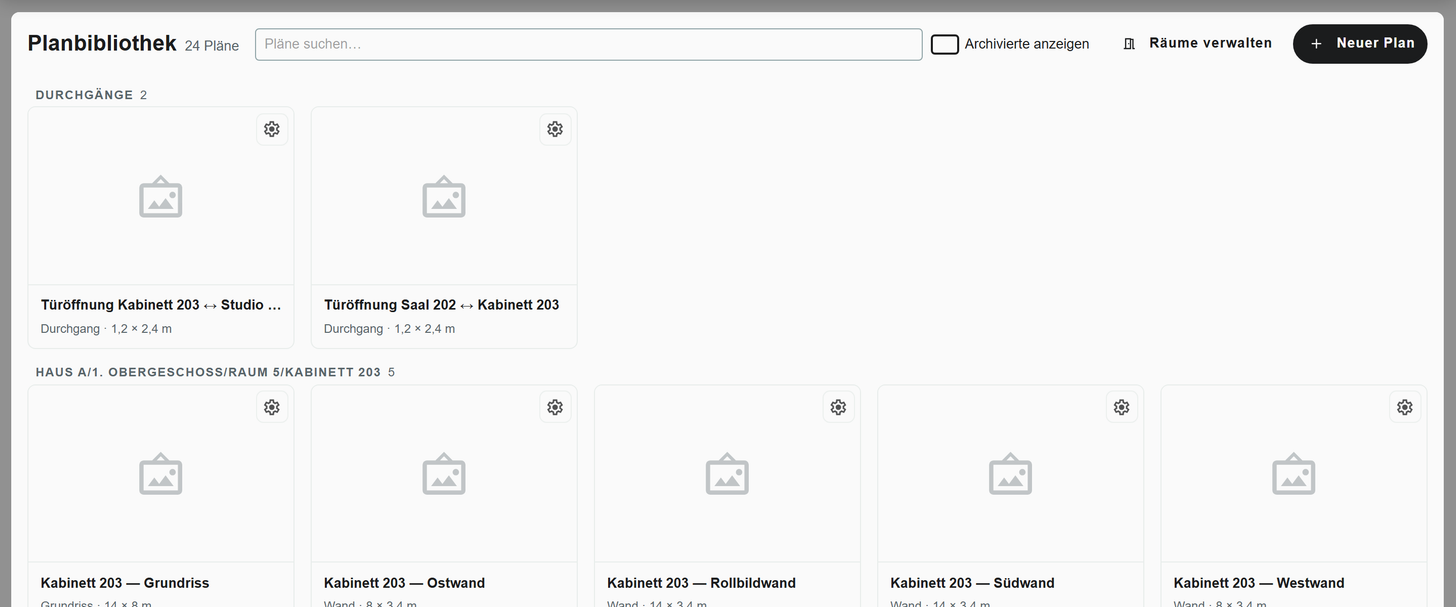
| Element | Funktion |
|---|---|
| Pläne suchen… | Unscharfe Suche über Name, Gruppe und Raum |
| Archivierte anzeigen | Blendet archivierte Pläne ein, sie tragen Archiviert |
| Räume verwalten | Räume anlegen und benennen (ab Status 6) |
| Neuer Plan | Planformular für einen neuen Basisplan (ab Status 6) |
| Kachel | Öffnet den Plan im Editor (Basis), ab Status 6. Sonst oder bei archivierten Plänen das Planformular |
| Zahnrad an der Kachel | Wand-Einstellungen (Name, Maße, Raum, Hintergrund) |
Gruppiert wird nach Raum (mit Pfad), sonst nach Gruppe, sonst nach Art. Die Kachel nennt Art und Größe, ab einem Meter in m, darunter in cm.
Räume
| Feld | Bedeutung |
|---|---|
| Raumname | Name des Raums, etwa „Saal 202“ |
| Pfad | Verortung im Haus, etwa Gebäude/Etage/Bereich. Ordnet die Bibliothek |
Planformular
Titel Neuer Plan oder Plan bearbeiten.
| Feld | Inhalt |
|---|---|
| Name | Pflicht |
| Art | Wand, Grundriss, Vitrine, Stellwand, Durchgang. Bei Vitrine zusätzlich die Form |
| Raum | Einer der Räume oder Ohne Raum |
| Breite, Höhe | Reale Maße des Plans |
| Tiefe | Nur bei Vitrine (eckig), Stellwand und Durchgang |
| Einheit | mm, cm oder m. Gilt für die Eingabe und für die Anzeige im Editor. Vorgabe cm |
| Planmaße | Nur bei Grundriss: Hinweis auf die Herkunft der Maße, Knopf Einmessen…, Marke eingemessen |
| Gruppe | Freitext mit Vorschlägen aus den vorhandenen Gruppen |
| Wandverknüpfungen | Nur bei einer gespeicherten Wand: Wand links verknüpfen, Wand rechts verknüpfen, je mit Winkel (°), Vorgabe 90° |
| Verknüpfte Wände | Nur bei einem Durchgang: Seite A und Seite B |
| Hintergrund | Datei wählen oder Datei ersetzen: SVG, PDF oder Bild im realen Maßstab. Danach Einpassen… |
| Aktiv | Aus: der Plan wird archiviert |
| Löschen | Ein Plan, an dem noch Objekte hängen, wird archiviert statt gelöscht |
Basis und Projekt
Ein Plan aus der Planbibliothek ist ein Basisplan und gilt in allen Projekten. Was ein Projekt daran ändert, bleibt in diesem Projekt.
| Was | In der Planbibliothek | Im Projekt |
|---|---|---|
| Name, Art, Raum, Gruppe, Verknüpfungen | änderbar | ausgegraut |
| Hintergrund, Zeichnungen, Einpassung | Basis | projektspezifisch, Marke Projekt mit Rücksetzknopf |
| Maße von Vitrine, Stellwand, Durchgang | Basis | projektspezifisch, Auf Basismaße zurücksetzen |
| Silhouetten und Durchgänge auf einer Wand | Basis | Änderungen trennen die Platzierungen vom Basisplan, Marke Platzierungen: Projekt |
| Objekte | keine | nur im Projekt |
Ein Projektplan (Knopf Neuer Projektplan in der Planauswahl) existiert nur in diesem Projekt und ist dort vollständig bearbeitbar. Seine Kachel trägt die Marke Projekt.
Wo ein Objekt an einem Plan hängt und wie es dort liegt, ist ein projektspezifischer Wert . Dasselbe Objekt kann in einem anderen Projekt an einem anderen Plan hängen.
Planauswahl im Projekt
Ohne gewählten Plan zeigt die Ansicht Wandplaner die Pläne als Kacheln, gruppiert wie in der Bibliothek.
| Element | Funktion |
|---|---|
| Pläne suchen… | Suche über Name, Gruppe und Raum |
| 3D-Ansicht | Begehung, beginnend an der ersten verknüpften Wand |
| Neuer Projektplan | Nur mit Schreibrecht im Projekt |
| Kachel | Öffnet den Plan im Editor |
Plan-Feld am Objekt
In der Objektansicht zeigt das Plan-Feld den zugewiesenen Plan mit Raum und Größe, sonst Keine Wand zugewiesen.
| Element | Funktion |
|---|---|
| Feld anklicken (Plan auswählen) | Liste der Pläne, gruppiert nach Raum, mit Suche Wände suchen… |
| Wandzuweisung entfernen | Leert das Feld |
| Im Wandplaner öffnen | Öffnet den Plan. Schließen im Editor führt zurück zum Objekt |
Editor
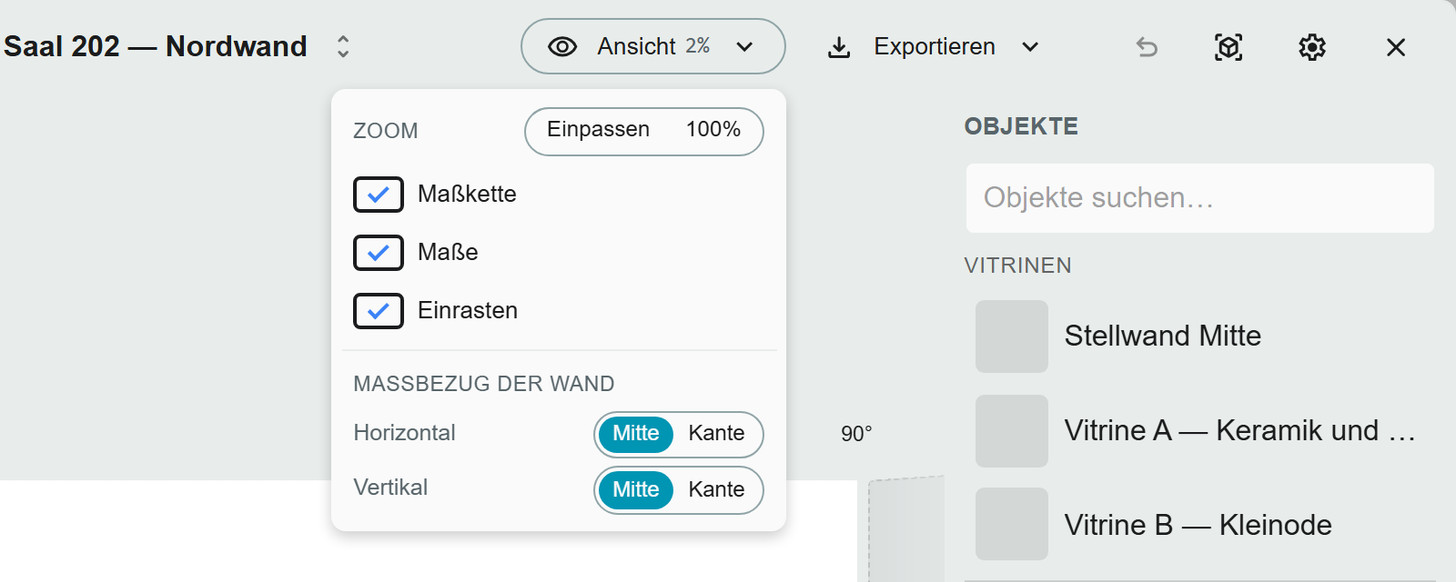
Kopfzeile
| Element | Funktion |
|---|---|
| Titel „Raum › Plan“ (Plan wechseln) | Zurück zur Planauswahl |
| Projektgrafik | Der Plan nutzt in diesem Projekt eine eigene Hintergrundgrafik |
| Platzierungen: Projekt | Die Silhouetten dieses Plans weichen im Projekt vom Basisplan ab |
| Keine Größe | Der Plan hat keine realen Maße |
| Speichere … | Änderungen werden gespeichert |
| Menü Ansicht mit Zoomwert in % | Siehe unten |
| Menü Exportieren | PDF exportieren öffnet den PDF-Dialog |
| Rückgängig | Nimmt den letzten Schritt im Editor zurück |
| 3D-Begehung | Begehung, beginnend an diesem Plan |
| Wand-Einstellungen (Name, Maße, Raum, Hintergrund) | Planformular. Unter Status 6 nur lesend |
| Schließen | Zurück zur Planauswahl oder zum Objekt, von dem aus der Plan geöffnet wurde |
Menü Ansicht
| Eintrag | Wirkung |
|---|---|
| Zoom: Einpassen | Der ganze Plan passt in die Fläche |
| Zoom: 100% | Reale Größe auf einem Bildschirm mit 96 dpi |
| Maßkette | Maßketten an den Seiten ein- und ausblenden |
| Maße | Objektmaße auf den Objekten ein- und ausblenden |
| Einrasten | Objekte rasten beim Ziehen an Kanten und Mitten ein |
| Maßbezug der Wand | Vorgabe für die Maßkette: Mitte oder Kante, je Horizontal und Vertikal oder für Beide Achsen. Auf einem Grundriss eine gemeinsame Wahl |
Mitte misst die Objektmitte (Hängeachse), Kante beide Außenkanten. Einrasten richtet an den Kanten und der Mitte der Wand aus, an Kanten und Mitten der anderen Objekte, sonst an einem 10-mm-Raster.
Werkzeugleiste links
| Werkzeug | Wo | Wirkung |
|---|---|---|
| Auswählen | immer | Objekte wählen und verschieben |
| Linie, Pfeil, Rechteck, Ellipse, Beschriftung | immer | Zeichnung auf dem Plan. Danach ist wieder Auswählen aktiv |
| Durchgang platzieren | Wand | Legt einen Durchgang auf der Wand an |
| Regalebene | Vitrine, Stellwand | Höhe auf dem Seitenstreifen anklicken. Wert Höhe über Boden, Ebene entfernen |
| Wände | Grundriss mit Hintergrund | Weitere Wände auf dem Grundriss verankern: Wand wählen oder Neue Wand, dann Startpunkt und Richtung anklicken, Speichern |
| Zuschneiden | Grundriss mit Hintergrund | Umriss anklicken, mindestens drei Punkte. Aus Wänden übernimmt den Umriss aus gewählten Wänden, Fertig schließt ab |
Objektpalette rechts
Die Spalte Objekte führt die Objekte des Projekts, die noch nicht auf diesem Plan liegen. Objekte mit Maßen stehen oben.
| Element | Funktion |
|---|---|
| Objekte suchen… | Filtert die Liste |
| Objekt anklicken (Auf Wand platzieren) | Setzt das Objekt auf den Plan und trägt den Plan in sein Plan-Feld ein |
| Objekt mit Kreis-Symbol (Ohne Maße als Punkt platzieren) | Objekt ohne ausreichende Maße, landet als Punkt |
| Abschnitt Vitrinen (Vitrine als Silhouette platzieren) | Vitrinen und Stellwände als Silhouette, auch mehrfach |
| Abschnitt Im Projekt entfernt | Silhouetten, die der Basisplan hat und das Projekt entfernt hat. Ein Klick stellt sie wieder her |
Beschriftet sind die Objekte mit einem Feld, dessen Name nach Inventarnummer, Titel, Name oder Bezeichnung aussieht, sonst mit der Objekt-ID.
Auswahlleiste eines Objekts
Über dem Plan, solange ein Objekt gewählt ist.
| Element | Funktion |
|---|---|
| #ID | Vorschau beim Überfahren, Klick öffnet das Objekt |
| Projekt-Platzierung | Das Objekt liegt auf einem Basisplan und wurde in diesem Projekt verschoben oder in der Größe geändert |
| Als Punkt | Ohne Maße und ohne Maßkette platzieren |
| 3D | Nur bei einem Objekt mit 3D-Modell: das Modell in der Begehung aufstellen |
| einmessen | Modell auf die Objekthöhe skalieren, nur für eine nicht maßstäbliche Datei |
| Bild | Anderes Bild des Objekts wählen (Bild aus Objekt wählen) |
| Breite, Höhe, auf dem Grundriss auch Tiefe | Wert eingeben, um das Objekt zu skalieren. Darunter das Feld, aus dem der Wert stammt |
| Pfeil nach unten (Vom Objekt) | Erscheint, wenn der Wert vom Objekt abweicht. Übernimmt den aktuellen Wert des Objekts |
| Pfeil nach oben (Zum Objekt) | Schreibt den Wert der Platzierung in das Maßfeld des Objekts zurück |
| Maßbezug | Mitte, Kante oder Wand (Vorgabe der Wand übernehmen), je Achse |
| Nach links drehen, Nach rechts drehen | Dreht um 90° |
| Entfernen | Nimmt das Objekt vom Plan |
Beim Platzieren hält der Plan die Maße des Objekts fest. Ändert sich später das Maßfeld, bleibt die Platzierung, wie sie ist, bis Vom Objekt den neuen Wert holt.
Abstände
Solange ein Objekt gewählt ist, stehen die Abstände zu den Wandkanten und zum nächsten Nachbarn je Achse am Plan. Ein Abstand lässt sich anklicken und als Zahl eingeben; das Objekt rückt dann um die Differenz.
Auswahlleiste einer Vitrine oder Stellwand
| Element | Funktion |
|---|---|
| Front, Seite, Grundfläche | Welche Seite die Silhouette zeigt, mit Maßen |
| Abstand | Abstand zur Wand, für die Lage auf der Übersichtskarte und in der Begehung |
| … Objekte (Anzahl) | Liste der Objekte in dieser Vitrine im Projekt |
| Vitrine öffnen | Wechselt auf den Plan der Vitrine |
| Nach links drehen, Nach rechts drehen, Entfernen | wie beim Objekt |
Auswahlleiste eines Durchgangs
| Element | Funktion |
|---|---|
| Breite, Höhe, Tiefe | Maße der Öffnung. Tiefe = Wandstärke in der 3D-Ansicht |
| Führt zu | Wand auf der anderen Seite |
| Zur Zielwand wechseln | Öffnet diese Wand |
| Plan öffnen | Eigener Plan des Durchgangs (Seitenwände und Decke) |
Endet an der geöffneten Wand ein Durchgang, der hier noch keine Gegenseite hat, bietet eine Leiste unten Gegenseite hier platzieren an.
Zeichnung
Eine gewählte Zeichnung hat Farbe, Stärke, bei Beschriftungen Text und Größe, dazu In Maßketten/Abständen berücksichtigen: dann erscheint sie in der Maßkette und dient anderen Objekten als Abstandsmarke.
Übersichtskarte und Nachbarwände
Unten links zeigt eine Übersichtskarte den Raum aus verknüpften Wänden und die Lage des Plans. Ein Segment anklicken wechselt die Wand, die Ecke ändert die Größe der Karte, ein Knopf öffnet die 3D-Begehung. An den Rändern einer Wand stehen die verknüpften Nachbarwände mit dem Eckwinkel. Im Projekt sind Verknüpfungen von Basiswänden nur lesbar (Verknüpfungen werden in der Planbibliothek (/plans) bearbeitet).
Auf einem Grundriss stehen die Nachbarpläne mit ihren Vitrinen blass im Hintergrund. Eine angeklickte Wand auf dem Grundriss zeigt ihre Maße, Einstellungen und Zu dieser Wand.
Hintergrund einpassen
Einpassen… im Planformular öffnet Grafik einpassen.
| Modus | Vorgehen |
|---|---|
| 2 Punkte (skalieren) | Punkt oben links und Punkt unten rechts der Wand auf der Grafik anklicken |
| 4 Punkte (entzerren) | Die vier Wandecken anklicken (oben links, oben rechts, unten rechts, unten links). Für schräg fotografierte Wände |
| Kacheln | Das Bild wiederholt sich über die Wand. Kachelbreite bestimmt die Größe |
Überstehende Grafik anzeigen aus: die Grafik endet an den Wandkanten. Punkte löschen und Einpassung entfernen setzen zurück.
Grundriss einmessen
Einmessen… im Planformular eines Grundrisses. Der Grundriss braucht dafür einen gespeicherten Hintergrund.
| Modus | Vorgehen |
|---|---|
| Frei | Zwei Punkte einer bekannten Strecke anklicken, Reale Länge eingeben. Ergebnis: „Plan entspricht … × …“ |
| Anhand einer Wand | Referenzwand wählen, ihren Anfang und ihr Ende auf dem Grundriss anklicken. Legt zugleich die Projektion des Grundrisses auf den Boden fest (Begehung und Übersichtskarte) |
Wird das Bild ersetzt, meldet das Formular Bild ersetzt, bitte neu einmessen.
## 3D-Begehung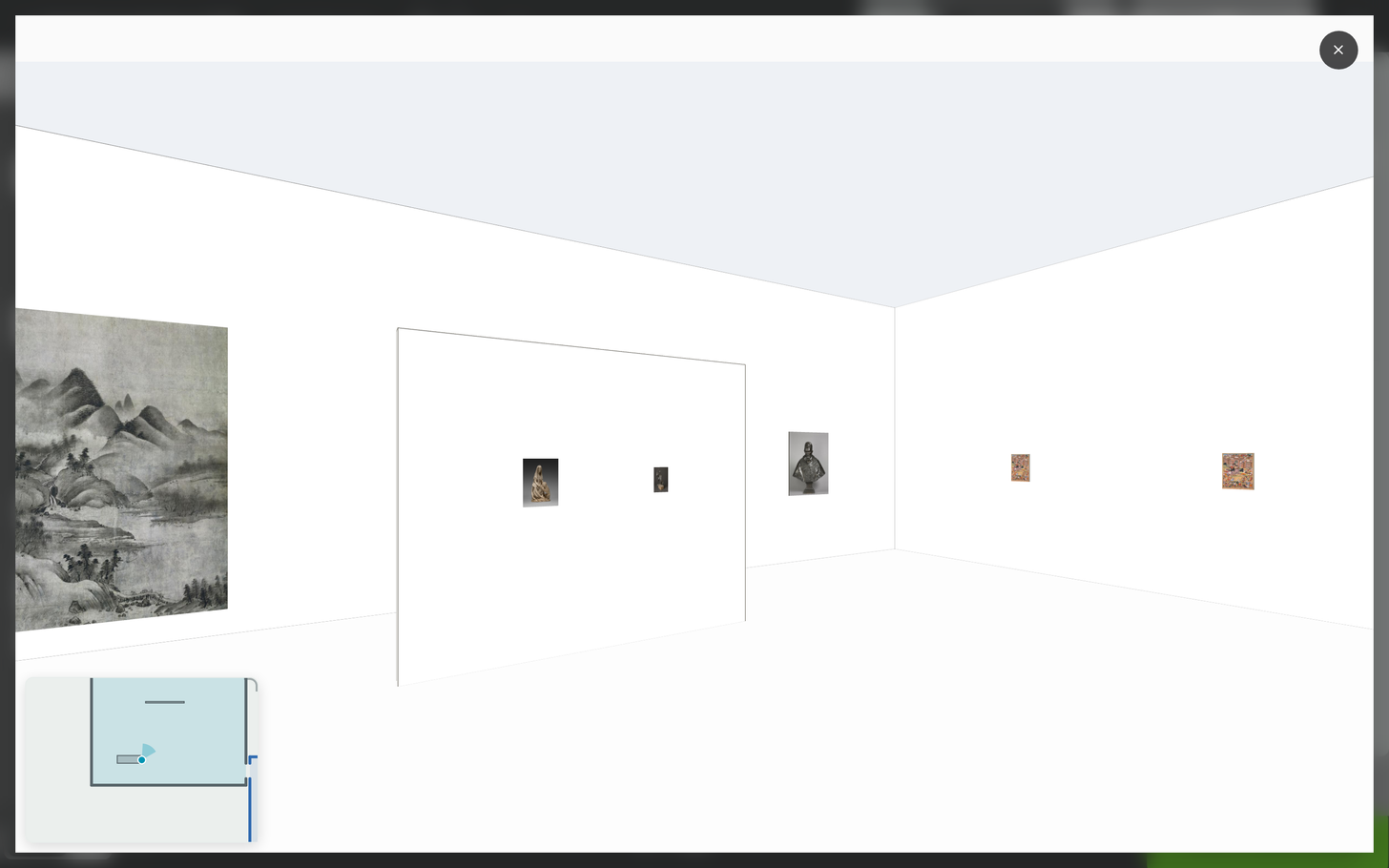
Die Begehung baut den Raum aus den verknüpften Wänden mit ihren Höhen und Bildern, aus den Silhouetten von Vitrinen und Stellwänden (mit ihrem Abstand und ihrer Höhe), aus dem auf den Boden projizierten Grundriss und aus den 3D-Modellen der Objekte, bei denen 3D eingeschaltet ist. Durchgänge führen in den Nachbarraum.
| Bedienung | Wirkung |
|---|---|
| W, A, S, D oder Pfeiltasten | Bewegen |
| Umschalttaste gedrückt | Schneller gehen |
| Ziehen mit der Maus | Umsehen |
| Klick auf ein Objekt | Karte mit Bild, Breite, Höhe, Tiefe, Maßlinien im Raum, Plan öffnen |
| Klick auf Wand oder Vitrine | Öffnet ihren Plan |
| Marke auf der Übersichtskarte ziehen | Springt an diese Stelle |
| Esc | Schließen |
Die Augenhöhe liegt bei 1,60 m. Nach dem Schließen merkt sich der Wandplaner die Position; beim nächsten Öffnen geht es dort weiter. Fehlen dem Plan Breite und Höhe, meldet die Begehung Nichts zu begehen.
## PDF-ExportExportieren › PDF exportieren öffnet Als PDF exportieren.
| Option | Werte |
|---|---|
| Papierformat | A5, A4, A3 (Vorgabe), A2, A1, A0 |
| Ausrichtung | Automatisch, Querformat, Hochformat |
| Maßstab | Automatisch (einpassen) oder fest: 1:1, 1:2, 1:5, 1:10, 1:20, 1:25, 1:50, 1:75, 1:100, 1:125, 1:150, 1:200, 1:250, 1:500, 1:1000, 1:2000, 1:5000 |
| Abwicklung (… Wände) | Nur bei verknüpften Wänden: alle Wände der Kette nebeneinander auf einem Blatt |
Unter den Optionen steht das Ergebnis: Maßstab, Format, Ausrichtung, Blattgröße in mm. Automatisch (einpassen) wählt den nächsten Standardmaßstab, bei dem der Plan auf das Blatt passt. Passt er bei einem festen Maßstab nicht, erscheint Passt bei diesem Maßstab nicht auf das Blatt und der Export ist gesperrt.
Das PDF ist eine Vektordatei: Linien bleiben Linien, Text bleibt auswählbar, Bilder sind eingebettet. Es enthält Hintergrund, Objekte mit Bildern, Silhouetten, Zeichnungen, Maßketten und Objektmaße so, wie sie im Menü Ansicht eingeschaltet sind. Unten links steht der Planname, der Maßstab und das Format. Der Rand beträgt 12 mm.
Der Wandplaner gibt einen Plan auf ein Blatt aus. Eine Aufteilung auf mehrere Blätter hat der Bilderexport mit dem Reiter Maßstab , nicht der Wandplaner.
Maßeinheiten
| Wo | Einheiten |
|---|---|
| Plan (Eingabe und Anzeige im Editor) | mm, cm, m, Vorgabe cm |
| Maßfelder der Objekte | aus der Feldkonfiguration, sonst mm, cm, dm, m, km, in, ft |
| Planbibliothek und Planauswahl | m ab einem Meter, sonst cm |
| Zoom | Prozent der realen Größe bei 96 dpi |
Tastenkürzel
| Taste | Wo | Wirkung |
|---|---|---|
| Entf oder Rücktaste | Editor | Gewähltes Element entfernen |
| Esc | Editor | Werkzeug abbrechen, sonst Editor schließen |
| Enter | Werkzeug Zuschneiden | Umriss übernehmen |
| Entf oder Rücktaste | Werkzeug Zuschneiden | Gewählten oder letzten Punkt löschen |
| Mausrad | Editor | Zoomen um den Mauszeiger |
| Mittlere Maustaste ziehen | Editor | Plan verschieben |
| W, A, S, D, Pfeiltasten, Umschalttaste, Esc | 3D-Begehung | siehe 3D-Begehung |
In Eingabefeldern und beim Bearbeiten einer Beschriftung wirken die Tasten nicht auf den Plan.
Rechte
| Vorgang | Recht |
|---|---|
| Planbibliothek lesen | jedes Mitglied |
| Menüeintrag Bibliotheken › Pläne | Status 9 |
| Basispläne anlegen, bearbeiten, Räume verwalten | Status 6 |
| Projektplan anlegen, Verknüpfungen eines Projektplans | Schreibrecht im Projekt |
| Objekte platzieren | Schreibrecht auf das Plan-Feld |
Grenzen
Ausgegeben wird als maßstäbliches PDF. Eine Ausgabe für CAD-Programme gibt es nicht. Drehbuch, Budget, Zeitplan, Transportplanung, Equipment und Personal plant der Wandplaner nicht.
Weiterlesen
- Anleitungen zum Wandplaner
- Ansichtseinstellungen : die Feldzuordnung des Wandplaners
- Zahl : Einheiten der Maßfelder
- Projektspezifische Werte