
Einrichtung: Anleitungen
Feld anlegen
-
Datenmodell › Felder öffnen und Neues Feld wählen. Der Dialog fragt nur Feldart und Namen ab, danach öffnen sich die Details des Feldes.
-
Feldart wählen. Vier Fragen helfen:
- Wird nach dem Wert gefiltert, sortiert oder gruppiert? Dann eine Feldart mit passender Speicherform: ein Datum als Datum , eine Zahl als Zahl , nicht als Text.
- Ist die Wertemenge begrenzt? Dann eine Auswahlliste .
- Ist sie hierarchisch? Dann ein Auswahlbaum oder eine Auswahlliste mit Hierarchie .
- Wiederholt sich eine Angabe mit einem Zusatz (Maß je Bezug, Titel je Sprache)? Dann ein JSON-Feld .
-
Unter Grunddaten die Feldbezeichnung prüfen. Über diesen Namen zeigen Filter, Vorlagen und Exporte auf das Feld. Keine Einheiten, keine Projektnamen, keine Jahreszahlen, keine typografischen Anführungszeichen.
-
Feldgruppe setzen. Sie ordnet die Feldauswahlen. Ein Präfix je Bereich sortiert von selbst.
-
Hinweis und Beispielinhalt eintragen. Der Hinweis erscheint beim Erfassen am Feld. Den Beispielinhalt zeigt der Layout-Editor statt echter Werte.
-
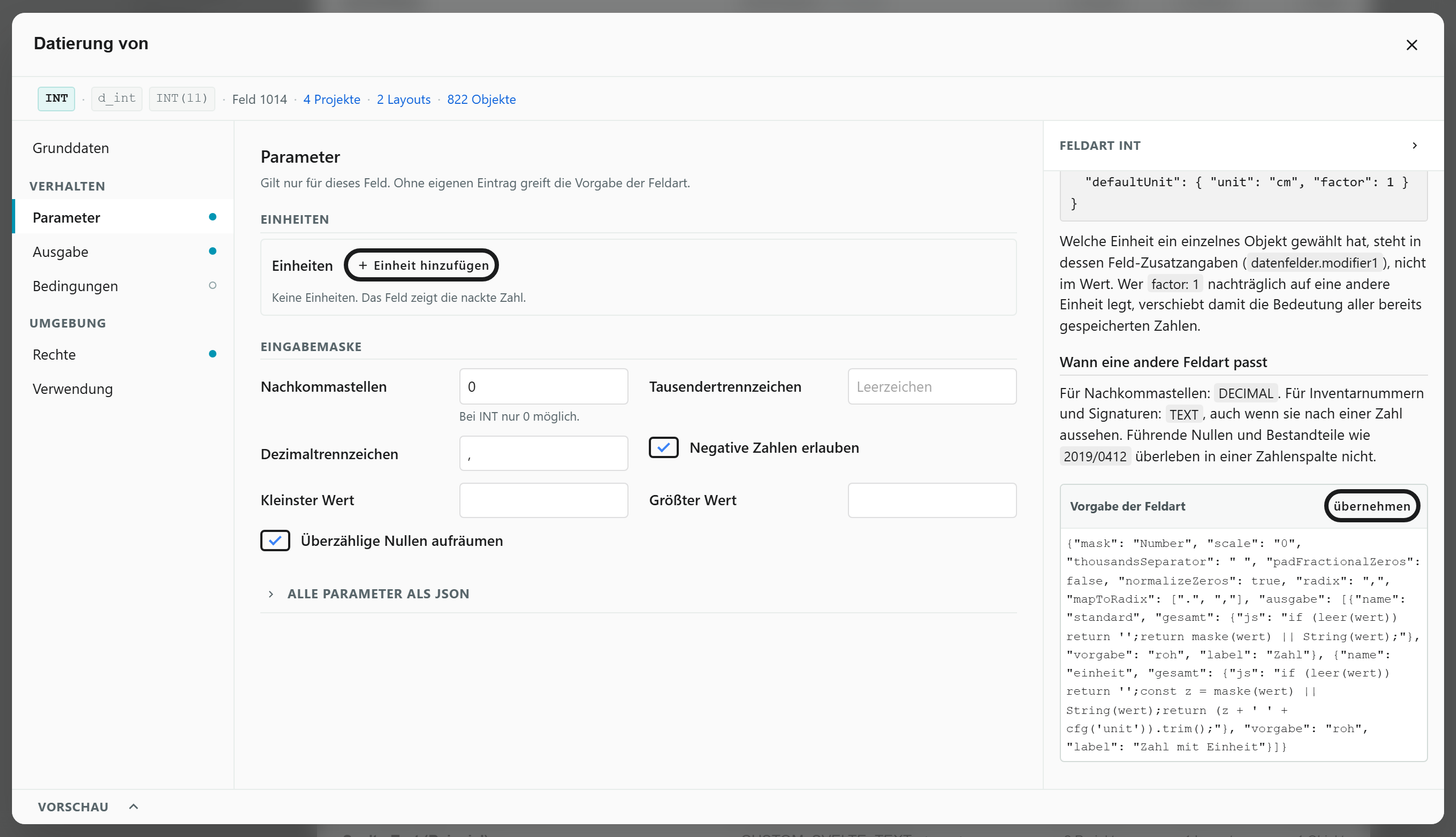
Unter Parameter die Konfiguration eintragen. Daneben steht die Vorgabe der Feldart. Mit übernehmen holt man ihre Schlüssel in die eigene Konfiguration und ändert dann nur, was abweichen soll.
-
Unter Rechte die Lese- und Schreibrechte setzen, für Alle und je Gruppe. Siehe unten.
-
Das Feld auf ein Layout legen . Sonst ist es beim Erfassen nirgends zu sehen.
Rechte richtig setzen
| Ziel | Einstellung |
|---|---|
| Alle dürfen bearbeiten | Alle: Bearbeiten |
| Alle dürfen lesen | Alle: Nur lesen |
| Nur bestimmte Gruppen | Alle: Kein Zugriff, dazu die Gruppen einzeln |
Das Recht einer Gruppe und das Recht für alle werden vereinigt, das höhere gilt. Projekt und Layout deckeln das Ergebnis: in einem Projekt, das jemand nur lesen darf, kann er kein Feld bearbeiten. Siehe Rechtemodell .
Die Volltextsuche berücksichtigt Feldrechte derzeit nicht. Sie findet Objekte auch über Felder, die jemand nicht lesen darf, und zeigt die Fundstelle mit Feldname und Wert an. Ankaufpreise oder Versicherungswerte sind durch ein verborgenes Feld deshalb nicht geschützt.
Die eigene Konfiguration tritt an die Stelle der Vorgabe
Hat ein Feld eine eigene Konfiguration, gilt sie statt der Vorgabe der Feldart, nicht zusätzlich. Wer bei einem Zahlenfeld nur Einheiten ergänzen will, übernimmt deshalb zuerst die Vorgabe und ändert dann.
Eine unbekannte oder falsch geschriebene Angabe erzeugt keine Fehlermeldung. Wenn eine Einstellung nicht wirkt, ist der Schlüsselname die erste Prüfung. Die Schlüssel jeder Feldart stehen unter Feldarten .
Umbenennen vermeiden
Statt die Feldbezeichnung zu ändern, die Beschriftung auf dem Layout ändern. Sie ist je Layout frei wählbar und bricht nichts.
Ein Feld stilllegen
Felder lassen sich in der Oberfläche nicht löschen. Ein Feld, das nicht mehr gebraucht wird, nimmt man von den Layouts und setzt die Rechte für Alle auf Kein Zugriff, ohne Gruppe. Für Konten mit Status 3 verschwindet es aus Layouts und Feldauswahlen, seine Werte bleiben, und die Entscheidung ist umkehrbar.
Weiterlesen
- Feldarten : Parameter jeder Feldart
- Felder : alle Eigenschaften
- Feldkonfiguration : Aufbau und Fehlerverhalten
- Eingabemaske bauen