
Referenz
Stapelverarbeitung
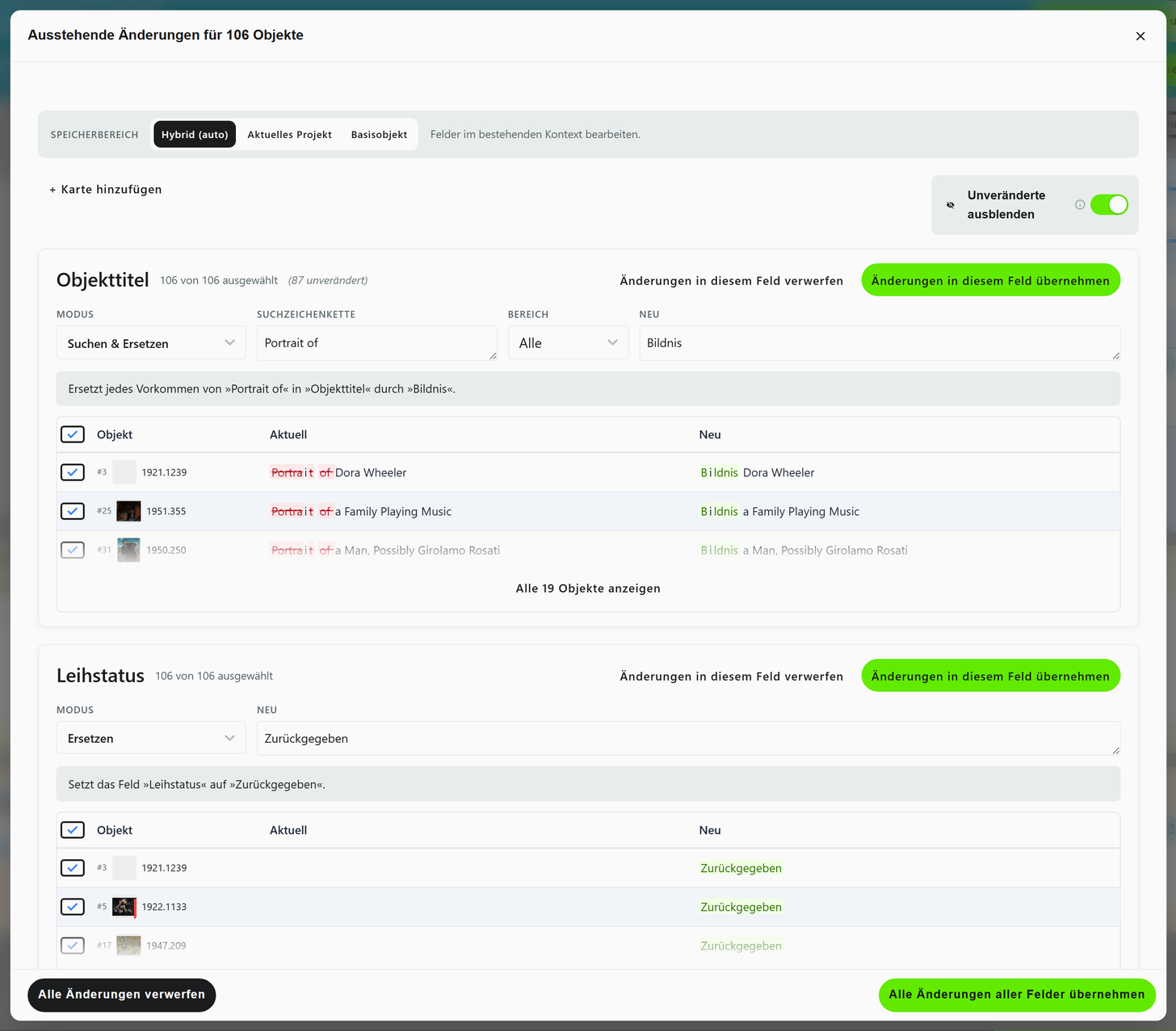
Dieselbe Änderung an allen Objekten der aktuellen Auswahl, etwa den Leihstatus für eine ganze Leihliste setzen oder Portrait of in neunzehn Titeln durch Bildnis ersetzen. Erreichbar über die Ansicht Stapel in der Werkzeugleiste des Arbeitsbereichs. Die Oberfläche nennt sie Stapelbearbeitung.
Was der Stapel umfasst
Genau die Objekte, die die aktuelle Ansicht geladen hat. Filter, Volltextsuche, Wahl und ausgeblendete Objekte wirken also mit. Mit ihnen grenzen Sie den Stapel ein.
Angeheftete Objekte umgehen den Wahl-Filter. Ein angeheftetes Objekt aus dem Papierkorb kann deshalb im Stapel liegen. Die Oberfläche weist darauf hin.
Karten und Bereiche
Jede Änderung ist eine Karte mit einem Feld und einem Bereich. Der Bereich sagt, was an dem Feld geschrieben wird:
| Bereich | Schreibt |
|---|---|
| Wert | Den Feldwert |
| Farbe | Die Farbmarkierung |
| Quelle | Die Quellenangabe |
| Kommentar | Den Kommentar |
Eine Karte entsteht auf zwei Wegen: Sie ändern in der Ansicht Stapel ein Feld direkt in der Eingabemaske, oder Sie öffnen mit + Änderung hinzufügen den Dialog Ausstehende Änderungen für n Objekte und legen dort mit + Karte hinzufügen eine an (Feld auswählen, Bereich auswählen, dann Karte hinzufügen). Der Dialog zeigt alle Karten untereinander.
Mehrere Karten sind gleichzeitig möglich, auch für verschiedene Felder. Sie werden gemeinsam geprüft und einzeln oder zusammen übernommen.
Speicherbereich
Für den ganzen Lauf gilt ein Speicherbereich, dieselbe Wahl wie in der Objektansicht:
| Bereich | Wirkung |
|---|---|
| Hybrid (auto) | Vorgabe. Felder mit projektspezifischem Wert schreiben diesen, alle anderen den gemeinsamen Grundwert |
| Aktuelles Projekt | Immer ein projektspezifischer Wert. Der Grundwert bleibt unverändert |
| Basisobjekt | Immer der gemeinsame Grundwert |
So bekommen alle Objekte einer Ausstellung eine Katalognummer, ohne dass sich der Bestand ändert. Mehr dazu unter Projektspezifische Werte .
Änderungsarten
Welche Arten eine Karte anbietet, richtet sich danach, wie das Feld seinen Wert speichert. Text, Auswahlliste, formatierter Text, Link, Auswahlbaum und JSON teilen sich die Textwerkzeuge.
Für alle Felder
| Art | Wirkung |
|---|---|
| Ersetzen | Überschreibt den Wert vollständig |
| Leeren | Setzt den Wert auf leer |
Text, Auswahlliste, Link, formatierter Text, Auswahlbaum, JSON
| Art | Wirkung | Angabe |
|---|---|---|
| Voranstellen | Stellt den Wert dem vorhandenen Inhalt voran | Wert, Trennzeichen |
| Anhängen | Hängt den Wert an den vorhandenen Inhalt an | Wert, Trennzeichen |
| Suchen & Ersetzen | Sucht Text und ersetzt ihn | Suchtext, Bereich: Erstes, Alle oder Letztes Vorkommen |
| Regex-Ersetzen | Sucht und ersetzt mit einem regulären Ausdruck (JavaScript-Schreibweise) | Muster, Optionen |
| GROSSBUCHSTABEN | Wandelt in Großbuchstaben | |
| kleinbuchstaben | Wandelt in Kleinbuchstaben | |
| Erste Buchstaben groß | Erster Buchstabe jedes Wortes groß | |
| Whitespace trimmen | Entfernt Leerzeichen am Anfang und Ende | |
| Whitespace zusammenfassen | Fasst aufeinanderfolgende Leerzeichen zu einem zusammen |
Zahlenfelder
| Art | Wirkung | Angabe |
|---|---|---|
| Addieren | Addiert eine Konstante | Wert |
| Subtrahieren | Subtrahiert eine Konstante | Wert |
| Multiplizieren | Multipliziert mit einer Konstante | Wert |
| Dividieren | Dividiert durch eine Konstante | Wert |
| Runden | Rundet auf eine Zahl von Dezimalstellen | Dezimalstellen |
| Formel | Eigene Formel mit x als aktuellem Wert, etwa x * 1.19 | Formel |
Gerechnet wird mit dem gespeicherten Wert, also in der Basiseinheit des Feldes. Damit rechnen Sie nach einem Import Meter in Zentimeter um (Multiplizieren mit 100).
Datum, Uhrzeit, Datum und Uhrzeit
| Art | Wirkung | Angabe |
|---|---|---|
| Auf Datum setzen | Setzt ein festes Datum | Datum |
| Auf heute setzen | Setzt das heutige Datum | |
| Um Tage verschieben | Verschiebt um eine Zahl von Tagen | Anzahl, auch negativ |
| Um Monate verschieben | Verschiebt um eine Zahl von Monaten | Anzahl |
| Um Jahre verschieben | Verschiebt um eine Zahl von Jahren | Anzahl |
Bei Datum und Uhrzeit lässt das Verschieben die Uhrzeit stehen.
Schalter
| Art | Wirkung |
|---|---|
| Auf wahr setzen | Schaltet ein |
| Auf falsch setzen | Schaltet aus |
| Umschalten | Kehrt den Wert um |
Aus anderen Feldern
Text-, Zahlen- und Datumsfelder bieten zusätzlich Aus Feldern: Der Wert entsteht aus anderen Feldern desselben Objekts, kopiert, verbunden, als erster nicht leerer Wert oder über eine eigene kleine Funktion. Leere Ergebnisse überspringen lässt Objekte ohne Ergebnis unverändert. Passt ein Ergebnis nicht zum Feld (Keine Zahl, Kein Datum), wird dieses Objekt nicht geschrieben. Diese Art kommt mit dem Release vom 30.09.2026.
Verweisfelder
Bild, Datei, Adresse, Normdatensatz, Geoposition und Objekt bieten nur Ersetzen und Leeren. Text in einen Verweis umzuwandeln ist Sache von Zuordnungen auflösen . Die Schaltfläche dafür steht in der Ansicht Stapel und gilt dort für die geladenen Objekte.
Bereiche Farbe, Quelle, Kommentar
| Bereich | Arten |
|---|---|
| Farbe | Ersetzen (aus der Farbauswahl) und Leeren |
| Quelle, Kommentar | Die Textwerkzeuge |
Vorschau
Jede Karte zeigt vor dem Übernehmen, was geschieht:
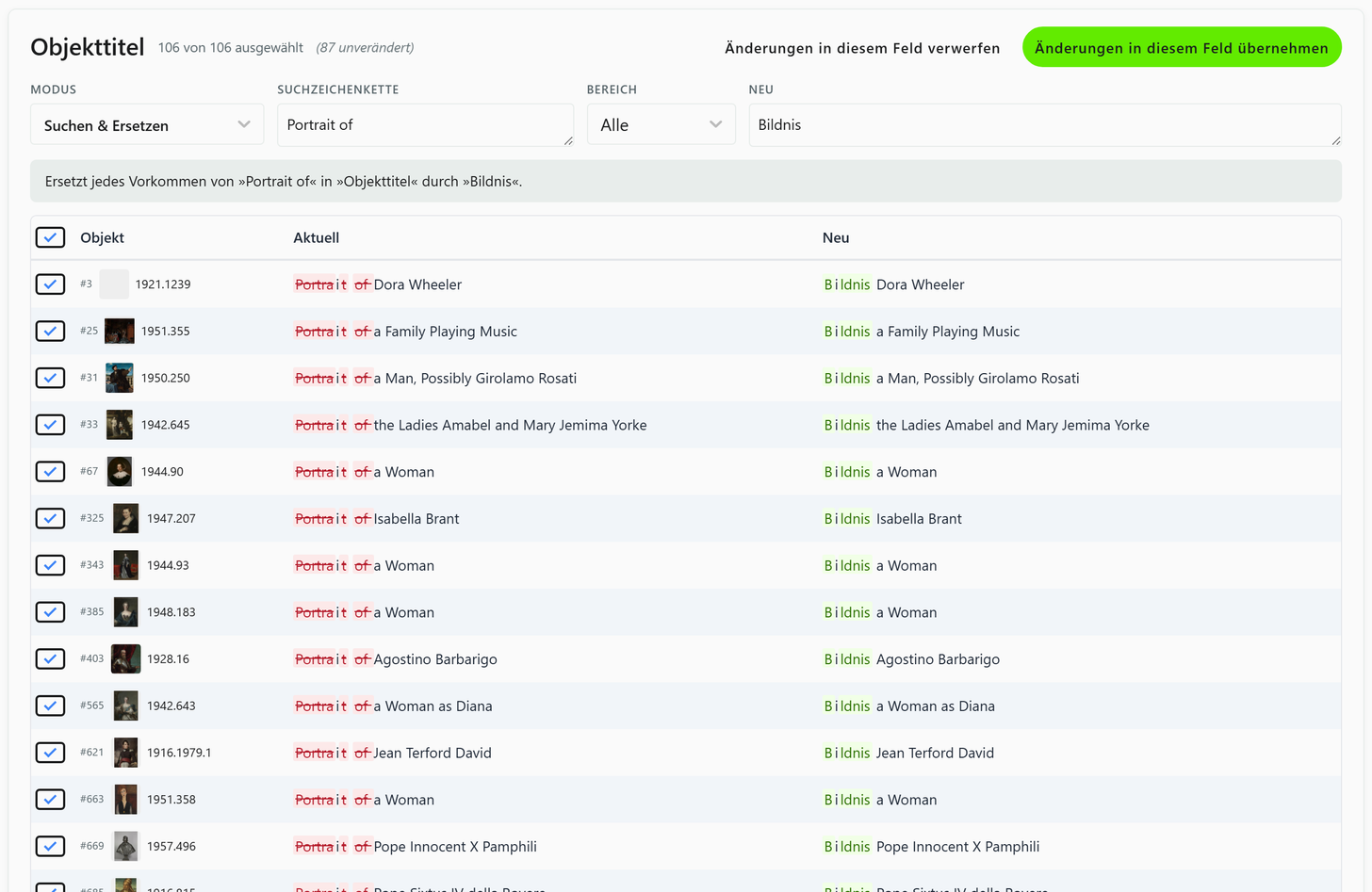
- einen Satz, was die Änderung tut, etwa Ersetzt jedes Vorkommen von »Portrait of« in »Objekttitel« durch »Bildnis«,
- je Objekt den alten (Aktuell) und den neuen Wert (Neu), die Unterschiede farbig markiert,
- neben dem Feldnamen den Zähler n von m ausgewählt (k unverändert): m sind alle Objekte des Stapels, k die, an denen sich nichts ändert (sie werden übersprungen),
- ein Häkchen je Objekt, mit dem sich einzelne Objekte ausschließen lassen.
Zunächst stehen nur die ersten Zeilen da; Alle n Objekte anzeigen klappt die ganze Liste auf.
Unveränderte ausblenden zeigt nur, was wirklich geschrieben wird.
Übernehmen
| Schaltfläche | Wirkung |
|---|---|
| Änderungen in diesem Feld übernehmen | Wendet eine Karte an |
| Änderungen in diesem Feld verwerfen | Verwirft eine Karte |
| Alle Änderungen aller Felder übernehmen | Wendet alle Karten an |
| Alle Änderungen verwerfen | Verwirft alles |
Während des Laufs zeigt Aufgaben den Fortschritt. Am Ende meldet Moliri, wie viele Änderungen nicht gespeichert werden konnten (kein Zugriff oder ungültiger Wert).
Einen Stapel zurücknehmen
Jeder Lauf steht im Bearbeitungsverlauf unter Stapelverarbeitungen als ein Eintrag und lässt sich als Ganzes zurücknehmen. Der Dialog Stapel rückgängig machen zeigt jede Änderung des Laufs, markiert Konflikte (Felder, die seither erneut bearbeitet wurden) und lässt auswählen, was zurückgesetzt wird.
Bewährt hat sich: auf Ohne Konflikt filtern, alle auswählen, zurücknehmen, danach die Konflikte einzeln ansehen. Zurücknehmen braucht Schreibzugriff auf das Feld. Ohne ihn bleiben einzelne Änderungen stehen.
Ein Rückgängig ist selbst eine Änderung. Hat inzwischen jemand weitergearbeitet, entstehen Konflikte. Die Anzahl in der Vorschau zu prüfen kostet weniger als jede Korrektur danach.
Verknüpfungen im Stapel
Ein eigener Vorgang neben den Karten: Verknüpfungen im Stapel verwalten ändert, mit welchen Projekten die Objekte des Stapels verknüpft sind.
| Aktion je Projekt | Wirkung |
|---|---|
| Alle verknüpfen | Verknüpft jedes Objekt mit dem Projekt |
| Unverändert lassen | Keine Änderung |
| Alle lösen | Löst die Verknüpfung |
Die Sicherungen dabei:
| Sicherung | Wirkung |
|---|---|
| Ein Projekt je Lauf lösen | Damit bleibt exakt bestimmbar, wie viele Objekte ihre letzte Verknüpfung verlieren würden |
| Nur hier verknüpfte Objekte | Werden beim Lösen übersprungen und gezählt |
| Bestätigung | Nennt Objektzahl, betroffene Projekte und Übersprungene |
| Aktuelles Projekt | Wird es gelöst, weist der Dialog darauf hin, dass diese Objekte aus der Liste verschwinden |
Der Vorgang braucht Schreibzugriff auf das Projekt und hat eine Höchstzahl von Objekten. Darüber grenzen Sie den Filter ein.
Grenzen
| Grenze | Bemerkung |
|---|---|
| Andere Anmerkungen | unsicher und die Modifier lassen sich im Stapel nicht bearbeiten |
| Virtuelle Felder | Nicht bearbeitbar, sie speichern nichts |
| Keine Prüfung gegen die Werteliste | Ein Stapel kann in eine Auswahlliste einen Wert schreiben, der nicht in ihrer Liste steht |
Weiterlesen
- Objekte im Stapel bearbeiten : der Vorgang
- Reguläre Ausdrücke : für Regex-Ersetzen
- Projektspezifische Werte : Speicherbereiche
- Bearbeitungsverlauf : einen Lauf zurücknehmen