
Referenz
Bearbeitungsverlauf
Zu jeder Änderung an einem Feldwert oder einer Anmerkung speichert Moliri, wer sie gemacht hat, wann, was vorher und was danach dastand und in welchem Projekt. Jede Änderung lässt sich zurücknehmen, auch ein ganzer Import oder eine ganze Stapelverarbeitung.
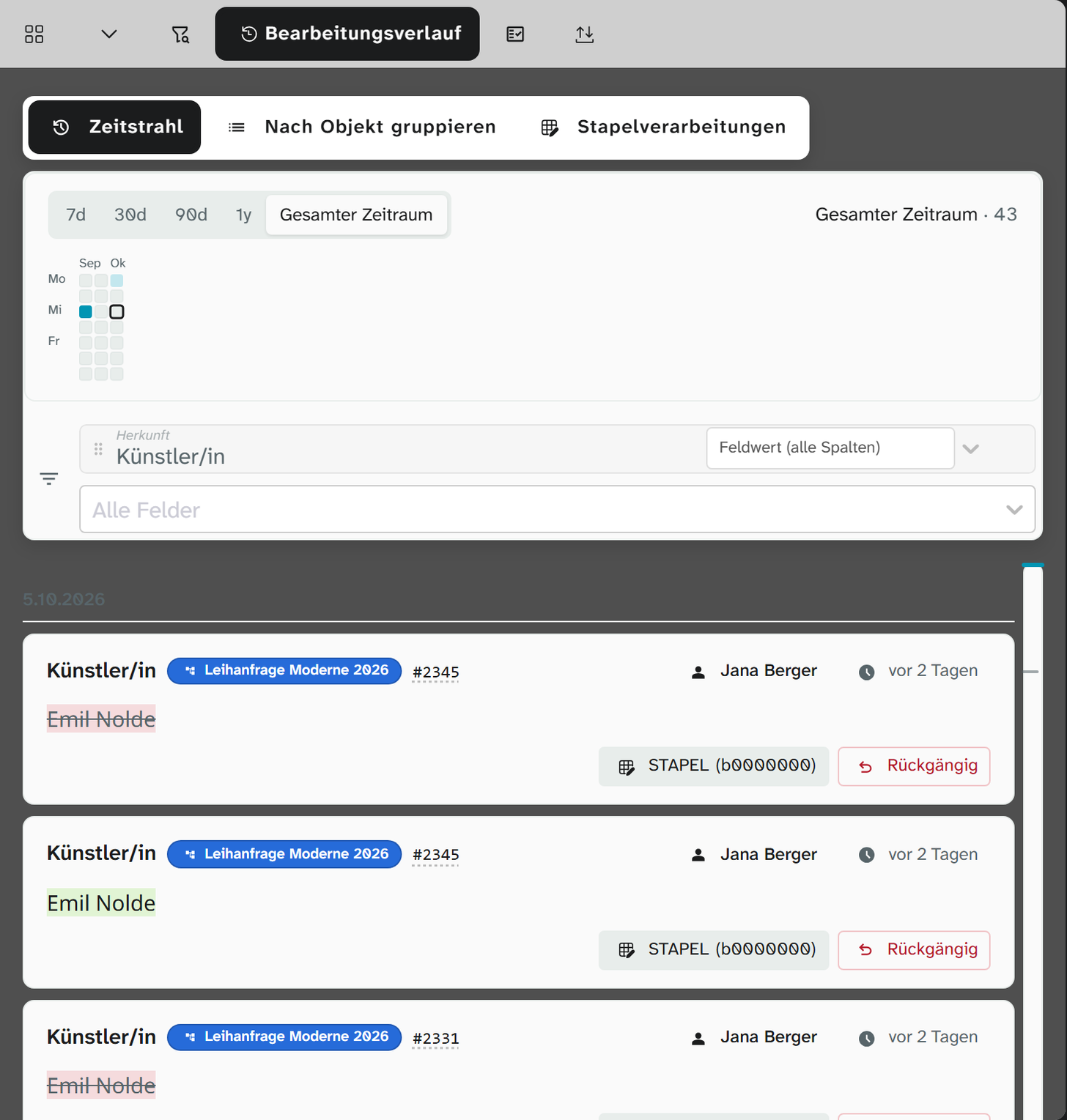
Wo der Verlauf steht
| Ebene | Wo | Zeigt |
|---|---|---|
| Projekt | Seitenleiste, Reiter Bearbeitungsverlauf | Änderungen an den Objekten der aktuellen Auswahl |
| Objekt | Derselbe Reiter bei geöffnetem Objekt | Nur Änderungen dieses Objekts |
| Feld | Feldmenü › Felddetails öffnen, Abschnitt Verlauf | Alle Änderungen dieses Feldes |
Auf Projekt- und Objektebene zeigt der Verlauf je Objekt zunächst nur einen Teil (+ n weitere Änderungen ausgeblendet). Alle Änderungen zeigen blendet den Rest ein.
Für die ganze Instanz gibt es zusätzlich System › Verlauf (Status 9). Dort stehen auch Änderungen am Datenmodell und an Benutzern.
Die drei Ansichten
| Ansicht | Aufbau |
|---|---|
| Zeitstrahl | Alle Änderungen nach Zeit, die neueste zuerst |
| Nach Objekt gruppieren | Ein Abschnitt je Objekt, das zuletzt geänderte oben |
| Stapelverarbeitungen | Nur Stapelläufe und Importe, je Lauf die Zahl der Änderungen, Objekte und Felder |
Über der Liste zeigt ein Kalenderraster, an welchen Tagen gearbeitet wurde: je Tag ein Kästchen, kräftiger gefärbt, je mehr sich an dem Tag geändert hat. Die Schaltflächen 7d, 30d, 90d und 1y grenzen die Liste auf die letzten Tage ein, im Raster lässt sich ein Zeitraum ziehen. Gesamter Zeitraum hebt die Eingrenzung auf. Darunter wählt Alle Felder ein einzelnes Feld.
Zeitleiste am Rand
Der Zeitstrahl lädt 50 Änderungen auf einmal, Mehr lädt die nächsten. Weiter zurück geht es schneller über die schmale Zeitleiste am rechten Rand der Liste. Sie steht für den ganzen Zeitraum, auch für die Tage, die noch nicht geladen sind:
| Was | Bedeutung |
|---|---|
| Strich | Ein Tag. Je länger der Strich, desto mehr Änderungen an dem Tag. Bei langen Zeiträumen steht ein Strich für einen Monat, ein Jahr oder ein Jahrzehnt |
| Lage des Strichs | Wo der Tag in der Liste beginnt, nicht wo er im Kalender liegt: Ein Tag mit vielen Änderungen nimmt viel von der Leiste ein, eine ruhige Woche wenig |
| Farbiger Balken | Der Tag, der gerade oben in der Liste steht |
| Zeigen | Tag und Zahl der Änderungen, etwa So., 4. Okt. · 6.264 Änderungen |
| Klick | Springt an den Anfang des Tages. Ist er noch nicht geladen, lädt Moliri die Liste ab diesem Tag |
Nach einem Sprung steht über der Liste Neuere Änderungen: Es lädt die Änderungen, die zwischen dem Tag und dem Anfang der Liste liegen. Die Leiste lässt sich auch mit der Tastatur bedienen: Pfeiltasten von Tag zu Tag, Bild auf und ab von Strich zu Strich, Eingabe springt.
Das Kalenderraster und die Zeitleiste ergänzen sich: Das Raster grenzt den Zeitraum ein, die Leiste springt darin. Dieselbe Leiste steht unter System › Verlauf neben den Änderungen der Instanz.
Tage zählen in der Zeitzone Ihres Browsers, so wie die Liste sie anzeigt.
Was protokolliert wird
| Vorgang | Im Verlauf |
|---|---|
| Feldwert geändert | ja, mit altem und neuem Wert. Bei JSON-Feldern je Eintrag (Objekt: Breite 64 → 65) |
| Anmerkung geändert (Farbe, Kommentar, Quelle, unsicher) | ja |
| Objekt erstellt | ja |
| Objekt in den Papierkorb gelegt (Wahl) | ja, als Feldänderung |
| Bild hinzugefügt, bearbeitet oder entfernt, Datei hochgeladen oder gelöscht | ja |
| Ereignis angelegt, verknüpft, geändert, entfernt, umsortiert, gelöscht | ja |
| Import, Stapelverarbeitung, Zuordnungen auflösen, Bestand bereinigen | ja, als ein Lauf mit der Marke STAPEL |
| Datenmodell geändert (Felder, Layouts) | ja, im Verlauf der Instanz |
Von Hand oder übernommen
Hat Moliri einen Wert selbst übernommen, steht das neben der Person. Erbt von … heißt: Das Feld hat den Wert aus dem Normdatensatz des genannten Feldes geerbt, ebenso das Setzen und Entfernen der Erb-Markierung. Als Person steht dort, wer das Erben ausgelöst hat, etwa durch das Speichern des Normdatenfeldes. Wie ein Feld erbt, steht unter Felder .
Welchem Projekt eine Änderung zugeschrieben wird
Eine Änderung gehört zu dem Projekt, in dem sie gemacht wurde. Eine Änderung am gemeinsamen Grundwert eines Feldes gehört zu keinem Projekt.
Der Verlauf eines Projekts zeigt deshalb alles, was an den Objekten dieses Projekts geschah, auch Änderungen an gemeinsamen Grundwerten, die jemand in einem anderen Projekt gemacht hat. Wer hier einen Wert sieht, sieht hier auch, wie er entstanden ist. Siehe Projektspezifische Werte .
Eine Änderung zurücknehmen
Rückgängig an einem Eintrag nimmt die Änderung zurück. Die Bestätigung nennt Feld, Objekt, aktuellen Wert und den Wert, auf den zurückgesetzt wird.
Zurücknehmen ist selbst eine Änderung und steht danach im Verlauf. Gelöscht wird nichts.
Konflikte
Wurde das Feld nach der Änderung noch einmal bearbeitet, meldet Moliri Konflikt erkannt und zeigt:
| Angabe | Bedeutung |
|---|---|
| Erwarteter Wert | Was dort stünde, wenn seither nichts geschehen wäre |
| Aktueller Wert | Was jetzt dort steht |
| Zurücksetzen auf | Was das Rückgängig schreiben würde |
Trotzdem rückgängig machen schreibt den Wert. Bedenken Sie dabei: Eine spätere Korrektur geht so verloren.
Einen ganzen Lauf zurücknehmen
Ein Import, eine Stapelverarbeitung oder ein Lauf von Zuordnungen auflösen steht als ein Eintrag im Verlauf. Stapel rückgängig machen öffnet die Auswahl.
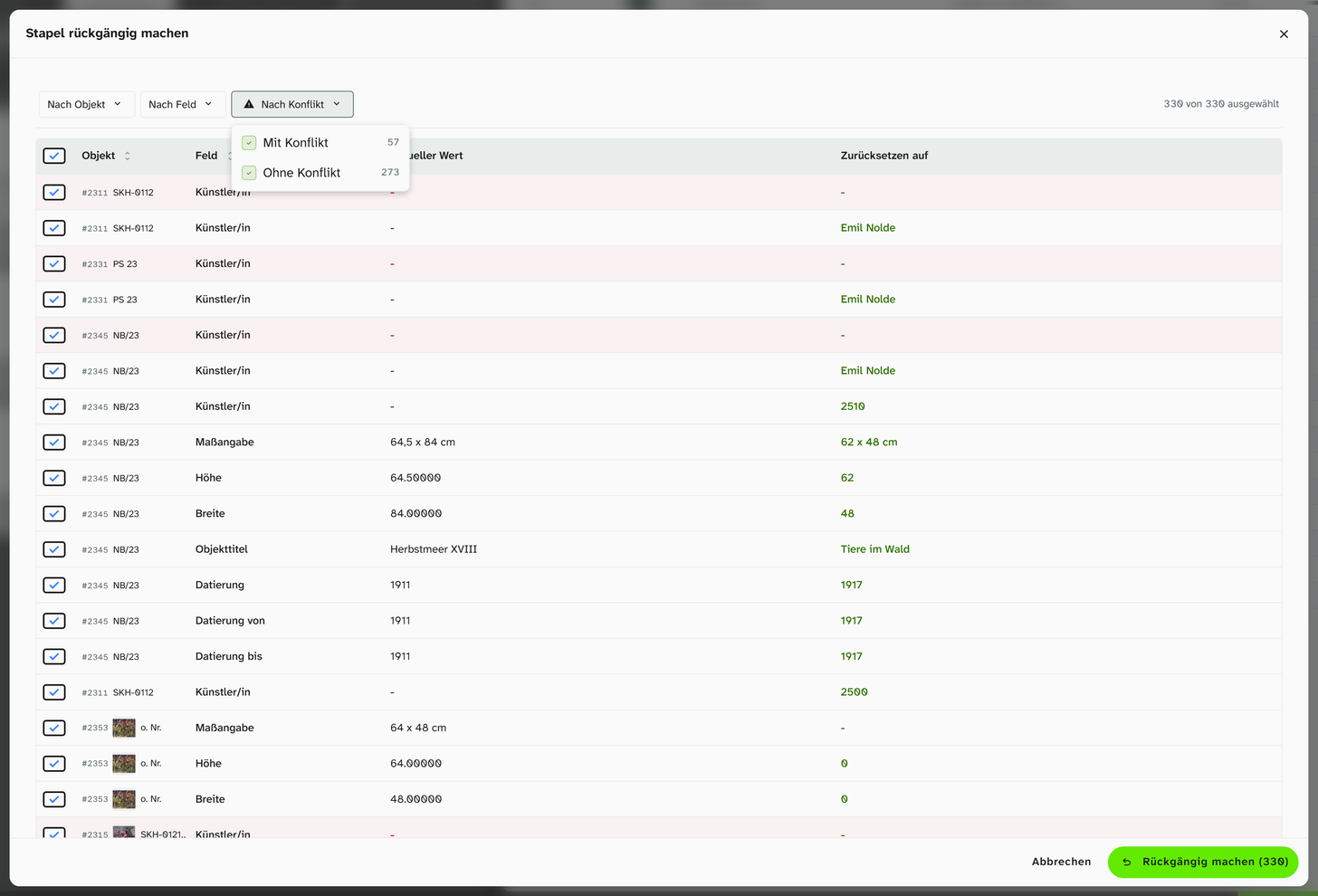
Der Dialog zeigt jede Änderung des Laufs als Zeile mit Objekt, Feld, Aktueller Wert und Zurücksetzen auf. Zeilen mit Konflikt sind rot hinterlegt. Jede Zeile hat ein Häkchen; zu Beginn sind alle ausgewählt. Die drei Menüs darüber wählen gruppenweise aus oder ab:
| Menü | Wählt aus oder ab |
|---|---|
| Nach Objekt | Alle Änderungen eines Objekts, mit ihrer Anzahl |
| Nach Feld | Alle Änderungen eines Feldes |
| Nach Konflikt | Mit Konflikt oder Ohne Konflikt, je mit Anzahl |
Hat ein Import einen Wert nicht geschrieben, sondern zum Klären geparkt, steht er als eine Zeile mit dem Hinweis Geparkt, wird verworfen und dem geparkten Text, nie mit Konflikt. Das Feld bleibt beim Zurücknehmen, wie es ist, und die geparkten Werte des Laufs verschwinden aus Zuordnungen auflösen . Ein einzelner Eintrag eines geparkten Werts lässt sich ebenso zurücknehmen; der Wert bleibt dann zum Klären stehen.
Sortiert wird über die Spaltenköpfe Objekt und Feld. Oben rechts steht n von m ausgewählt, die Schaltfläche Rückgängig machen (n) nennt die Anzahl.
Nach einem misslungenen Import hat sich bewährt: unter Nach Konflikt die Gruppe Mit Konflikt abwählen, zurücknehmen und die Konflikte danach einzeln ansehen.
Rechte
Zurücknehmen verlangt Schreibzugriff auf das Feld im betroffenen Projekt, wie beim normalen Bearbeiten. Wer eine Änderung sehen kann, kann sie also nicht in jedem Fall zurücknehmen. Bei einem ganzen Lauf bleiben Änderungen an Feldern ohne Schreibzugriff stehen.
Weiterlesen
- Änderungen nachvollziehen : der Vorgang
- Objektansicht : der Verlauf eines einzelnen Feldes
- Stapelverarbeitung : was einen Lauf erzeugt