
Referenz
Prüfen
Der Reiter Prüfen in der Seitenleiste sammelt alles, was die Daten eines Projekts prüft oder bereinigt. Er liegt zwischen Bearbeitungsverlauf und Daten Im- & Export. Jede Prüfung ist eine Zeile mit ihrer Zahl rechts: rot, wenn etwas gefunden wurde, ein grünes Häkchen bei 0. Ähnliche Werte und KI-Vorschläge stehen grau, weil dort nichts falsch ist, sondern etwas auf eine Entscheidung wartet. Die Zahlen stehen beim Öffnen des Reiters schon da; ein Klick auf eine Zeile öffnet die Fundliste.
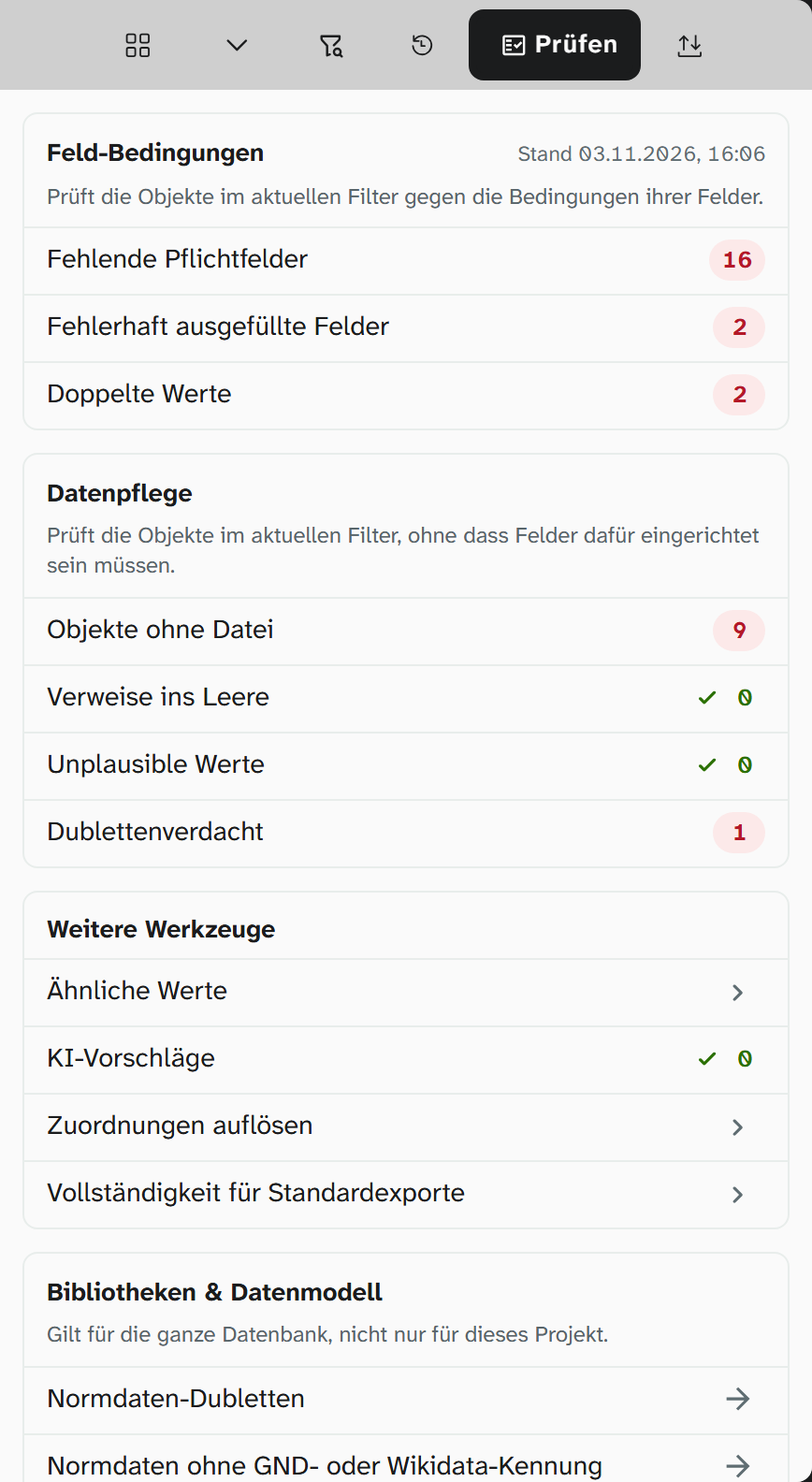
| Kasten | Prüfungen | Umfang |
|---|---|---|
| Feld-Bedingungen | Fehlende Pflichtfelder, Fehlerhaft ausgefüllte Felder, Doppelte Werte | Objekte im aktuellen Filter |
| Datenpflege | Objekte ohne Datei, Verweise ins Leere, Unplausible Werte | Objekte im aktuellen Filter |
| Dublettenverdacht | Ganzes Projekt | |
| Weitere Werkzeuge | Ähnliche Werte, KI-Vorschläge | Ganzes Projekt |
| Zuordnungen auflösen, Vollständigkeit für Standardexporte | siehe unten | |
| Bibliotheken & Datenmodell | Links in die Bibliotheken, nur für Administratoren | Ganze Datenbank |
Objekte im Papierkorb zählen in keiner Prüfung mit. Fast jede Fundliste hat ein Filtersymbol je Zeile und einen Knopf Alle … in der Galerie zeigen; beide filtern die Galerie auf genau die gefundenen Objekte. Wer danach weiterarbeitet, nimmt den Filter im Reiter Filter wieder heraus.
Feld-Bedingungen
Die Verwaltung kann an Feldern Bedingungen setzen: Pflichtfeld, eine Regel für den Wert, eindeutig im Projekt oder in der Datenbank (siehe Felder ). Beim Speichern verhindern sie nichts, sie markieren nur. Der Kasten zählt, welche Objekte im aktuellen Filter ihre Bedingungen nicht erfüllen.
| Prüfung | Findet |
|---|---|
| Fehlende Pflichtfelder | Ein Pflichtfeld ist leer |
| Fehlerhaft ausgefüllte Felder | Ein Wert verletzt die Regel seines Feldes |
| Doppelte Werte | Ein Wert, der im Projekt oder in der Datenbank nur einmal vorkommen soll, steht mehrfach |
Die Liste der unerfüllten Bedingungen führt der Server je Projekt und hält sie nach jedem Speichern selbst aktuell. Im Kopf des Kastens steht deshalb Stand mit dem Zeitpunkt, zu dem der Server sie zuletzt aktualisiert hat. Wird ein Projekt zum ersten Mal geprüft, baut der Server die Liste auf und meldet so lange, wie viele Objekte er schon geprüft hat.
Ein Klick auf eine Prüfung öffnet den Dialog Feld-Bedingungen prüfen mit drei Reitern und ihrer Anzahl. Je Reiter steht oben die Übersicht wie im Bericht des Excel-Imports (Feld, Bedingung, Objekte), darunter die betroffenen Objekte mit Link. Hat kein Feld des Projekts eine Bedingung der gewählten Art, sagt der Dialog das. Neu prüfen holt den Stand des Servers erneut.
Die Filterknöpfe setzen in der Galerie keinen festen Satz von Objekten, sondern eine Zeile der Detailsuche: Bedingungen unerfüllt oder eine der drei Prüfungen, wahlweise für ein einzelnes Feld. Dieser Filter hat keine Obergrenze und bleibt aktuell: Ein Objekt, das jemand korrigiert hat, fällt heraus. Dieselben Zeilen lassen sich in der Detailsuche auch von Hand anlegen. Solange der Server die Liste erstmals aufbaut, meldet die Galerie Filter nach Bedingungen wird vorbereitet.
Am einzelnen Objekt steht über der Eingabemaske, wie viele Felder ihre Bedingung nicht erfüllen, siehe Objektansicht .
Datenpflege
Drei Prüfungen, für die kein Feld eingerichtet sein muss. Sie laufen beim Öffnen des Reiters und erneut, sobald sich der Filter der Galerie ändert.
| Prüfung | Findet |
|---|---|
| Objekte ohne Datei | Objekte, an denen in diesem Projekt keine Datei hängt |
| Verweise ins Leere | Objektfelder und Objekt-Verknüpfungen, deren Ziel in diesem Projekt im Papierkorb liegt, in keinem Projekt mehr ist oder für Sie nicht lesbar ist |
| Unplausible Werte | Ein Datum in der Zukunft (Datums- und Zeitstempelfelder), ein Ereignis, dessen bis vor dem von liegt, ein Maß (Zahlenfeld mit Einheiten) von 0 oder kleiner |
Die Fundliste zeigt oben eine Übersicht je Feld und Befund, darunter die Objekte. Bei Verweise ins Leere nennt sie je Objekt das Feld oder die Verknüpfungsart, die ID des Ziels und den Grund. Der Galerie-Filter dieser Listen fasst höchstens 1000 Objekte.
Zwei getrennte Datumsfelder, etwa Leihbeginn und Leihende, prüft Unplausible Werte nicht gegeneinander, nur die beiden Daten eines Ereignisses.
Dublettenverdacht
Dublettenverdacht zählt Objektpaare im ganzen Projekt, die wahrscheinlich dasselbe Objekt sind, unabhängig vom Filter der Galerie. Verglichen werden die Felder, an denen in der Feldverwaltung unter Bedingungen der Schalter Dublettenverdacht an ist. Bei Feldern mit einer Eindeutigkeits-Bedingung ist er von selbst an. Ist kein Feld eingeschaltet, wird nichts verglichen, und der Dialog sagt, wo sich der Schalter findet.
Der Vergleich ist großzügig: Groß- und Kleinschreibung, Akzente, Satzzeichen, Leerraum und führende Nullen zählen nicht. 1921.1239 und 1921/1239 gelten als gleich, ebenso A-01 und a1.
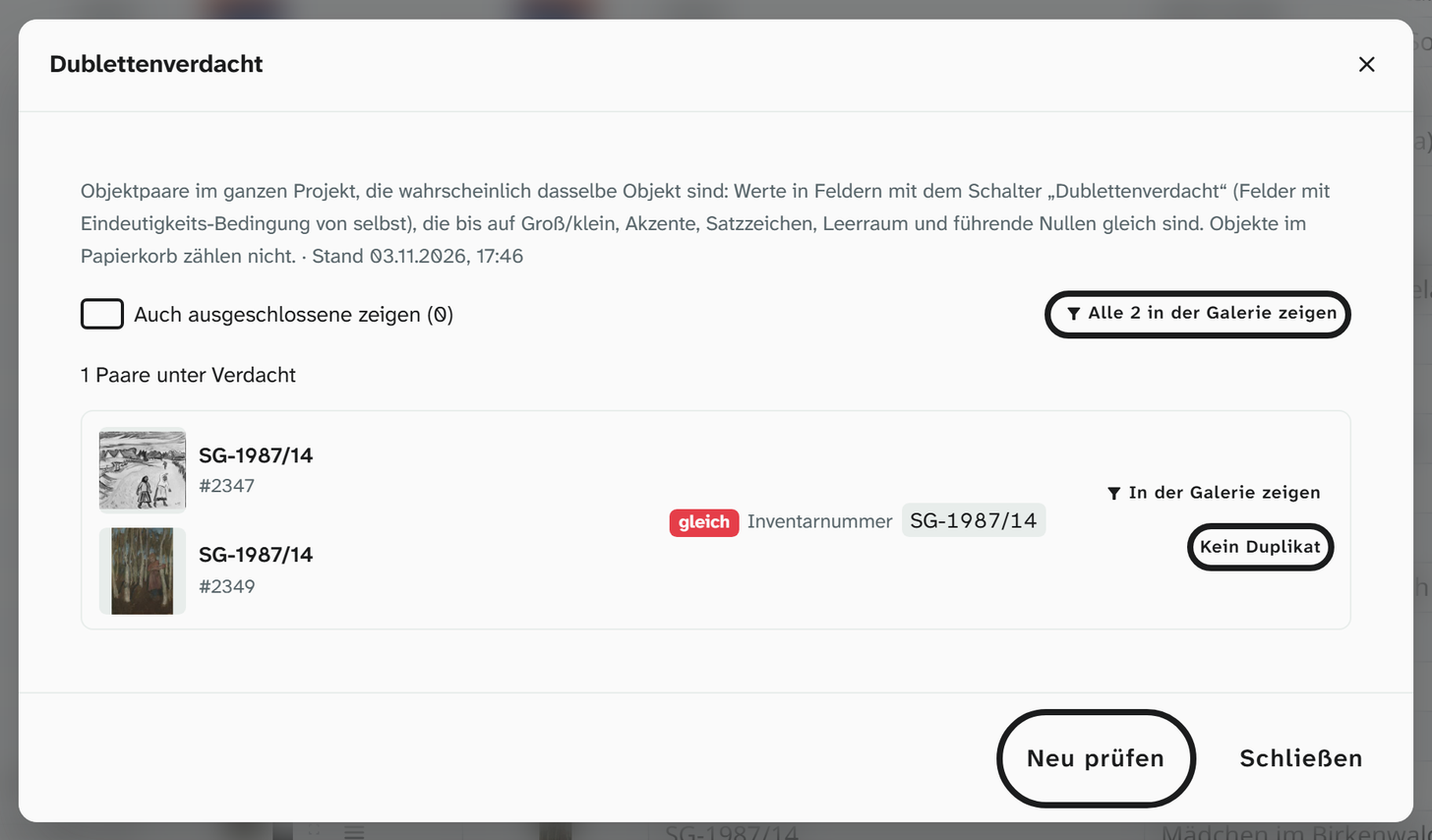
| Im Dialog | Bedeutung |
|---|---|
| Paar | Beide Objekte mit Vorschaubild, Bezeichnung (das erste Textfeld der Galerie) und Nummer. Ein Klick öffnet das Objekt |
| gleich | Derselbe Wert, wie ihn auch Doppelte Werte vergleicht |
| ähnlich | Nur ähnlich geschrieben: Groß/klein, Akzente, Satzzeichen, Leerraum oder führende Nullen unterscheiden sich |
| In der Galerie zeigen | Filtert die Galerie auf beide Objekte |
| Kein Duplikat | Merkt sich das Paar für alle Projekte. Es erscheint danach nicht mehr |
| Auch ausgeschlossene zeigen | Holt solche Paare zurück; Wieder prüfen nimmt die Markierung zurück |
Hat ein Wert mehr als 20 Objekte, nennt der Dialog ihn nur, statt alle Paare aufzulisten. Objekte zusammenführen kann er nicht; ein echtes Duplikat wird von Hand bereinigt, etwa indem eines in den Papierkorb kommt.
Ähnliche Werte
Ähnliche Werte findet Werte, die vermutlich dasselbe meinen, aber verschieden geschrieben sind. Verglichen wird über alle Objekte des Projekts.
| Unterschied | Beispiel |
|---|---|
| Groß- und Kleinschreibung, Umlaute, Satzzeichen | Müller und Mueller |
| Tippfehler | Kirchner und Kirchnner |
| Reihenfolge | Müller, Hans und Hans Müller |
| Abkürzung | Öl auf Leinwand und Öl a. Lw., E. L. Kirchner und Kirchner, Ernst Ludwig |
Zahlen müssen gleich sein: 1901 und 1902 gelten nie als ähnlich. Freitexte über 120 Zeichen bleiben außen vor.
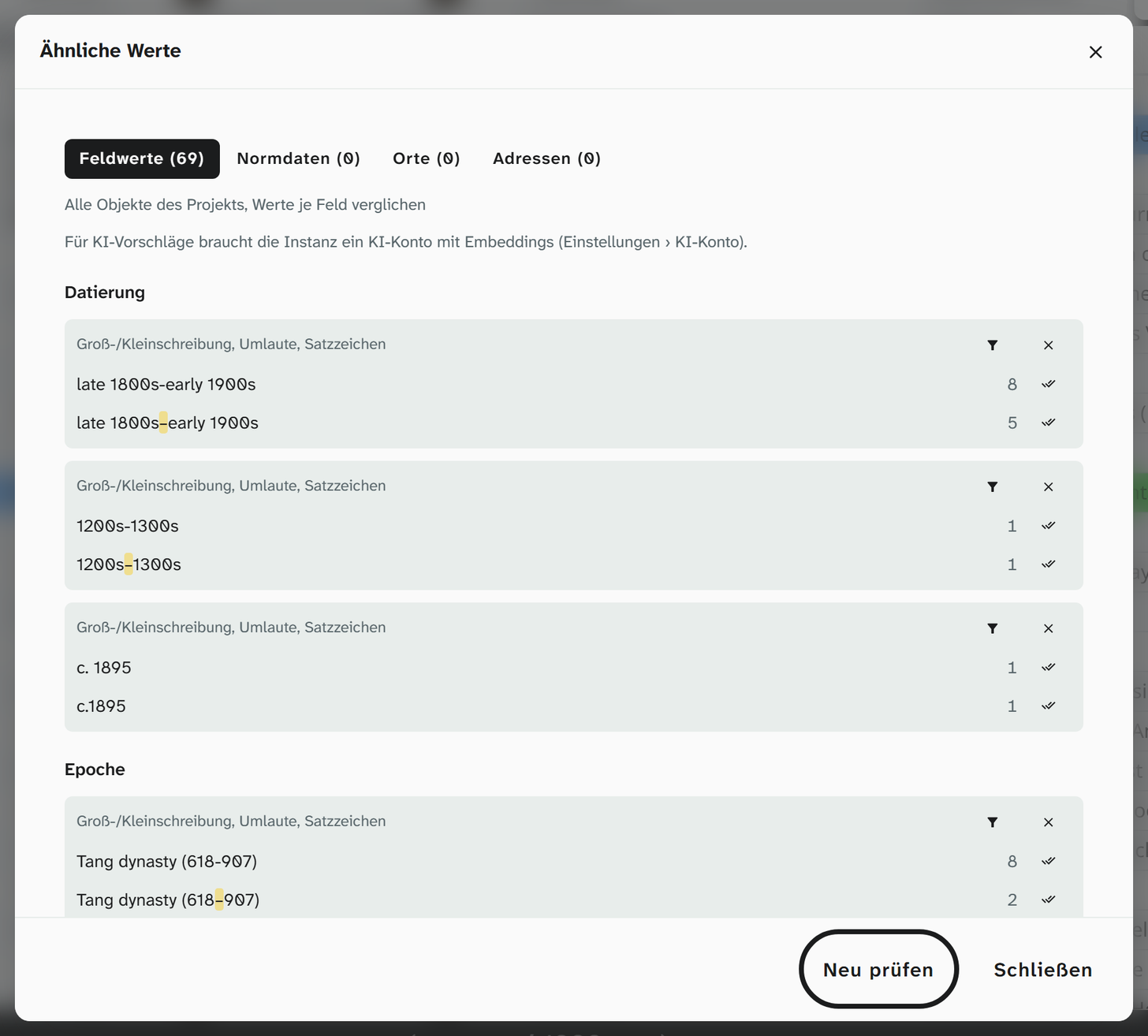
Vier Reiter mit der Zahl ihrer Gruppen:
| Reiter | Vergleicht |
|---|---|
| Feldwerte | Text- und Auswahlfelder, je Feld. Mehrfachauswahl und Schlagwörter Eintrag für Eintrag |
| Normdaten | Die Bezeichnungen der Normdatensätze, auf die das Projekt verweist |
| Orte | Die Orte, auf die das Projekt verweist |
| Adressen | Die Adressen, auf die das Projekt verweist |
Je Wert steht die Zahl der Objekte. Was sich an einer Gruppe tun lässt:
| Aktion | Wo | Wirkung |
|---|---|---|
| Filtersymbol | jede Gruppe | Zeigt die Objekte der Gruppe in der Galerie |
| Alle auf diese Schreibweise setzen | neben einem Feldwert | Setzt nach einer Rückfrage die ganze Gruppe auf diesen Wert, als ein Eintrag im Bearbeitungsverlauf . Rückgängig machen an der Gruppe nimmt das als Ganzes zurück |
| Zusammenführen | neben einem Normdatensatz, ab Status 6 | Führt ihn mit dem meistgenutzten der Gruppe zusammen, über den Dialog mit Vergleich, wählbarer Richtung und Probelauf (siehe Normdaten ) |
| ✕ (Verwerfen) | jede Gruppe | Die Gruppe erscheint in diesem Projekt nicht mehr. Verworfene zeigen holt sie zurück, Wieder vorschlagen nimmt das Verwerfen zurück |
Orte und Adressen lassen sich nur anzeigen und filtern, nicht zusammenführen. Verknüpfungen zu Normdaten und Adressen zählen nur für Administratoren mit.
KI-Vorschläge unter den ähnlichen Werten
Neben den Gruppen des unscharfen Vergleichs stehen Gruppen, die ein Sprachmodell vorschlägt: Werte, die dasselbe meinen, aber anders geschrieben sind, etwa in einer anderen Sprache (Florenz und Firenze), abgekürzt (Holzschn.) oder als Synonym (Aquarell und Wasserfarbe). Sie stehen oben, tragen die Marke KI-Vorschlag und die Begründung des Modells. Vereinheitlichen, Zusammenführen, Filter und Verwerfen gehen wie bei den anderen Gruppen. Ohne Klick ändert das Modell nichts.
Eine Leiste über der Liste nennt den letzten KI-Lauf mit Ergebnis oder den laufenden mit Fortschritt. KI-Lauf … öffnet den Auftrag:
| Im Auftrag | Bedeutung |
|---|---|
| Felder | Je Feld die Zahl der Werte, der offenen Paare und die geschätzte Dauer. Vorgewählt sind Listenfelder: Mindestens die Hälfte ihrer Werte steht in mehr als drei Objekten. Andere Felder lassen sich trotzdem wählen |
| Obergrenze (Paare) | Der Lauf hält dort an, der nächste macht weiter. 0 heißt keine Grenze |
| Probelauf (20 Paare) | Prüft 20 Paare und misst dabei die Dauer je Paar |
| Lauf starten | Reiht den Lauf ein. Schon geprüfte Paare werden nie neu gefragt |
| Jede Nacht neue Werte prüfen | Prüft für dieses Projekt jede Nacht die neuen Werte der Listenfelder, im Nachtfenster der Instanz |
Der KI-Lauf braucht ein KI-Konto der Instanz mit einem Modell für Embeddings, eingerichtet unter Einstellungen › KI-Konto (Felder Embedding-Modell und Endpunkt für Embeddings). Fehlt es, sagt die Leiste das. Orte und Adressen prüft das Modell nicht.
KI-Vorschläge
Ein Sprachmodell schreibt nie selbst in ein Feld. Was es vorschlägt, landet unter KI-Vorschläge mit Begründung und Belegen, und ein Mensch entscheidet. Die Zahl am Eintrag nennt die offenen Vorschläge des Projekts. Vorschläge reicht vor allem ein KI-Assistent ein, den jemand mit einem Zugangstoken über MCP an Moliri angebunden hat. Vorschläge gibt es für Text-, Zahlen-, Datums-, Auswahl- und JSON-Felder, nicht für Verweisfelder wie Normdaten, Adressen, Dateien, Objekte oder Orte.
Je Vorschlag stehen das Objekt (Vorschau beim Überfahren, Link zum Objekt), das Feld, Jetzt (der aktuelle Wert) und Vorschlag, darunter die Begründung und die Belege; Weblinks sind klickbar. Rechts oben steht die Herkunft: das Modell, das der Assistent angegeben hat, sonst mcp für einen Vorschlag über einen MCP-Zugangstoken, dazu seine Sicherheit in Prozent, wenn er eine nennt. Der Tooltip daran nennt außerdem Programm, Lauf, Person und Zeitpunkt.
| Aktion | Taste | Wirkung |
|---|---|---|
| Übernehmen | A | Schreibt den Wert wie eine Bearbeitung von Hand, mit Verlauf und Rückgängig |
| Mit Quelle | Schreibt den Wert und dazu Begründung und Belege in die Quelle des Feldes, siehe unten | |
| Bearbeiten und übernehmen | E | Ändert den Wert vor dem Übernehmen; danach So übernehmen oder Mit Quelle übernehmen |
| Verwerfen | R | Legt den Vorschlag ab. Derselbe Wert für dasselbe Feld kommt danach nicht wieder |
| Wechseln | J / K | Zum nächsten oder vorigen Vorschlag |
Am übernommenen Wert selbst steht nichts, keine Markierung unsicher und keine Quelle. Im Bearbeitungsverlauf trägt die Änderung das Abzeichen KI-Vorschlag, mit dem Modell im Tooltip, auch im Verlauf eines Feldes und an Stapeln.
Mit Quelle übernehmen schreibt in die Quelle des Feldes eine Zeile KI-Vorschlag (Modell, Datum): Begründung, die Belege darunter. Eine vorhandene Quelle bleibt stehen, der Eintrag kommt mit einer Leerzeile darunter; dieselbe Begründung wird nicht doppelt angehängt. Rückgängig nimmt Wert und Quelle zusammen zurück.
Wurde das Feld geändert, seit der Vorschlag kam, steht er als Konflikt da: Damals, Jetzt und Vorschlag nebeneinander. Geschrieben wird er dann nur mit Trotzdem übernehmen. Wer das Feld selbst bearbeitet, macht die offenen Vorschläge dafür hinfällig.
| Filter und Reiter | Bedeutung |
|---|---|
| Feld, Lauf | Grenzen die Liste auf ein Feld oder einen Lauf ein |
| Alle übernehmen | Nur, wenn ein Feld gewählt ist. Die Rückfrage nennt die Anzahl und zeigt eine Stichprobe. Konflikte gehen nie in einen Stapel, Mit Quelle gibt es hier nicht |
| Offen | Was auf eine Entscheidung wartet |
| Übernommen | Übernommenes lässt sich zurücknehmen |
| Verworfen | Verworfenes lässt sich wieder öffnen |
| Überholt | Vorschläge, deren Feld seither von Hand geändert wurde |
Dieselben Vorschläge stehen auch am Objekt: als Leiste über der Eingabemaske und als Zeichen mit Zahl am Feld, siehe Objektansicht .
Zuordnungen auflösen und Vollständigkeit
| Eintrag | Inhalt |
|---|---|
| Zuordnungen auflösen | Geparkte Werte aus einem Import und Textfelder, die in Normdaten aufgelöst werden sollen. Siehe Zuordnungen auflösen |
| Vollständigkeit für Standardexporte | Welche Pflichtangaben eines Metadaten-Standards bei welchen Objekten fehlen, ohne Download. Siehe Metadaten-Standards |
Bibliotheken und Datenmodell
Administratoren sehen einen vierten Kasten mit Links in die Bibliotheken, jeweils mit gesetztem Filter. Er gilt für die ganze Datenbank, nicht nur für dieses Projekt.
| Link | Öffnet |
|---|---|
| Normdaten-Dubletten | Die Normdaten-Bibliothek, gefiltert auf mögliche Dubletten |
| Normdaten ohne GND- oder Wikidata-Kennung | Normdatensätze ohne Kennung aus einer der beiden Quellen |
| Normdaten: Hinweise aus dem Abgleich | Normdatensätze mit Hinweisen aus dem Normdaten-Abgleich |
| Orte ohne Koordinaten | Die Orts-Bibliothek, gefiltert auf Orte ohne Koordinaten |
| Unbenutzte Dateien | Dateien, die an keinem Objekt hängen |
| Defekte virtuelle Felder | Virtuelle Felder mit Quellen, die sich nicht mehr auflösen lassen |
| Bereinigung der Feldwerte | Die Einstellungen der Bereinigung |
Weiterlesen
- Seitenleiste : die anderen Reiter
- Filter : die Detailsuche mit Bedingungen unerfüllt
- Zugangstokens : einen KI-Assistenten anbinden, der Vorschläge macht