
Ansichten
Filter
Schnellsuche, Volltextsuche und Detailsuche haben verschiedene Zwecke. Sie zu verwechseln ist die häufigste Ursache für „die Suche findet nichts“.
Die Suchen im Vergleich
| Schnellsuche | Volltextsuche | Detailsuche | |
|---|---|---|---|
| Wo | Menüleiste rechts oben | Reiter Filter in der Seitenleiste | Reiter Filter, Abschnitt Detailsuche |
| Ändert die Objektauswahl | nein | ja | ja |
| Durchsucht | nur die gewählten Ansichtsfelder der aktuellen Auswahl | alle Felder, wahlweise auch Metadaten, Ereignisse und Dateien | die gewählten Felder |
| Art | unscharf, Tippfehler werden verziehen | Teilzeichenkette | Operator je Bedingung |
| Sortierung | Trefferliste unter dem Suchfeld, beste Treffer zuerst; die Ansicht bleibt unverändert | unverändert | unverändert |
| Wofür | ein Objekt schnell finden und öffnen | die Auswahl eingrenzen | präzise Auswahl bauen |
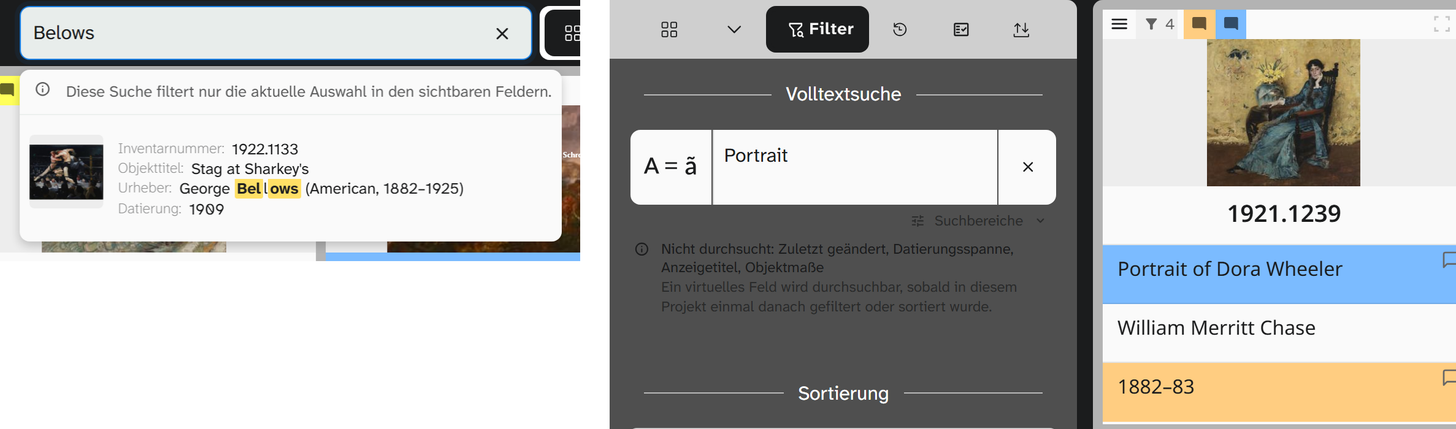
Eine unscharfe Suche findet auch ähnliche Treffer: Muler findet Müller, weil fehlende, vertauschte und falsche Buchstaben berücksichtigt werden.
Moliri benutzt das an vielen Stellen, nicht nur in der Schnellsuche, auch in fast jedem Auswahlmenü. Das
Feld Objekt Höhe ist mit oho zu finden. Treffer werden gelb hervorgehoben.
Volltextsuche
Ein Suchfeld über alle Felder, die Sie im Projekt lesen dürfen, gleich in welchem Layout sie liegen. Felder, die für Sie verborgen sind, liefern keinen Treffer, auch nicht über Kommentar und Quelle. Gesucht wird nach einem Begriff; Operatoren oder Platzhalter gibt es nicht. Unter Suchbereiche wird eingegrenzt, wo gesucht wird:
| Suchbereich | Durchsucht |
|---|---|
| Felder | Die Werte aller Felder: Text, Zahlen, Datum, Adressen, Normdaten, Orte und Dateiangaben. Schalter und Ja/Nein-Felder bleiben ausgenommen |
| Metadaten | Kommentar und Quelle an den Feldern, nicht den Feldwert selbst. Der Treffer zeigt den gefundenen Kommentar |
| Ereignisse | Die mit dem Objekt verknüpften Ereignisse der Ereignisarten, die Sie lesen dürfen: Art, Titel, Akteure, Ort, Datum und Beschreibung sowie Rolle, Notiz, Kommentar und Quelle der Verknüpfung |
| Bildmeta | Die Metadaten der verknüpften Dateien: Text, Schlagworte, Beschreibung, Urheber, Copyright und Pfad |
| Verknüpfungen | Die Verknüpfungen mit Normdaten, Adressen, Objekten und Dateien: Art, Ziel, Notiz, Kommentar und Quelle. Gesucht wird im Namen des Normdatensatzes, bei Objekten in Inventarnummer und Titelfeld der Art, bei Personen aus dem Adressbuch in Name, Funktion, Adressbezeichnung und PLZ/Ort. Telefon, E-Mail und Straße bleiben ausgenommen. Dazu die Zusatzangaben der Verknüpfung, etwa die Seite oder die Rolle im Werk; Schalter und Verweise bleiben ausgenommen. Eine Verknüpfung zwischen zwei Objekten findet auch das Ziel: Die Suche nach dem Titel eines Bestandteils findet das Werk, zu dem er gehört. Der Treffer trägt dann das Gegenstück der Art, etwa „besteht aus“. Nur Arten, die Sie lesen dürfen, und am Ziel nur Verknüpfungen von Objekten, die Sie lesen dürfen. Als einziger Suchbereich neben Felder von vornherein eingeschaltet |
| Transkripte und OCR | Die Transkripte von Audio und Video und der erkannte Text von Bildern, im Dateimanager und in Datei-Feldern. Ein Treffer im Transkript nennt die Zeit; ein Klick darauf öffnet die Aufnahme an dieser Stelle |
Links neben dem Suchfeld schaltet ein Symbol (Schriftgröße, Gleichheitszeichen, Akzent) den genauen
Vergleich ein: Groß- und Kleinschreibung sowie Umlaute müssen dann übereinstimmen. Ohne ihn gilt a = ä und k = K.
Beispiel: kauf findet ohne genauen Vergleich Verkauft, Verkäuflich und Kauffrau; mit
genauem Vergleich nur Verkauft.
Leerzeichen, Tabulator und Zeilenumbruch gelten beim Vergleich als gleich: Öl auf Leinwand findet auch einen Wert, in dem nach Öl ein Zeilenumbruch steht, und die Eingabetaste nach dem Suchbegriff ändert nichts am Ergebnis. Mit genauem Vergleich zählt jedes Zeichen so, wie es eingegeben ist; so lässt sich auch nach einem Zeilenumbruch suchen.
Enthält der Suchbegriff unsichtbare Zeichen, die die Suche nicht wie ein Leerzeichen behandelt, etwa ein geschütztes Leerzeichen aus einem kopierten Text, nennt ein Hinweis unter dem Suchfeld sie. Entfernen nimmt sie aus dem Suchbegriff heraus. Mit genauem Vergleich nennt der Hinweis auch Zeilenumbrüche, Tabulatoren und Leerzeichen am Anfang oder Ende.
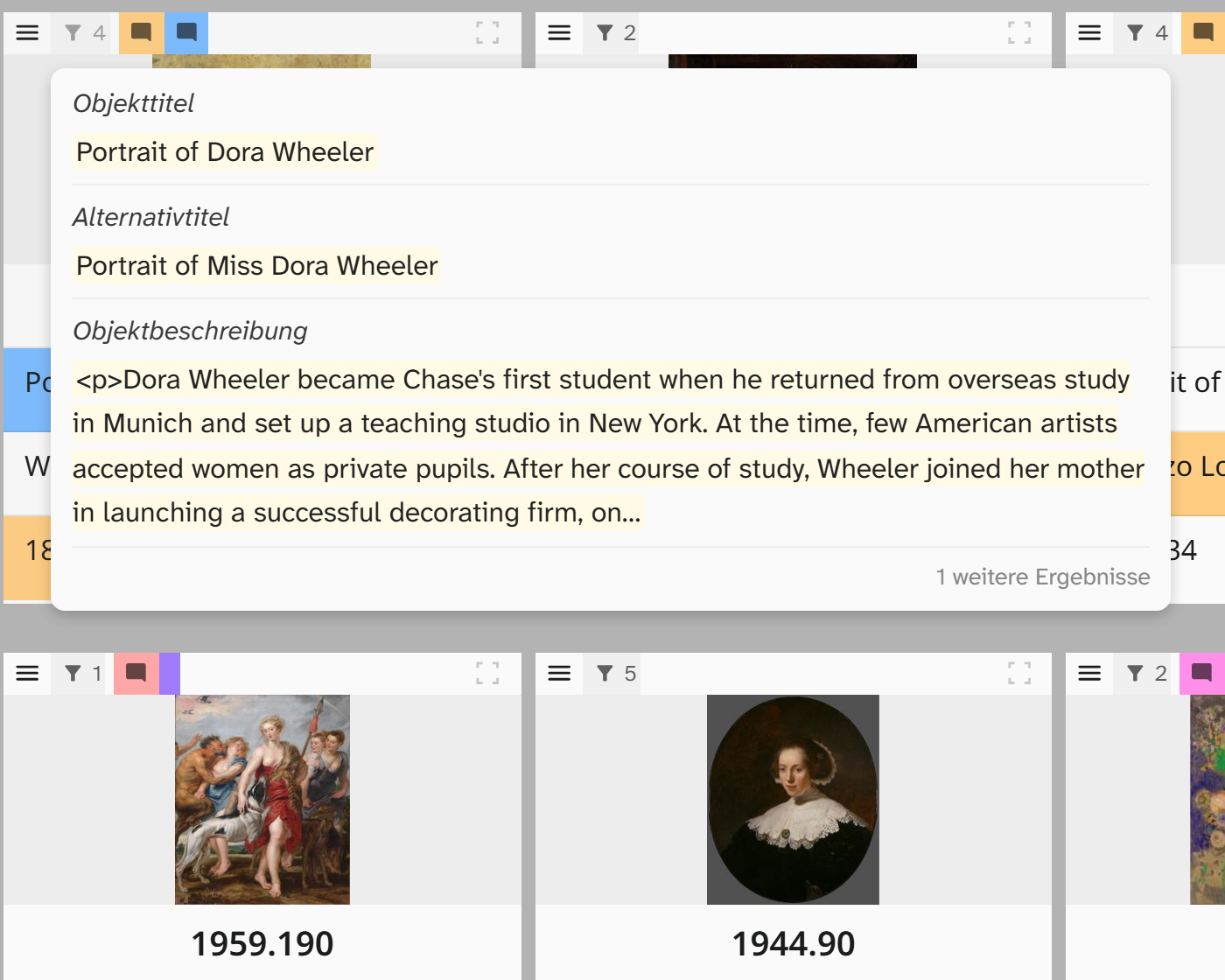
Die Reihenfolge der Objekte bleibt unverändert. Es zählt nur, ob gefunden wurde, nicht wo. Bei aktiver Volltextsuche zeigt jede Objektvorschau einen Trefferzähler; beim Darüberfahren erscheint eine Vorschau der Treffer.
Nach Bedeutung
Der Schalter Nach Bedeutung unter dem Suchfeld vergleicht die Anfrage mit dem Sinn der Texte statt mit ihren Buchstaben. Dann gilt anderes als oben:
| Volltextsuche | Nach Bedeutung | |
|---|---|---|
| Treffer | Jedes Objekt, in dem der Begriff steht | Die 50 Objekte, deren Texte am besten passen |
| Reihenfolge | Sortierung der Ansicht | Die besten zuerst. Die Sortierregeln ruhen und sind ausgegraut; eine Gruppierung bleibt, die besten zuerst in jeder Gruppe |
| Durchsucht | Die gewählten Suchbereiche | Den Gesamttext jedes Objekts aus den Text-, HTML-, Auswahl-, Baum-, Schlagwort- und Normdatenfeldern, die alle im Projekt lesen dürfen |
| Genauer Vergleich, Suchbereiche | Wirken | Wirken nicht |
| Trefferanzeige | Zähler und Fundstellen | Ein Symbol, beim Darüberfahren das Feld, das am besten passt |
Ohne Zahlen, Datumsangaben, Inventarnummern, Verknüpfungen, Ereignisse und Dateitexte. Es gibt keine Schwelle: Auch wenn kein Objekt wirklich passt, erscheinen die 50 besten. Ein Sprachmodell auf dem eigenen Server liest die Texte dafür einmal ein; Vorbereitung unter dem Suchfeld zeigt den Stand und startet Läufe (mit Schreibrecht am Projekt). Ist das Projekt nicht vorbereitet oder antwortet der Dienst nicht, sucht der Schalter im Volltext und sagt das.
In der Detailsuche gibt es dasselbe für ein einzelnes Feld: den Vergleich Bedeutung (Funkelsymbol), angeboten bei Text-, HTML-, Auswahl-, Baum-, Schlagwort- und Normdatenfeldern. Er findet die 50 Objekte, deren Text in diesem Feld am besten passt, und lässt sich mit UND, ODER und Klammern wie jede andere Zeile verknüpfen. Die Treffer stehen dann vorn, die besten zuerst. Ein Feld, das Sie nicht lesen dürfen, findet nichts. Ohne Vorbereitung oder ohne Dienst vergleicht die Zeile mit enthält und sagt das unter dem Suchfeld.
Detailsuche
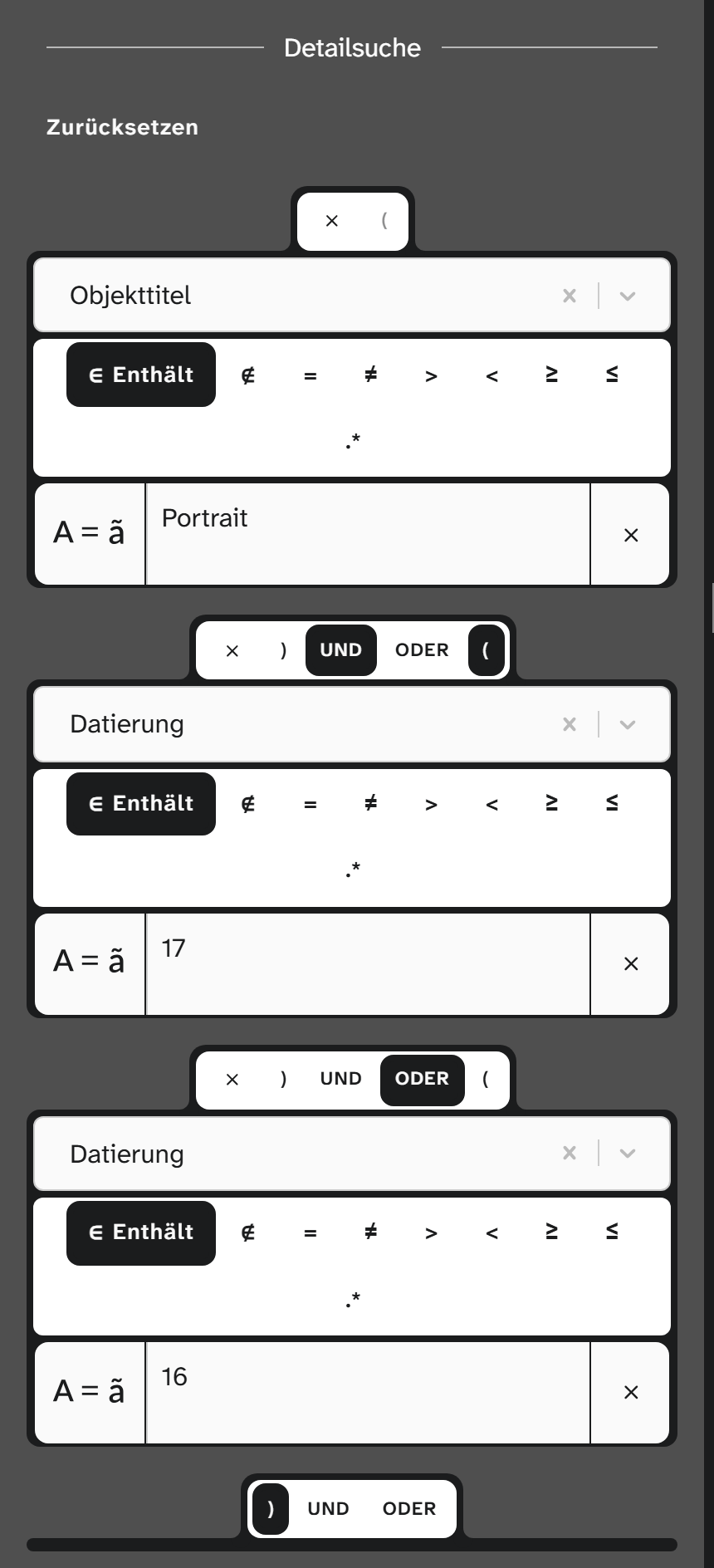
Eine Liste von Bedingungen, verknüpft mit UND und ODER, gruppierbar mit Klammern.
Feldauswahl
Wählbar sind:
- alle Felder, die im Projekt lesbar sind
- die Anmerkungen jedes Feldes: Farbmarkierung, Kommentar, Quelle, unsicher
- die Dateimetadaten der Objektdateien: Name, Text, Beschreibung, Schlagworte, Art, Endung, Urheber, Rechte
- die Unterfelder von Adress-, Objekt- und Geopositionsfeldern
- die Verknüpfungen, je Bibliothek und je Verknüpfungsart (siehe unten )
- unter Bedingungen: Bedingungen unerfüllt, Fehlende Pflichtfelder, Fehlerhaft ausgefüllte Felder und Doppelte Werte, sofern ein Feld des Projekts eine solche Bedingung hat
Wer im Profil die Feldsuche nach Bedeutung eingeschaltet hat, sieht beim Tippen über der Liste eine Zeile Nach Bedeutung: mit bis zu drei Feldern, die anders heißen, aber dasselbe meinen („Künstler“ findet Urheber).
Eine Zeile aus Bedingungen hat statt eines Operators die Wahl unerfüllt oder erfüllt und, wenn mehrere Felder die Bedingung haben, eine Auswahl mit Alle Felder und den einzelnen Feldern. Die Antwort kommt aus der Liste, die der Server je Projekt führt und nach jedem Speichern aktualisiert, ohne Obergrenze an Objekten. Wird sie für ein Projekt zum ersten Mal gebraucht, meldet die Galerie Filter nach Bedingungen wird vorbereitet, bis sie aufgebaut ist. Die Filterknöpfe unter Prüfen setzen genau diese Zeilen.
Vergleichsoperatoren
| Operator | Bedeutung |
|---|---|
| Enthält | Das Feld enthält den Wert an beliebiger Stelle |
| Enthält nicht | Das Feld enthält den Wert nicht |
| Gleich | Genau gleich. Suchbegriff leer lassen findet alle Objekte, die hier keinen Eintrag haben |
| Ungleich | Nicht gleich. Suchbegriff leer lassen findet alle Objekte, die hier bereits einen Eintrag haben |
| Größer | Zahlenvergleich, bei Datumsfeldern chronologisch |
| Kleiner | wie oben |
| Größer-Gleich | wie oben |
| Kleiner-Gleich | wie oben |
| Regulärer Ausdruck | Mustersuche, siehe Reguläre Ausdrücke |
Alle Objekte ohne Bild: Bildfeld wählen, Gleich, Suchbegriff leer.
Alle Objekte mit Bild: dasselbe mit Ungleich.
Dasselbe Muster funktioniert für jedes Feld und ist der schnellste Weg zu einer Lückenliste.
Suchbegriff
Je Operator ist ein Wert einzugeben. Unter dem Feld erscheinen Vorschläge aus den vorhandenen Werten dieses Feldes, anklicken übernimmt sie. Neben dem Eingabefeld steht dieselbe Option zum genauen Vergleich wie bei der Volltextsuche.
Bei Zahlen- und Datumsfeldern ist der Vergleichswert in der gespeicherten Form anzugeben: Zahlen in der
Basiseinheit, Daten als JJJJ-MM-TT.
Verknüpfungen
Ein Kriterium auf eine Verknüpfung heißt etwa Normdaten Material oder Objekte dokumentiert in; die Zeile nur mit dem Namen der Bibliothek gilt für jede lesbare Art. Statt eines Operators steht dort hat oder hat nicht, statt eines Suchbegriffs das Ziel.
Jede Art der Bibliothek Objekte steht ein zweites Mal in der Gegenrichtung, beschriftet mit ihrem Gegenstück: Objekte besteht aus findet die Werke, die Bestandteile haben, hat nicht die ohne. Statt des Ziels wird dort die Quelle gewählt, etwa ein bestimmter Bestandteil. Mit Unterbegriffen gibt es in der Gegenrichtung nicht. Hat die Art kein Gegenstück, heißt das Kriterium etwa Objekte Bestandteil von (Gegenstück).
| Eingabe | Bedeutung |
|---|---|
| Ziel | Das Kettensymbol öffnet die Auswahl der Bibliothek, wie im Verknüpfungsbereich. Es lassen sich mehrere Ziele wählen. Sie stehen nebeneinander mit oder dazwischen und lassen sich einzeln über ihr Kreuz entfernen. Bei Dateien und Ereignissen, für die es keine Auswahl gibt, werden die Nummern kommagetrennt eingetragen |
| hat | Das Objekt ist mit mindestens einem der Ziele verknüpft: hat Material Eiche oder Buche |
| hat nicht | Das Objekt ist mit keinem der Ziele verknüpft. Ohne Ziel: Es hat keine Verknüpfung dieser Art |
| Mit Unterbegriffen | Nur bei Normdaten und Objekten, gilt für jedes Ziel. Bei Normdaten zählen die untergeordneten Begriffe mit, Holz findet dann auch Eiche. Bei Objekten zählt alles, was über eine Art, die einen Baum bildet, darunter hängt. Bei Normdaten von vornherein eingeschaltet |
| Zusatzangabe | Hat die Art Zusatzfelder, lässt sich eines davon mit Enthält, Gleich, Ungleich, Größer, Kleiner, Größer-Gleich oder Kleiner-Gleich prüfen, etwa die Seite. Leer heißt: Die Angabe ist gesetzt |
Gezählt werden nur Verknüpfungen von Arten, die Sie lesen dürfen. Lässt sich ein Kriterium nicht auswerten, etwa weil die Art inzwischen nicht mehr lesbar ist, findet es kein Objekt, auch mit hat nicht.
Filter in eigenen Worten
Ist für die Instanz ein Chat-Modell eingerichtet (Einstellungen › KI-Konto) oder haben Sie im Profil unter Feldsuche die Desktop-App Transcribe gewählt, steht über der Detailsuche ein Eingabefeld: Dort beschreiben Sie den Filter in einem Satz, etwa Gemälde nach 1900 ohne Standort, und klicken Vorschlagen. Das Modell schlägt Bedingungen vor; sie stehen als gewöhnliche Zeilen in der Detailsuche, gelb umrandet und mit dem Hinweis, dass sie noch nicht gelten.
| Prüfen | Jede Zeile lässt sich ändern, entfernen oder ergänzen wie jede andere. Die Objektauswahl bleibt dabei unverändert |
| Filter anwenden | Erst dann gilt der Filter |
| Verwerfen | Stellt den Filter wieder her, der vorher galt |
| Weggelassen | Nennt der Hinweis: Felder, die es im Projekt nicht gibt, Vergleiche, die nicht zum Feld passen (größer bei einer Verknüpfung), und Teile des Satzes, die sich mit den Feldern nicht ausdrücken ließen |
| Wartezeit | Unter dem Eingabefeld steht, wie lange die Frage schon läuft; Abbrechen hört auf zu warten. Mit Transcribe steht dort auch, ob es das Modell lädt, den Feldkatalog liest (in Prozent) oder den Vorschlag schreibt |
| Klammern | Der Vorschlag setzt keine Klammern. Mischt er UND und ODER, weist der Hinweis darauf hin: UND bindet stärker, Gemälde von Monet oder van Gogh bedeutet ohne Klammern (Gemälde UND Monet) ODER van Gogh |
Moliri prüft jedes vorgeschlagene Feld gegen die Feldauswahl der Detailsuche und jeden Vergleich gegen die Art der Zeile; die Werte prüft es nicht. Ans Modell gehen der Satz und die Beschreibung der Felder (Name, Feldart, Beschriftungen, gespeicherte Werte einer Auswahl), keine Objektdaten. Der Hinweis unter dem Eingabefeld sagt, ob das Modell im Haus läuft oder an wen die Anfrage geht. Ohne Chat-Modell fehlt das Eingabefeld, die Detailsuche arbeitet wie oben beschrieben.
Die Frage läuft als Auftrag des Servers, wie eine Transkription, und wartet hinter laufenden Aufträgen. Unter dem Eingabefeld steht, wie lange das Modell schon liest oder wie viele Aufträge davor warten; Abbrechen hört auf zu warten. Ein Modell im Haus ohne Grafikkarte braucht für ein Projekt mit vielen Feldern einige Minuten.
UND, ODER und Klammern
Weitere Bedingungen werden mit UND oder ODER angefügt. Ab drei Bedingungen erscheinen neben UND und ODER Klammersymbole (Klammer öffnen, Klammer schließen), mit denen Bedingungen gruppiert werden. Jede Gruppe bekommt eine eigene Farbe.
Jede geöffnete Klammer braucht eine schließende. Die äußerste Klammer wird automatisch gesetzt; setzen lassen sich nur die inneren. Fehlt eine, wird die zugehörige äußere rot dargestellt. Dann fehlt noch eine Klammer derselben Art.
Eine Bedingung wird über das Kreuz an ihrer Zeile entfernt. Zurücksetzen leert die ganze Detailsuche.
Wahl-Filter
Unabhängig von allem Vorherigen: der Wahl-Filter unten links in der Fußleiste schränkt auf 1. Wahl, 2. Wahl oder 3. Wahl ein oder zeigt den Papierkorb. Siehe Seitenleiste .
Fixierte Objekte umgehen den Wahl-Filter. Deshalb kann ein angepinntes Papierkorb-Objekt in der Auswahl auftauchen.
Filter speichern
Ein Filter samt Volltextsuche, Sortierung und Gruppierung wird als gespeicherte Ansicht abgelegt. Gespeicherte Ansichten sind projektübergreifend anwendbar; unbekannte Feldnamen fallen dabei still heraus.
Weiterlesen
- Objekte filtern : der Vorgang
- Suchen : welche Suche wann
- Reguläre Ausdrücke : Syntaxtabelle und Beispiele