
Bibliotheken
Verknüpfungen am Objekt
Ein Verknüpfungsbereich im Layout zeigt, womit ein Objekt verbunden ist: Begriffe und Personen aus den Normdaten , Personen aus dem Adressbuch oder andere Objekte, etwa der Katalog, in dem ein Gemälde abgebildet ist. Jede Verknüpfung hat eine Verknüpfungsart wie „dokumentiert in“, „Herausgeber“ oder „gehört zu Konvolut“. Welche Arten es gibt und welcher Bereich welche zeigt, legt die Verwaltung fest.
Anders als ein Feld nimmt ein Bereich beliebig viele Ziele auf, jedes mit eigenen Angaben. Ein Ziel bleibt ein Eintrag der Bibliothek: Wird der Katalog oder die Person dort geändert, sieht jedes verknüpfte Objekt den neuen Stand.

Was eine Zeile zeigt
Über dem Bereich steht seine Beschriftung. Ohne eigene Beschriftung ist es der Name der Verknüpfungsart oder, wenn der Bereich mehrere Arten zeigt, der Name der Bibliothek. Zeigt ein Bereich mehrere Arten, trägt jede Zeile die Art als farbigen Chip.
| Bibliothek | Angezeigt wird |
|---|---|
| Normdaten | Der Name des Begriffs oder der Person |
| Adressen | Name oder Funktion der Person, dahinter die Bezeichnung der Adresse oder PLZ und Ort, etwa Irmgard Seelow · Privatsammlung Seelow. Telefon, E-Mail und Straße stehen nicht in der Zeile |
| Objekte | Das Titelfeld, das die Verknüpfungsart nennt, sonst Projekt und Inventarnummer. Ein Klick öffnet das Zielobjekt |
Hat ein Ziel keinen Namen oder ist es nicht mehr da, heißt die Zeile Ohne Titel (#1234) mit der Nummer des Datensatzes. Dasselbe zeigt sie für ein Objekt, das Sie nicht lesen dürfen; dann ist die Zeile auch nicht anklickbar.
Neben dem Ziel stehen die Zusatzfelder der Art, etwa Seite und Abbildungsnummer bei „abgebildet in“ oder die Namensform wie gedruckt bei einem Herausgeber. Sie werden in der Zeile bearbeitet und kurz nach dem Tippen gespeichert. Ein leeres Pflicht-Zusatzfeld oder ein Wert in falscher Form wird markiert, gespeichert wird trotzdem.
Verknüpfen
-
Im Kopf des Bereichs auf Verknüpfen (+) klicken. Zeigt der Bereich mehrere Arten, zuerst die Art wählen.
-
Im Auswahldialog die Ziele suchen und anhaken. Es lassen sich mehrere auf einmal wählen, oben steht Ausgewählt: n.
-
Mit Verknüpfen (n) übernehmen.
Der Auswahldialog richtet sich nach der Bibliothek:
| Bibliothek | Auswahl |
|---|---|
| Normdaten | Die Suche in den Vokabularen der Art. Ein Treffer aus einer externen Quelle wird beim Übernehmen als Normdatensatz angelegt |
| Adressen | Die Adresssuche (Bezeichnung, Ort, Person, Funktion …). Gewählt werden Personen, bei einer Adresse mit nur einer Person genügt ein Klick auf die Adresse |
| Objekte | Suche, bei mehreren Projekten die Projektauswahl, und Alle Objektarten zeigen, wenn die Art auf bestimmte Objektarten beschränkt ist. Jeder Treffer zeigt Hauptbild, Inventarnummer, Titel und Objektart |
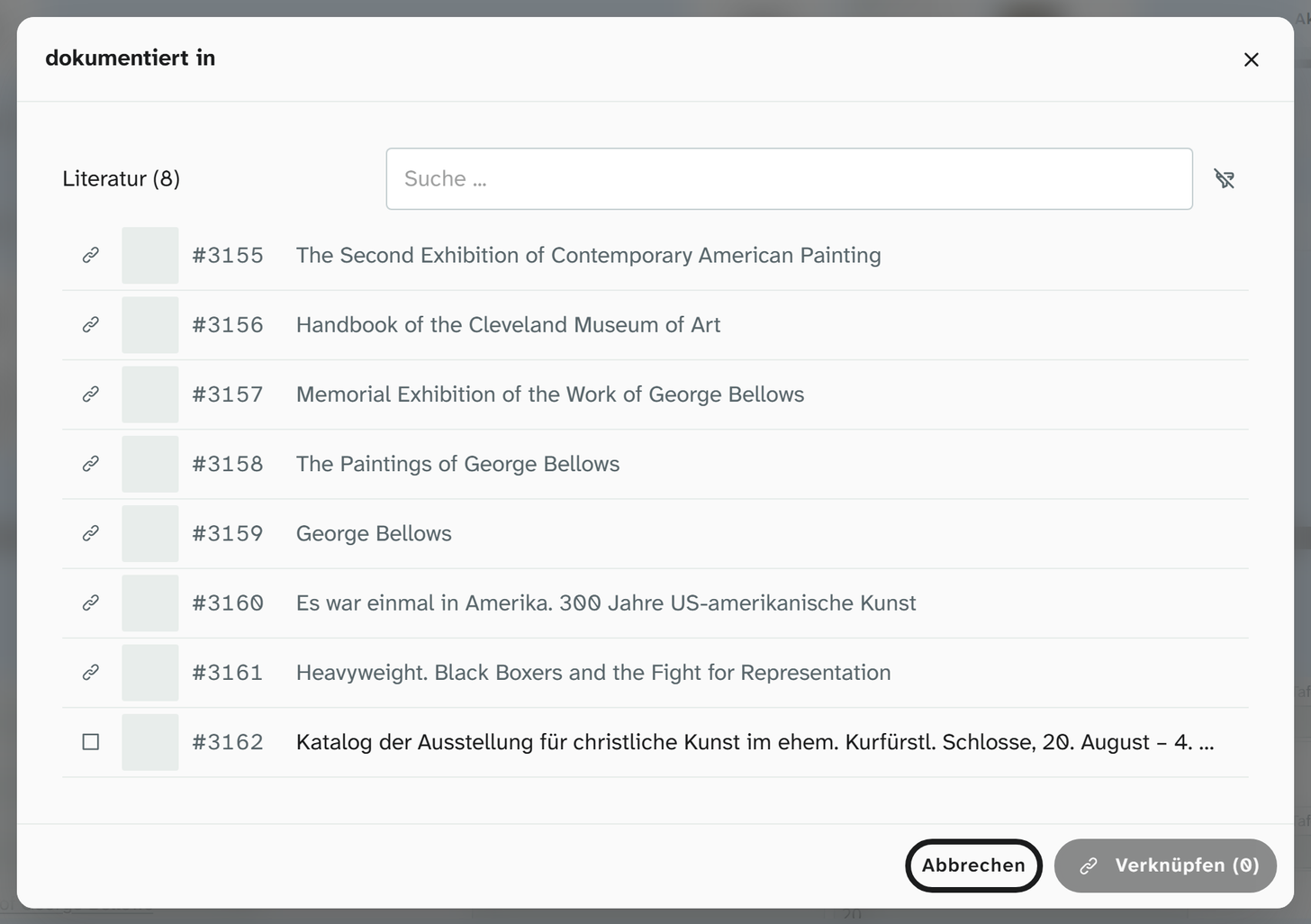
Der Objektdialog zeigt die ersten 50 Treffer. Gibt es mehr, steht darunter Die ersten 50 Treffer. Suche eingrenzen, um weitere zu finden. Schon verknüpfte Ziele sind mit Schon verknüpft gekennzeichnet und lassen sich nicht ein zweites Mal wählen; im Adressdialog meldet Moliri sie, statt sie doppelt anzulegen.
Passt ein Ziel nicht zu den Regeln der Art, etwa eine Objektart außerhalb der Beschränkung oder mehr Ziele als vorgesehen, speichert Moliri trotzdem und meldet Verknüpfung gespeichert, bitte prüfen.
Leserecht am Ziel
Ein Objekt lässt sich nur mit Objekten verknüpfen, die Sie lesen dürfen, also mit Objekten in einem Projekt, in dem Sie Leserecht haben. Für Dateien gilt dasselbe. Ist das Ziel nicht lesbar, antwortet Moliri wie bei einem gelöschten Ziel: Das Ziel oder die Verknüpfung gibt es nicht mehr. Normdaten und Adressen brauchen keine eigene Prüfung. Die Normdaten gelten für die ganze Instanz, und wer im Projekt schreiben darf, sieht auch das Adressbuch.
Ersetzen, sortieren, entfernen
Ein Ziel je Objekt. Ist eine Art auf höchstens eine Verknüpfung je Objekt eingestellt und zeigt der Bereich nur diese Art, sieht er aus wie ein Feld: Beschriftung und Ziel in einer Zeile. Ist ein Ziel gesetzt, öffnet Ersetzen den Auswahldialog mit Einzelauswahl. Das neue Ziel ersetzt das alte ohne Rückfrage, die Zusatzfelder des alten Ziels entfallen.
Reihenfolge. Bei mehreren Verknüpfungen ändert der Griff am Zeilenanfang (Ziehen zum Sortieren) die Reihenfolge. In dieser Reihenfolge stehen die Verknüpfungen auch in einer Word-Vorlage .
Höchstzahl. Hat ein Objekt mehr Verknüpfungen einer Art, als vorgesehen sind, steht am Bereich ein rotes ! mit dem Hinweis Vorgesehen sind höchstens n Verknüpfungen dieser Art je Objekt. Ist die Höchstzahl erreicht, bietet Verknüpfen die Art nicht mehr an.
Entfernen. Das Kreuz am Zeilenende fragt Verknüpfung mit „…“ entfernen? und löst dann die Verknüpfung. Das Ziel selbst bleibt in seiner Bibliothek. Eine geerbte Verknüpfung wird dabei nur ausgeblendet.
Ohne Schreib- oder Leserecht
Ohne Schreibrecht fehlen Verknüpfen, Ersetzen, Entfernen und der Griff zum Sortieren, und die Zusatzfelder sind schreibgeschützt. Die Ziele sind weiter zu sehen, Personen aus dem Adressbuch auch für Nutzer, die im Projekt nur lesen dürfen.
Ohne Leserecht auf eine Verknüpfungsart zeigt der Bereich nur deren Anzahl: n Verknüpfung(en) ohne Leserecht.
Konnte ein Bereich nicht laden, sagt er das (Verknüpfungen konnten nicht geladen werden.) und bietet Erneut laden. Keine Verknüpfungen heißt dagegen, dass das Objekt hier wirklich keine hat.
Rückverweise und Hierarchie
Ein Bereich der Bibliothek Objekte kann statt der eigenen Verknüpfungen die Rückverweise zeigen: die Objekte, die auf dieses Objekt verweisen. Am Katalog stehen dann die Gemälde, die darin abgebildet sind, mit dem Gegenstück der Art als Chip, etwa „bildet ab“. Rückverweise sind schreibgeschützt; geändert wird am verweisenden Objekt.
Bildet eine Art einen Baum, etwa „Teil von“, steht unter dem Bereich die Hierarchie: die Kette der übergeordneten und untergeordneten Objekte, aufklappbar und mit … für weitere Ebenen. Führt die Kette zu einem Objekt zurück, das schon darin vorkommt, markiert ein ! den Zyklus.
Im dynamischen Layout
Das dynamische Layout hat keine eigenen Bereiche. Unter seinen Kacheln steht der Abschnitt Verknüpfungen mit einem Bereich je Bibliothek, die in einem der Layouts des Projekts als Verknüpfungsbereich vorkommt, auch wenn das Objekt dort noch nichts verknüpft hat. Diese Bereiche zeigen alle lesbaren Arten der Bibliothek.
In einem anderen Projekt ansehen
Wählen Sie in der Bereichsleiste ein anderes verknüpftes Projekt, zeigen die Verknüpfungsbereiche, die Hierarchie darunter und der Abschnitt Verknüpfungen des dynamischen Layouts die Verknüpfungen dieses Projekts. Sie sind dann schreibgeschützt wie die Felder.
Suchen, filtern, im Stapel
| Vorgang | Verhalten |
|---|---|
| Volltextsuche | Suchbereich Verknüpfungen: Art, Ziel, Notiz, Kommentar und Quelle, bei Personen aus dem Adressbuch auch Funktion, Adressbezeichnung und PLZ/Ort. Siehe Filter |
| Detailsuche | Das Kriterium hat bzw. hat nicht mit einem oder mehreren Zielen. Siehe Filter |
| Stapel | Bibliotheksverknüpfungen fügt Ziele zu allen Objekten der Liste hinzu, entfernt oder ersetzt sie oder ändert die Art. Siehe Stapelverarbeitung |
| Kanban | Die Suche einer Spalte findet die Namen der lesbaren Ziele, wenn die Karte die Verknüpfungsspalte zeigt |
| Sortieren | Nach einer Verknüpfung wird nicht sortiert |
Einrichtung
Verknüpfungsarten mit Höchstzahl, Zusatzfeldern und Zielbeschränkung stehen unter Verknüpfungsarten , der Bereich im Layout unter Layouts .