
Datenmodell
Layouts
Ein Layout (Eingabemaske) ist eine freie Anordnung von Kacheln auf einem Raster. Es speichert keine Werte, es bestimmt, was beim Erfassen zusammen zu sehen ist. In der Objektansicht erscheint jedes Layout als Reiter.
Verwaltet unter Datenmodell › Layouts (Status 9). Die Layouts stehen dort oben als Reiter. Der Editor darunter hat drei Teile: links die Werkzeugleiste mit einem Werkzeug je Kachelart, in der Mitte das Raster mit Linealen, rechts die Eigenschaften in vier Reitern:
| Reiter | Inhalt |
|---|---|
| Auswahl | Die Eigenschaften der gewählten Kachel, bei mehreren Kacheln Sperren, Kopieren und Löschen |
| Layout | Name, Standard für neue Projekte, Löschen |
| Projekte | In welchen Projekten das Layout eingeschaltet ist |
| Rechte | Das Recht für Alle und je Gruppe |
Die Reihenfolge der Layouts ändert man, indem man ihre Reiter oben an einen neuen Platz zieht (Alt+Pfeiltaste verschiebt den gewählten Reiter um einen Platz). In dieser Reihenfolge erscheinen sie auch in der Objektansicht, solange ein Projekt keine eigene festlegt.
Ein Klick auf eine Kachel wechselt in den Reiter Auswahl. Gespeichert wird jede Änderung sofort; unten in der Werkzeugleiste steht, ob das Speichern läuft, gelungen oder fehlgeschlagen ist.
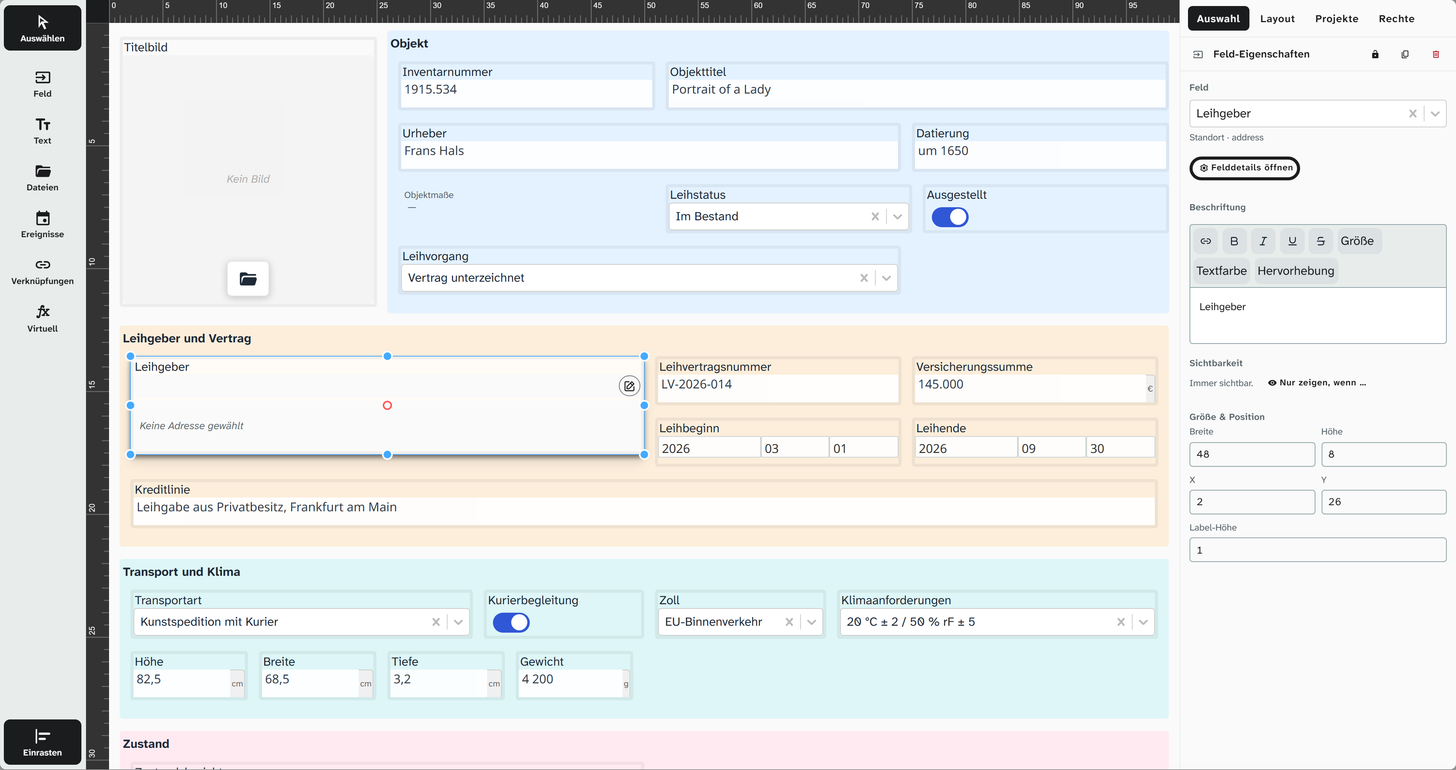
Eigenschaften eines Layouts
| Eigenschaft | Bedeutung |
|---|---|
| Name | Der Name des Reiters in der Objektansicht |
| Reihenfolge | Position unter den Reitern, geändert durch Ziehen der Reiter |
| Rechte | Das Recht für Alle und je Gruppe |
| Projekte | In welchen Projekten das Layout eingeschaltet ist |
| Standard für neue Projekte | Ist das Layout eingeschaltet, wird es in jedem künftig angelegten Projekt automatisch mit eingeschaltet |
Die Kachelarten
| Art | Inhalt | Besonderheit |
|---|---|---|
| Feld | Ein Feld aus dem Datenmodell | Die Regelkachel |
| Virtuelles Feld | Ein berechnetes Feld | Nur Anzeige, siehe Virtuelle Felder |
| Beschriftung | Freier Text | Für Überschriften und Gliederung, kein Feld |
| Dateibereich | Die Dateien des Objekts, die einem Filter entsprechen | Eingestellt am Layout, nicht am Feld |
| Ereignis-Bereich | Die Ereignisse des Objekts, nach Arten gefiltert | Siehe Ereignisse |
| Verknüpfungsbereich | Die Verknüpfungen des Objekts mit einer Bibliothek, nach Arten gefiltert | Siehe unten |
Kachel-Eigenschaften
| Eigenschaft | Bedeutung |
|---|---|
| Größe und Position | Lage im Raster |
| Beschriftung | Der Text über der Kachel auf diesem Layout. Darf vom Feldnamen abweichen und formatiert sein (Fett, Kursiv, Unterstrichen, Durchgestrichen, Link; bei Textkacheln auch Textart, Größe, Ausrichtung, Textfarbe und Hervorhebung) |
| Label-Höhe | Wie viel Platz die Beschriftung über dem Inhalt einnimmt. 0 heißt: keine Beschriftung |
| Hintergrundfarbe | Farbe einer Text- oder Dateikachel: eines der Farbfelder oder eine freie Farbe über das bunte Feld am Ende |
| Sperren | Schützt die Kachel vor versehentlichem Verschieben im Editor. Eine gesperrte Kachel trägt ein Schloss und lässt sich nicht wählen; ein Klick auf das Schloss entsperrt sie |
Die Beschriftung ist der Ort für Abkürzungen, Übersetzungen und Erläuterungen. Sie ändert den Feldnamen nicht, der bleibt der Bezeichner. Siehe Felder .
Eine Beschriftungskachel kann Platzhalter enthalten, etwa Objekt-ID, Projekt-ID, Projektname oder den
Wert eines Feldes. Man fügt sie über die geschweiften Klammern in der Leiste über dem Text ein oder tippt {{.
Dateibereich
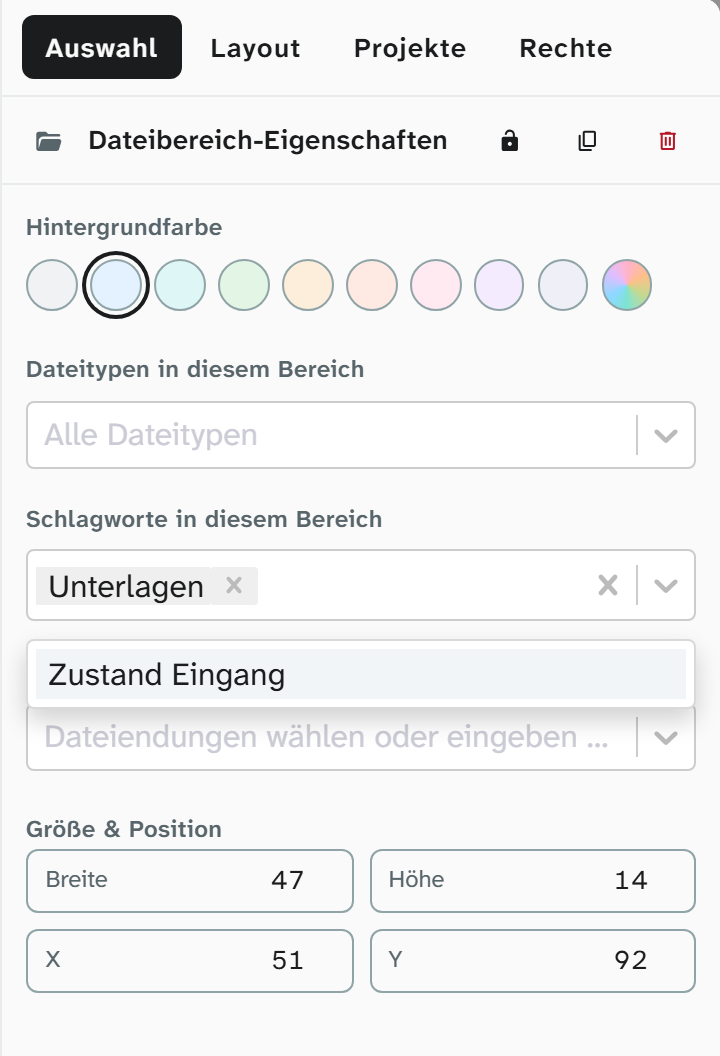
Ein Dateibereich zeigt die Dateien des Objekts nach Filter. Eingestellt wird er rechts im Reiter Auswahl, sobald die Kachel gewählt ist. Drei Listen, die untereinander mit UND wirken:
| Filter | Beispiel | Innerhalb der Liste |
|---|---|---|
| Dateitypen in diesem Bereich | Bild, Bild (Rohformat), Vektorgrafik, PDF-Dokument, Audio, Video, 3D-Modell, Sonstige Datei | ODER |
| Schlagworte in diesem Bereich | Zustand Eingang, Rechnung | UND: die Datei trägt alle |
| Dateiendungen in diesem Bereich | pdf, docx, zip | ODER |
Ein Bereich mit Typ PDF-Dokument und Schlagwort Rechnung zeigt alle Rechnungen als PDF. Leere Listen schränken
nicht ein.
Schlagworte in diesem Bereich schlägt die Dateiarten aus der Verwaltung vor (Datenmodell ›
Verknüpfungsarten, Bibliothek Dateien), etwa Hauptbild oder Katalogabbildung, in der Sprache der
Oberfläche. Andere Schlagworte lassen sich frei eintippen. Steht im Bereich noch der Schlüssel einer Art, etwa main_image, zeigt die Liste ihre Beschriftung. Was Dateiarten sind, steht unter Dateiarten .
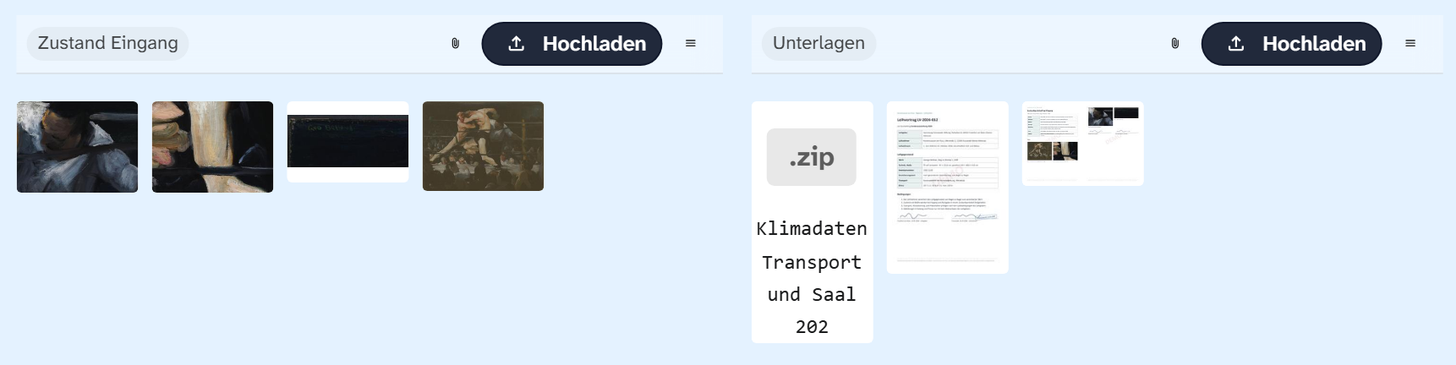
Eine Datei, die in einen Bereich hochgeladen oder aus der Bibliothek angehängt wird, erhält dessen Schlagworte; aus dem Schlüssel einer Art wird dabei ihre Beschriftung. Word-Vorlagen erreichen alle Dateien des Objekts, gleich in welchem Bereich sie liegen.
Ereignis-Bereich
Zeigt die Ereignisse des Objekts, wahlweise auf bestimmte Ereignis-Arten beschränkt. Leer bedeutet: alle lesbaren Arten.
So entstehen fachliche Masken, eine Restaurierungsmaske nur mit Restaurierungen, eine Leihmaske nur mit Leihgaben.
Verknüpfungsbereich
Zeigt die Verknüpfungen des Objekts mit einer Bibliothek. Ein Klick auf den Bereich zeigt rechts im Reiter Auswahl die Eigenschaften Verknüpfungsbereich:
| Eigenschaft | Bedeutung |
|---|---|
| Bibliothek | Normdaten, Adressen oder Objekte, die Bibliotheken mit einer Auswahl zum Verknüpfen. Ein Bereich, der schon eine andere Bibliothek zeigt, etwa Dateien, behält sie. Ein Wechsel leert die Arten |
| Rückverweise | Nur bei Objekte: statt der eigenen Verknüpfungen die Objekte, die auf dieses Objekt verweisen, schreibgeschützt |
| Beschriftung | Der Titel über dem Bereich. Leer: der Name der Art, wenn der Bereich genau eine zeigt, sonst der Name der Bibliothek |
| Verknüpfungsarten | Die Arten, die der Bereich zeigt und zum Verknüpfen anbietet, mit ihrem Namen. Leer bedeutet: alle lesbaren Arten |
Im Raster zeigt der Bereich seine Beschriftung oder die Bibliothek und darunter die gewählten Arten mit Namen. Ein Schlüssel, zu dem es keine Art mehr gibt, steht als Schlüssel da.
Zeigt ein Bereich genau eine Art mit der Höchstzahl 1, erscheint er beim Erfassen wie ein Feld, mit Ersetzen statt Verknüpfen. Unter einem Bereich der Bibliothek Objekte steht die Hierarchie, wenn eine seiner Arten einen Baum bildet. Die Arten selbst stehen unter Verknüpfungsarten .
Dynamisches Layout
Neben den gebauten Layouts hat jede Objektansicht den Reiter Dynamisch. Er ordnet die in den Ansichtseinstellungen gewählten Bild- und Textfelder automatisch in einem Raster an. Er braucht keine Zuordnung. Was er zeigt, begrenzen Projektrecht und Feldrechte.
Unter den Kacheln steht der Abschnitt Verknüpfungen mit einem Bereich je Bibliothek, die in einem der Layouts des Projekts als Verknüpfungsbereich vorkommt, auch ein Bereich mit Rückverweisen. Er zeigt alle lesbaren Arten der Bibliothek, ohne Hierarchie.
Zuordnung und Recht
Ein Layout erscheint in einem Projekt nur, wenn beides zutrifft:
- Es ist im Projekt eingeschaltet (in den Projektdetails, Reiter Layouts, oder im Layout-Editor im Reiter Projekte).
- Das Konto hat ein Recht darauf, für alle oder über eine Gruppe. Status 6 und 9 haben es immer.
Fehlt eines davon, fehlt der Reiter. Das ist die häufigste Ursache für „die Maske ist verschwunden“.
Das Layoutrecht wird durch das Projektrecht gedeckelt, und es deckelt seinerseits die Felder: Auf einem Layout, das jemand nur lesen darf, kann er kein Feld bearbeiten. Siehe Rechtemodell .
Standard für neue Projekte wirkt nur bei der Anlage neuer Projekte. Bestehende Projekte bekommen das Layout nicht nachträglich.
Praktische Regeln
| Regel | Warum |
|---|---|
| Eine Maske je Tätigkeit, nicht je Abteilung | Wer beides macht, braucht nicht zwei Reiter |
| Weniger Felder, größere Kacheln | Eine Maske mit 80 Feldern wird nicht benutzt, drei mit 25 werden benutzt |
| Beschriftungen zum Gliedern | Sie kosten nichts und ersetzen jede Erklärung |
| Beispielinhalte pflegen | Der Editor zeigt sie statt echter Werte, ohne sie baut man blind |
Weiterlesen
- Eingabemaske bauen : der Vorgang
- Objektansicht : wie ein Layout beim Erfassen aussieht
- Rechtemodell : Zuordnung und Recht