
Einrichtung: Referenz
Metadaten-Standards
Verwaltet unter Datenmodell › Metadaten-Standards (Status 9). Das Modell dahinter erklärt Das Konzept hinter den Standards .
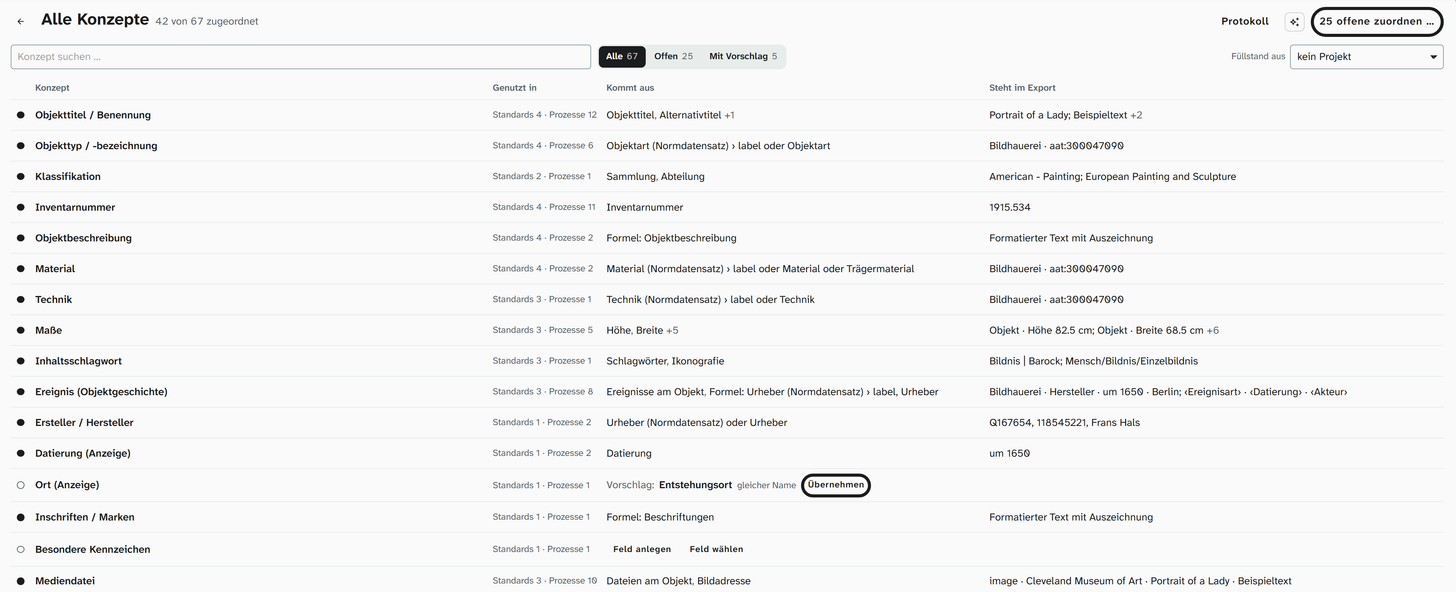
Der Konzept-Hub
Über 60 Konzepte, von Hand zusammengestellt und mit Moliri gepflegt. Ein Konzept ist eine Bedeutung, kein Format und keine Feldliste. Es wird einmal an Felder des Hauses gebunden und ist damit in jedem Standard dabei, dessen Knoten darauf zeigt.
Ein Konzept hat:
| Eigenschaft | Bedeutung |
|---|---|
| Wertart | Text, Normdatensatz (Begriff mit Kennung), Datum, Zahl, Sprache oder strukturiert |
| Sprachangabe | Ob der Wert eine Sprachangabe tragen kann |
| Facetten | Bei strukturierten Konzepten die einzelnen Bestandteile |
| Vokabular | Empfohlene Quellen, etwa AAT, GND oder Wikidata |
Die Standards
| Standard | Grundlage | Umfang |
|---|---|---|
| Minimaldatensatz (MDS) 1.2 | LIDO 1.1 | Eine ausdrückliche Auswahl. Bleibt klein, auch wenn das Basisschema wächst |
| DDB-LIDO | LIDO 1.1 | Alle Knoten des Basisschemas |
| EODEM (Leihverkehr / Ausstellung) | LIDO 1.1 | Auswahl für den Leihverkehr: Kernidentifikation, Maße, Material, Ereignis |
| Dublin Core | Dublin Core | Eigenes, flaches Schema |
Die Trennung erspart Wartung: Ein neuer LIDO-Knoten erweitert DDB-LIDO und lässt den Minimaldatensatz in Ruhe. DDB-LIDO enthält über den Minimaldatensatz hinaus unter anderem Inschriften und Marken, besondere Kennzeichen, verwandte Werke und Rechte am Werk.
Dieselben Zuordnungen speisen die Linked-Data-Dokumente und IIIF-Manifeste öffentlich freigegebener Objekte, als JSON-LD nach dem Profil Linked Art. Siehe Freigaben .
Pflichtstufen
Jeder Knoten trägt im jeweiligen Profil eine Stufe:
| Stufe | Bedeutung |
|---|---|
| Pflicht | Ohne Wert erfüllt der Datensatz das Profil nicht |
| Bedingt Pflicht | Pflicht, sobald eine Voraussetzung zutrifft |
| Empfohlen | Sollte gefüllt sein |
| Optional | Frei |
Die Verwaltung zeigt die Stufe an jedem Konzept (Spalte Stufe) und den Stand als n von m zugeordnet, etwa 42 von 67 zugeordnet. Wählt man unter Füllstand aus ein Projekt, zeigt sie den Füllstand: wie viele Objekte für ein Konzept einen Wert haben.
Quellen der Werte (Kommt aus)
Im Dialog eines Konzepts stehen die Quellen unter Kommt aus, neue kommen über Quelle hinzufügen dazu.
| Quelle | Bedeutung |
|---|---|
| Feld | Ein vorhandenes Feld verknüpfen oder ein neues anlegen. Der Regelfall |
| JSON-Feld | Ein JSON-Feld liefert ein wiederholbares Konzept, je Zeile ein Eintrag. Die Sprache oder den Bezug trägt das Label der Zeile (__label) |
| Ereignisse am Objekt | Die gepflegten Ereignisse , wahlweise auf bestimmte Arten eingegrenzt. Ohne Eingrenzung alle |
| Dateien am Objekt | Je Datei ein Medieneintrag: Pfad, Rechte, Alternativtext |
| Verknüpfungen | Die Verknüpfungen einer Bibliothek, wahlweise einer Art. Jede Verknüpfung wird ein eigener Eintrag, siehe unten |
| Festwert | Ein fester Wert für alle Objekte. Für die verwahrende Einrichtung, die Datensatzsprache, Rechteangaben |
Ein Konzept darf mehrere Quellen haben, sie werden zusammengelegt. Eine Feld-Quelle kann wie ein virtuelles Feld verbinden, zurückfallen, vereinigen oder rechnen (Direkt, Verbinden, Fallback, Vereinigung, JS). Zusätzlich kann eine Zuordnung einen Filter tragen (ist gleich, enthält, in Liste), um nur bestimmte Werte auszugeben.
Quelle Verknüpfungen
Unter Bibliothek und Art wird gewählt, welche Verknüpfungen die Quelle liefert (alle Arten ist möglich). Je Eintrag stehen diese Attribute zur Wahl:
| Attribut | Inhalt |
|---|---|
| Beschriftung des Ziels, ID des Ziels | Der Name und die Nummer des Ziels |
| URI des Ziels | Bei Normdaten die eigene URI des Datensatzes, sonst die GND- oder Wikidata-Adresse; bei anderen Bibliotheken die URI des Ziels, nur wenn es lesbar ist |
| Bibliothek, Art der Verknüpfung, Bezeichnung der Art | Woher die Verknüpfung kommt und ihre Art als Schlüssel und Name |
| LIDO-Begriff der Art, Konzept der Art | Was unter Verknüpfungsarten beim Export eingestellt ist |
| Unsicher, Beleg | Die Anmerkungen der Verknüpfung |
| Reihenfolge, ID der Verknüpfung | Position im Verknüpfungsbereich und Nummer der Verknüpfung |
| Ereignisart | Nur bei Ereignissen |
| Zusatz: … | Je Zusatzfeld der Art |
| Konzept: … | Je Zusatzfeld, dem die Art ein Konzept zugeordnet hat |
| GND-ID des Ziels, Wikidata-ID des Ziels | Nur bei Normdaten |
Fehlende Felder anlegen
Wo ein Konzept noch kein Feld hat, legt Moliri auf Wunsch eines an, als Einzelfelder (such-, sortier- und gruppierbar) oder als JSON-Feld (für den Export gleichwertig, nicht über die Suche erreichbar).
n offene zuordnen … öffnet den Dialog Offene Konzepte zuordnen mit allen nicht zugeordneten Konzepten. Je Konzept: Neu anlegen, Vorhandene verknüpfen, Standard-Zuordnung, ein vorhandenes Feld oder Überspringen. Alle setzen (Neu anlegen, Nur vorhandene, Nichts) entscheidet für alle auf einmal, Anlegen & zuordnen führt es aus.
Prozessvorlagen
Neben den Standards stehen in der Übersicht unter Prozesse Vorlagen für Arbeitsabläufe. Zehn davon gelten den Verfahren der Sammlungsverwaltung, je mit den Konzepten, die ein Verfahren braucht. Was jedes Verfahren umfasst und wie es sich in Moliri abbilden lässt, beschreibt der Bereich Sammlungsverwaltung .
| Prozess | Konzepte |
|---|---|
| Objektzugang | 8 |
| Erwerbung / Akzession | 14 |
| Revision / Bestandsprüfung | 6 |
| Katalogisierung | 17 |
| Standort & Bewegung | 6 |
| Leihannahme | 12 |
| Leihabgabe | 11 |
| Objektausgang | 6 |
| Zustandsbegutachtung | 8 |
| Deakzession / Abgabe | 9 |
Zwei weitere Vorlagen bringen eine eigene Bibliothek mit: Literatur legt ein Bibliotheksprojekt für Nachweise an, mit Feldern nach CSL, Equipment eins für Vitrinen, Podeste und Rahmen.
Prozesse bereiten Felder, Verknüpfungsarten und Layouts vor; den Arbeitsablauf bestimmt das Haus. Weil sie auf denselben Konzepten sitzen wie die Standards, gilt: Wer für den Minimaldatensatz zugeordnet hat, hat die Felder für Katalogisierung zum großen Teil schon.
Installieren
Installieren in der Kopfzeile eines geöffneten Prozesses öffnet die Vorschau. Sie nennt, was angelegt wird, und legt erst auf Installieren im Dialog an.
| Zeile der Vorschau | Inhalt |
|---|---|
| Bibliotheksprojekt | Nur bei Literatur und Equipment: das Projekt wird angelegt oder ist schon da |
| Objektarten, Felder | Was neu kommt, was schon da ist und was übersprungen wird, weil der Name mit einer anderen Feldart vergeben ist. Vorhandene Felder bleiben, wie sie sind |
| Layout | Bei Literatur und Equipment das Layout des Bibliotheksprojekts. Bei allen anderen Prozessen eine Layout-Vorlage aus den zugeordneten Feldern, die in neuen Projekten erscheint. Konzepte ohne Feld stehen darunter, daneben Fehlende Felder anlegen |
| Verknüpfungsarten | Je Art fehlt, gleich, angepasst oder weicht ab. Eine vorhandene Art öffnet sich über das Symbol daneben unter Verknüpfungsarten |
Gibt es schon ein Layout mit dem Namen des Prozesses, kommt keins dazu; das gilt auch für ein Layout unter einem früheren Namen der Vorlage. Eine zweite Installation derselben Vorlage legt nur an, was noch fehlt. Ist alles da, steht in der Vorschau Alles vorhanden.
Moliri legt alles in einem Zug an. Scheitert ein Schritt, bleibt nichts halb angelegt, und die Meldung nennt den Schritt. Hat sich der Bestand seit der Vorschau geändert, etwa weil jemand anderes inzwischen ein Feld angelegt hat, wird nichts angelegt, und die Vorschau lädt neu. Dasselbe gilt für Fehlende Felder anlegen, Feld anlegen an einem Konzept und Layout anlegen in einem Standard.
Protokoll
Unter Bisher installiert im Dialog und über Protokoll in der Kopfzeile eines Prozesses oder Standards steht, wann wer was angelegt hat, mit der Version der Vorlage:
| Eintrag | Wann |
|---|---|
| Installation | Erste Installation einer Vorlage |
| Ergänzung | Weitere Installation, die Fehlendes ergänzt |
| Fehlende angelegt | Felder über Fehlende Felder anlegen oder Feld anlegen |
| Layout angelegt | Layout anlegen in einem Standard |
Jeder Eintrag nennt, was dabei entstanden ist: Felder, Objektarten, Verknüpfungsarten, gebundene Konzepte, das Bibliotheksprojekt.
Ansichten der Verwaltung
| Ansicht | Zeigt |
|---|---|
| Übersicht | Je Standard und je Prozess eine Karte mit n von m zugeordnet und dem Anteil |
| Standard (Karte geöffnet) | Die Konzepte eines Profils in Gruppen, mit Stufe, Kommt aus und Steht im Export. Dazu Prüfen, Layout anlegen und Protokoll |
| Prozess (Karte geöffnet) | Die Konzepte eines Verfahrens, dazu Installieren und Protokoll |
| Alle Konzepte | Alle Konzepte mit Zuordnungsstand und Genutzt in (in wie vielen Standards und Prozessen) |
In jeder Liste filtern Alle, Offen und Mit Vorschlag. Ist über der Liste unter Füllstand aus ein Projekt gewählt, kommt Lücken dazu: die zugeordneten Konzepte, die in diesem Projekt nicht an jedem Objekt einen Wert haben. Ein Klick auf ein Konzept öffnet die Detailspalte: Steht im Export zeigt, was die Zuordnung für ein Objekt erzeugt, mit XML zeigen auch als XML, darunter Kommt aus mit den Quellen.
Ein Pflichtkonzept, dessen zugeordnete Felder alle ohne die Bedingung Nicht leer und ohne eigene Bedingung sind, trägt in der Spalte Stufe ein rotes Ausrufezeichen. Die Detailspalte sagt es in einem Hinweis. Bedingung setzen darunter setzt Nicht leer an dem zugeordneten Feld; sind es mehrere, wählt man das Feld in einem kleinen Menü, denn die Bedingung an einem genügt. Andere Bedingungen des Felds bleiben. Hinweis und Ausrufezeichen verschwinden sofort. Den Knopf sieht nur, wer Felder bearbeiten darf. Daneben öffnet der Link mit dem Feldnamen, etwa „Datensatzsprache öffnen“, die Felddetails in einem neuen Tab. Von sich aus ändert Moliri vorhandene Felder nicht. Legt Moliri dagegen ein Feld für ein Pflichtkonzept an, bekommt es die Bedingung gleich mit.
Prüfen prüft die Objekte eines wählbaren Projekts gegen die gerade eingestellte Zuordnung, auch ungespeicherte Änderungen. Im Bericht startet Datei prüfen zusätzlich die Schema-Prüfung.
Im Kopf eines Standards, eines Prozesses und von Alle Konzepte legt das Symbol Prompt für die Zuordnung kopieren (Sternchen) eine Anfrage für ein Sprachmodell Ihrer Wahl in die Zwischenablage. Sie enthält die Konzepte der Ansicht mit Pflichtstufe, Facetten und Zuordnungsstand und die vorhandenen Felder. Oben ist eine leere Zeile AUFGABE für Ihren Hinweis, etwa „nur die Pflichtkonzepte“. Zurück kommt eine Tabelle mit Vorschlägen (Konzept, Feld, Facette, Sicherheit, Begründung) und die Konzepte ohne passendes Feld. Moliri schickt nichts an ein Sprachmodell; zugeordnet wird danach von Hand in dieser Ansicht.
Export und Prüfung
Exportiert wird im Projekt, Reiter Daten Im- & Export, unter Metadaten-Standards. Der Ablauf aus Sicht der Anwender steht unter LIDO exportieren .
| Schritt | Was geschieht |
|---|---|
| Vollständigkeit | Wie viele Objekte die Pflichtangaben eines Profils erfüllen, und welches Konzept bei wie vielen fehlt. Ein Klick filtert auf die betroffenen Objekte |
| Prüfung vor dem Export | Je Objekt fehlende Pflichtangaben und Formfehler: fehlende Verweise, kein ISO-Datum, Platzhalter statt Wert, Steuerzeichen. Danach: Trotzdem exportieren, Nur vollständige oder abbrechen |
| Schema-Prüfung (XSD) | Die fertige Datei wird gegen das Schema geprüft, im Browser und ohne Internet. Jede Fundstelle zeigt auf ihr Objekt. Beim Minimaldatensatz gegen das Schema des Profils, sonst gegen LIDO 1.1. Für Dublin Core gibt es kein verbindliches Schema |
Nicht zugeordnete Konzepte fehlen im Ergebnis. Moliri erfindet nichts.
LIDO-Import
LIDO-Dateien lassen sich einlesen, auch aus anderen Sammlungssystemen und als EODEM. Von selbst vorbelegt sind Konzepte, die an genau ein Feld gebunden sind, Maße je Maßart und Verknüpfungen mit Art; Ereignisse entstehen, wo die Ereignisart passt. Namen von Personen und Orten werden dabei nicht automatisch Normdaten zugeordnet. Einzelheiten unter LIDO-Import einrichten , der Ablauf unter LIDO importieren .
Weiterlesen
- LIDO : Knoten und Facetten
- Dublin Core : die Elemente
- Felder an Konzepte binden : der Vorgang