
Einrichtung: Anleitungen
Benutzer anlegen
-
Rechte › Benutzer öffnen und Neuen Benutzer anlegen wählen.
-
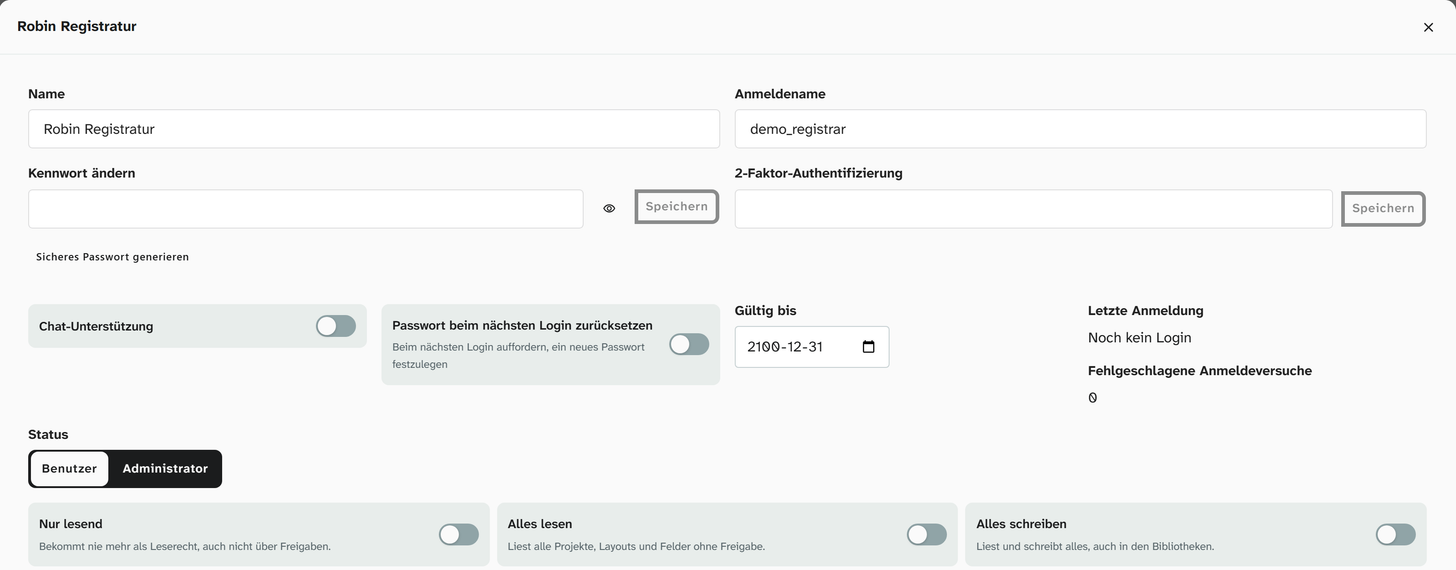
Name, Anmeldename und Passwort eintragen. Passt der Anmeldename zu einem eingerichteten Single-Sign-on, braucht das Konto kein Passwort. Der Dialog sagt das.
-
Den Status wählen:
Status Beschriftung Für 3 Individuelle Lese- und Schreibrechte Der Regelfall. Alle Rechte kommen über Projekte, Layouts, Felder und Gruppen 6 Uneingeschränkt Alle Daten lesen und bearbeiten, keine Verwaltung 9 Administrator Einrichtung und Verwaltung -
Bei Status 3 im Reiter Gruppen die Gruppen zuweisen. Sie bringen Rechte auf Projekte, Layouts und Felder mit.
-
Im Reiter Projekte direkte Projektrechte setzen, wo keine Gruppe sie liefert.
-
Bei Bedarf Passwort beim nächsten Login zurücksetzen einschalten. Dann legt die Person beim ersten Anmelden ein eigenes Passwort fest.
-
Mit dem Konto anmelden und prüfen, dass die erwarteten Projekte, Layouts und Felder erscheinen.
Status 3 ist die richtige Wahl
Ein neues Konto mit Status 3 und ohne Gruppen sieht eine leere Projektübersicht. Das ist kein Fehler, sondern der Ausgangszustand. Von dort öffnet man gezielt.
Status 6 löst jedes Rechteproblem sofort und macht die Rechte danach unprüfbar. Wer bei jedem fehlenden Recht auf 6 hochsetzt, hat am Ende eine Instanz, in der alle alles sehen, auch die Ankaufpreise.
Der bessere Weg ist eine Gruppe mit den nötigen Rechten.
Weitere Einstellungen am Konto
| Einstellung | Wirkung |
|---|---|
| 2-Faktor-Authentifizierung | Richtet die Anmeldung mit Einmalpasswort für dieses Konto ein. Siehe Anmeldung |
| Gültig bis | Ab diesem Tag kann sich das Konto nicht mehr anmelden. Abgelaufene Konten blendet die Liste aus, bis Abgelaufene Benutzer anzeigen gewählt ist |
| Chat-Unterstützung | Schaltet den Support-Chat für dieses Konto ein |
| Fehlgeschlagene Anmeldeversuche | Zähler. Nach zu vielen Fehlversuchen ist das Konto gesperrt, Zurücksetzen gibt es wieder frei |
| Letzte Anmeldung | Zeitpunkt der letzten erfolgreichen Anmeldung |
Konto löschen oder ablaufen lassen
Ein Konto, das noch nirgends in den Daten vorkommt, etwa ein versehentlich oder doppelt angelegtes, lässt sich im Dialog des Kontos mit Benutzer löschen endgültig entfernen. Nach der Rückfrage verschwindet es aus der Liste, mit seinen Gruppen, Projektrechten, persönlichen Einstellungen, eigenen Vorlagen und Filtern, Single-Sign-on-Verknüpfungen und API-Token.
Hat das Konto schon Spuren in den Daten hinterlassen (Änderungsverlauf, Verknüpfungen, Ereignisse, für alle geteilte Vorlagen oder Filter, Einstellungen), bietet der Dialog das Löschen nicht an und nennt, wo das Konto vorkommt. Dann Gültig bis auf ein vergangenes Datum setzen: Das Konto kann sich nicht mehr anmelden, und der Verlauf zeigt weiter, wer was geändert hat. Das eigene Konto lässt sich nicht löschen.
Weiterlesen
- Rollen und Status : was jede Stufe öffnet
- Anmeldung : Passwort, Zwei-Faktor, Single-Sign-on
- Gruppe anlegen
- Zugriff erteilen