
Einrichtung: Anleitungen
Virtuelles Feld anlegen
Ein virtuelles Feld berechnet seinen Wert aus anderen Feldern. Es speichert nichts und lässt sich nicht bearbeiten. In Feldauswahlen trägt es eine kleine Marke, die sagt, woraus der Wert entsteht.
-
Datenmodell › Virtuelle Felder öffnen und Neu wählen. Die Definition öffnet sich in einem Dialog.
-
Name und Feldgruppe eintragen, wie bei einem gewöhnlichen Feld.
-
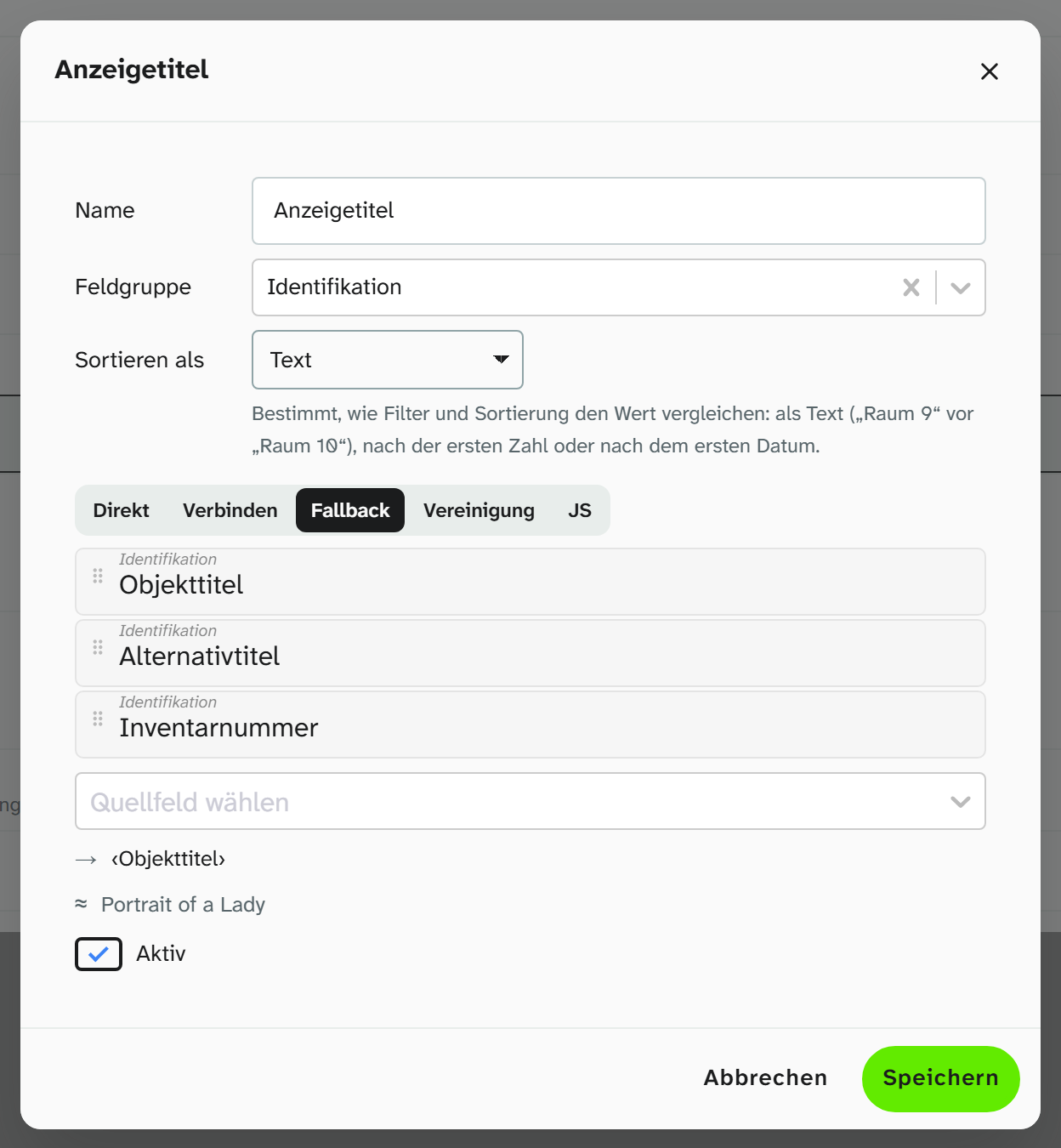
Sortieren als wählen: Text, Zahl oder Datum. Das bestimmt, wie Filter und Sortierung den berechneten Wert vergleichen. Für eine Maßzeile, die mit der Höhe beginnt, Zahl; für eine Datierungsspanne Datum. Ohne Wahl gilt Text.
-
Die Quellfelder wählen. Mindestens eines ist nötig. Neben Feldern stehen auch Systemquellen zur Wahl: die Objekt-ID und die Projektdaten (Name, Ort, Beginn, Ende, Status).
-
Den Modus wählen:
Modus Ergebnis Direkt Der Wert einer Quelle, wie er ist Verbinden Mehrere Quellen, verbunden mit einem Trennzeichen. Mit Nur nicht leere verbinden fallen leere Quellen weg Fallback Der erste nicht leere Wert in der gewählten Reihenfolge Vereinigung Alle Werte aller Quellen, jeder nur einmal, verbunden mit einem Trennzeichen. Mit Aufteilen bei (mehrere Einträge) wird jede Quelle vorher an diesem Zeichen geteilt JS Das Ergebnis eines geprüften Ausdrucks -
Speichern. Einen JS-Ausdruck prüft Moliri dabei. Fällt er durch, wird nicht gespeichert.
-
Das Feld im Layout-Editor mit Virtuelles Feld einfügen platzieren.
Häufige Anwendungen
Namenszeile. Modus Verbinden, Trennzeichen Leerzeichen, Quellen Vorname und Nachname, Nur nicht leere verbinden an. Fehlt der Vorname, bleibt kein einsames Leerzeichen stehen.
Anzeigetitel. Modus Fallback, Quellen in der gewünschten Reihenfolge: Arbeitstitel, Originaltitel, Titel deutsch. Der erste nicht leere Wert gewinnt.
Orte. Modus Vereinigung, Trennzeichen Komma und Leerzeichen, Quellen Herstellungsort und Fundort.
Stimmen beide überein, steht der Ort nur einmal da. Stehen in einem Feld mehrere Orte wie „Rom; Paris“, Aufteilen bei auf ; setzen, dann zählt jeder Ort einzeln.
Maßzeile. Modus JS, aus Einzelfeldern. So rechnet das Feld „Objektmaße“ im Demo-Bestand:
JSconst teile = [];
for (const n of ['Höhe', 'Breite', 'Tiefe']) {
  const v = werte[n];
  if (leer(v)) continue;
  teile.push(String(Number(v)).replace('.', ','));
}
return teile.length > 0 ? teile.join(' × ') + ' cm' : '';

Zeitspanne. Modus JS mit zwei Jahreszahlen, siehe das Beispiel „Datierungsspanne“ unter Virtuelles Feld konfigurieren .
Was im JS-Modus erlaubt ist
Der Ausdruck ist eine Teilmenge von JavaScript. Erlaubt sind Variablen, Bedingungen, Schleifen der Form for (const eintrag of liste), try/catch und die üblichen Listen- und Textmethoden.
Nicht erlaubt sind Zählschleifen (for (;;)) und while, eigene Funktionen und Aufrufe außerhalb der
freigegebenen Methoden. Pfeilfunktionen gehen nur als Argument einer Listenmethode wie map oder filter. new nur für Date und einige Intl-Formate. So endet jeder Ausdruck sicher. Eine Ablehnung nennt die
erlaubte Ersatzform.
Verfügbar sind die Quellwerte unter werte['Feldname'] und die Helfer leer, liste, cfg, meta, fmt, spalte, verbinde und tab.
Besonders nützlich ist fmt. Es liefert die fertige Formatierung eines anderen Feldes, statt sie
nachzubauen:
JSreturn fmt('Maße') || werte['Maße'];
Rechte
Ein virtuelles Feld ist nur so sichtbar wie seine schwächste Quelle. Darf jemand eine Quelle nicht lesen, verschwindet das Feld für ihn ganz. Einen eigenen Zugriff gibt es nicht, sonst wäre es ein Weg an den Feldrechten vorbei.
Die Verwaltung meldet Definitionen mit nicht auflösbaren Quellen. Der Filter Nur defekte listet sie.
Mit den Quellfeldern arbeiten
Anmerkungen und Verlauf stehen an den Quellfeldern, denn nur die Quellen haben einen gespeicherten Wert. Jede Quelle wird bei der Anzeige mitgeladen, ein Feld über fünf Quellen lädt also fünf Felder. Wenige Quellen halten die Ansicht schnell.
Statt eine Definition zu löschen, Aktiv ausschalten. Sie verschwindet aus allen Feldauswahlen, bleibt aber erhalten. Beim Löschen nennt die Rückfrage, auf wie vielen Layouts die Definition liegt. Diese Kacheln verschwinden mit.
Weiterlesen
- Virtuelle Felder : die Verwaltung
- Virtuelles Feld : die Feldart
- JSON : Formatierungen und dieselben Helfer