
Referenz
Ansichten
Dieselbe Objektauswahl in fünf Darstellungen. Der Wechsel ändert nichts an den Daten und nichts an der Auswahl, nur die Sicht darauf.
| Modus | Zeigt | Bearbeiten in der Ansicht |
|---|---|---|
| Galerie | Karten mit Vorschaubild und gewählten Textfeldern | Ja, je Feld, wenn der Klick auf Feld bearbeiten steht |
| Tabelle | Zeilen, gewählte Textfelder als Spalten | Ja, in der Zelle |
| Kanban | Spalten aus den Werten eines Feldes | Ja, eine Karte in eine andere Spalte ziehen ändert den Wert |
| Kalender | Objekte an ihren Datumswerten, als Tag, Monat, Jahr, Agenda oder Zeitstrahl | Ja, ein Eintrag auf einen anderen Tag gezogen ändert das Datum |
| Wandplaner | Wände und Grundrisse mit den Objekten der Ausstellung, maßstäblich | Ja, Objekte hängen und verschieben |
Eine Kartenansicht, die Objekte auf einer Landkarte zeigt, gibt es nicht. Ein Geopositionsfeld zeigt seine Kartenvorschau aber als Vorschaubild, wenn es in den Ansichtseinstellungen unter Dateifelder gewählt ist.
Welche Felder eine Ansicht zeigt, steht in den Ansichtseinstellungen . Welche Objekte sie zeigt, bestimmen die Filter und der Wahl-Filter.
Wo die Ansichten zu finden sind
Im Arbeitsbereich rechts oben steht der Umschalter mit der Ansicht, die zuletzt in diesem Projekt gewählt war; jedes Projekt merkt sich seine eigene (siehe Ansichtseinstellungen ). Der Pfeil daneben öffnet die Liste Galerie, Tabelle, Kanban, Kalender, Wandplaner. Dieselbe Liste hat die Seitenleiste in ihrem ersten Reiter. Beide Bereiche wählen unabhängig voneinander, so lässt sich links der Kalender und rechts ein Objekt zeigen. Siehe Arbeitsbereich und Seitenleiste .
Den Wandplaner gibt es nur in Projekten mit einem Feld für Pläne. Fehlt es, wechselt die Ansicht dieses Projekts zur Galerie.
Was in allen Ansichten gilt
- Ein Klick auf ein Objekt öffnet es in der Objektansicht. In der Galerie ist einstellbar, was ein Klick auf ein Feld tut.
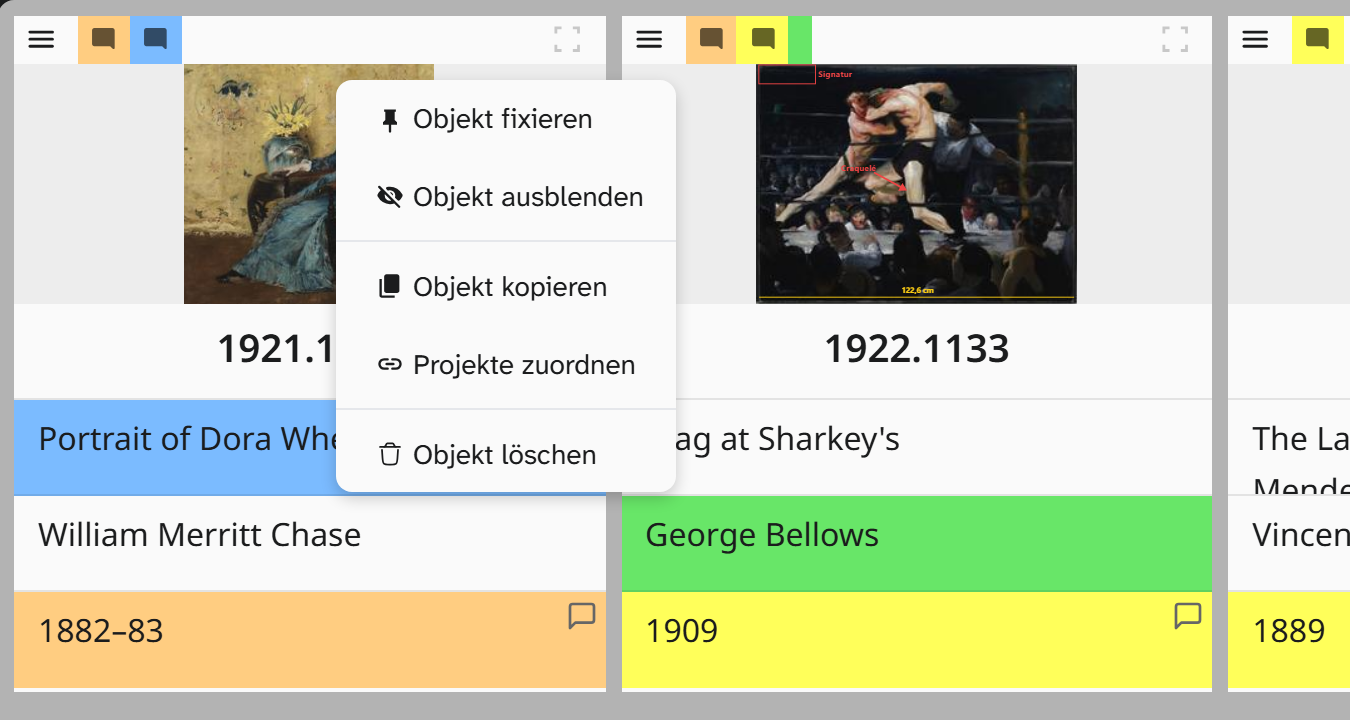
- Das Objektmenü an jeder Vorschau bietet Objekt fixieren (bzw. Objekt lösen), Objekt ausblenden, Objekt kopieren, Projekte zuordnen und, mit Schreibrecht auf die Wahl, Objekt löschen (bzw. Objekt wiederherstellen im Papierkorb).
- Farbmarkierungen und Kommentare eines Feldes erscheinen an der Vorschau.
- Die Fußleiste blättert in der Reihenfolge der aktuellen Auswahl, mit
Altund den Pfeiltasten. Siehe Oberfläche .
Große Projekte laden nach
Ein Projekt zeigt beim Öffnen und nach jeder Änderung an Suche, Filter oder Sortierung sofort die ersten Objekte. Der Rest der Liste lädt im Hintergrund nach. Die Anzahl in der Fußleiste stimmt von Anfang an.
| Wo | Solange die Liste lädt |
|---|---|
| Galerie, Tabelle | Graue Platzhalter für die Objekte, die noch fehlen, auch in Gruppen. Wer ans Ende springt, bekommt den sichtbaren Teil zuerst |
| Kanban, Kalender | Hinweis … von … geladen: Spalten und Kalender zeigen bisher nur die geladenen Objekte |
| Schnellsuche | Sucht in … von … Objekten, der Rest lädt noch. |
| Fußleiste | Ohne geöffnetes Objekt dreht sich statt der Position eine Ladeanimation. Der Mauszeiger darauf zeigt Die Objekte werden noch abgerufen: … von …. |
| Stapelbearbeitung , Projekte zuordnen und Bibliotheksverknüpfungen im Stapel, Zuordnungen auflösen im Stapel | Gesperrt mit dem Hinweis Erst möglich, wenn alle … Objekte geladen sind. |
In einem kleinen Projekt ist die Liste meist vollständig, bevor man etwas davon bemerkt.