
Profil
Feldsuche
Die Seite Feldsuche im Profil legt fest, ob die Feldauswahl Felder auch nach ihrer Bedeutung findet. Ohne diese Einstellung findet sie ein Feld nur über seinen Namen: Wer „Künstler“ tippt, findet ein Feld namens Urheber nicht. Mit ihr steht beim Tippen über der Liste eine Zeile Nach Bedeutung: mit Feldern, die anders heißen, aber dasselbe meinen. Die Einstellung gilt nur für Ihr eigenes Konto.
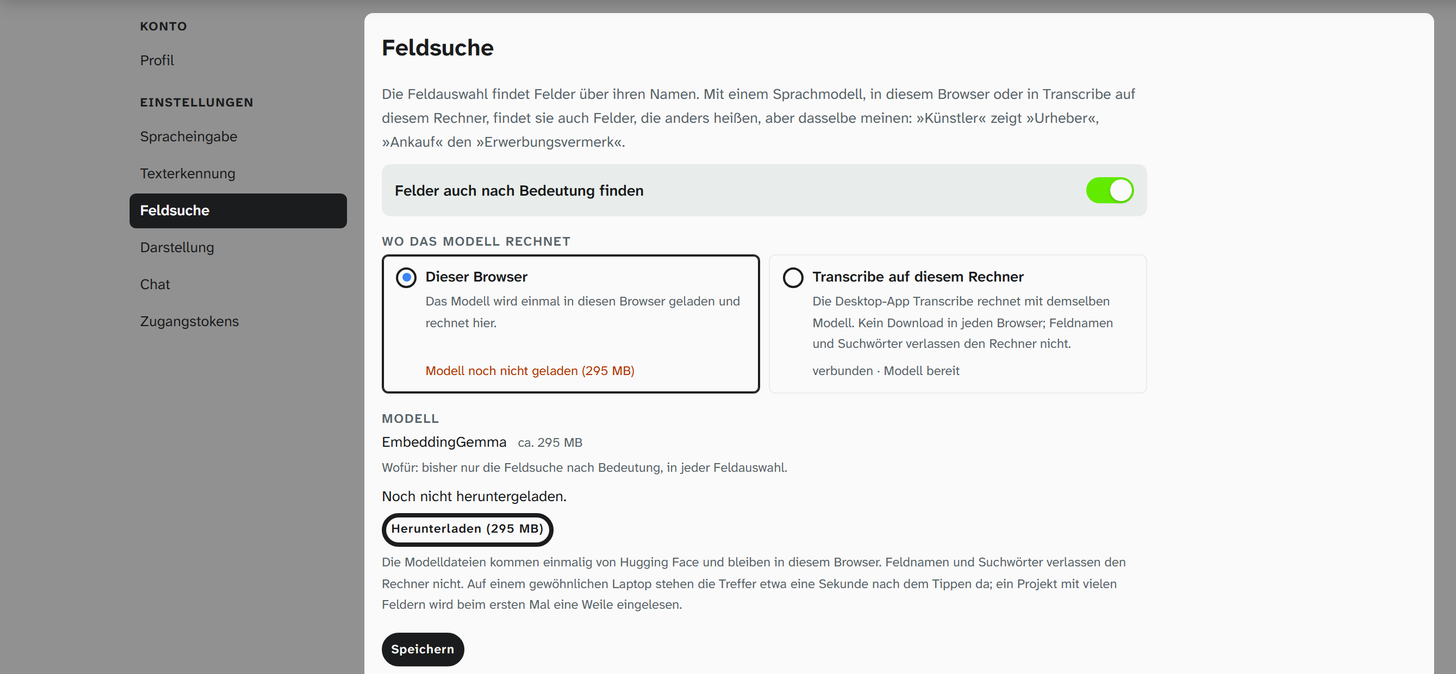
Wo das Modell rechnet
Unter Wo das Modell rechnet stehen zwei Orte zur Wahl, jeder mit seinem Zustand:
| Ort | Was geschieht |
|---|---|
| Dieser Browser | Das Modell wird einmal in diesen Browser geladen (295 MB) und rechnet dort. In einem anderen Browser oder auf einem anderen Rechner lädt man es noch einmal. |
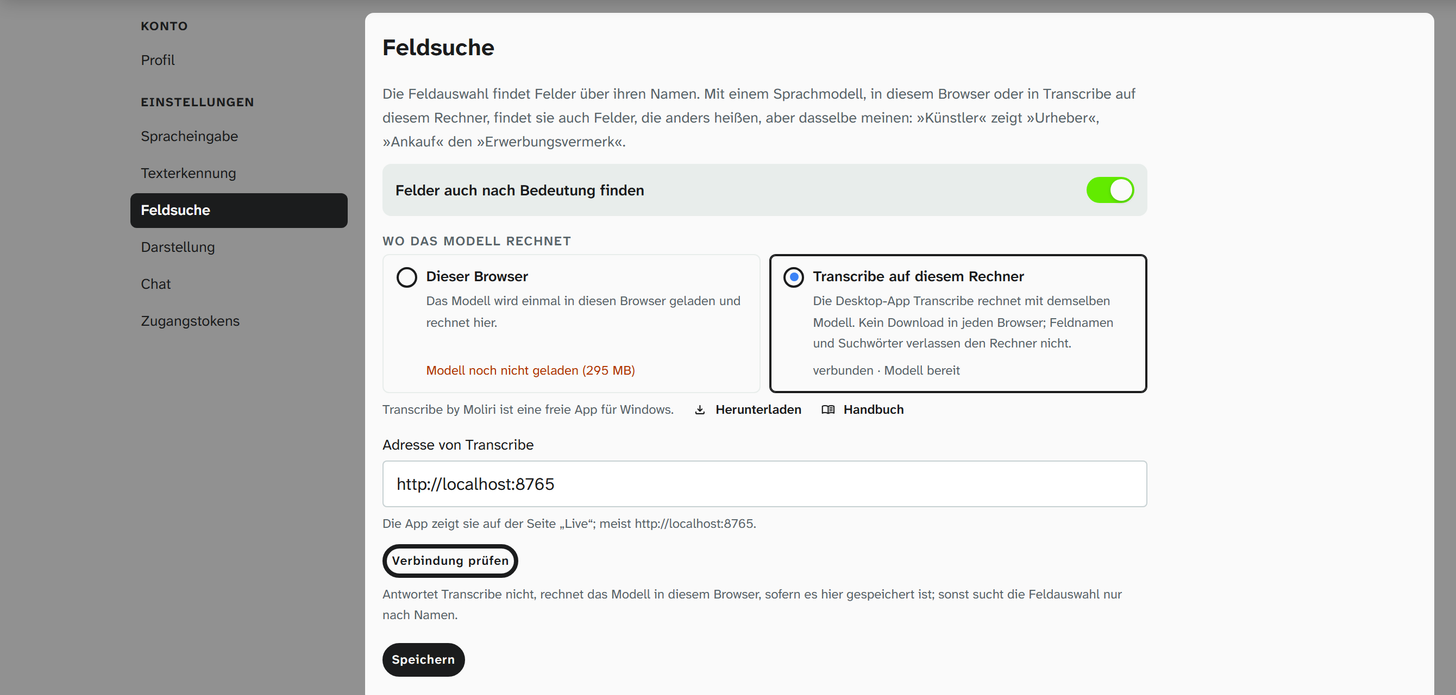
| Transcribe auf diesem Rechner | Die Desktop-App Transcribe by Moliri rechnet mit demselben Modell. Es liegt einmal in Transcribe, für alle Browser des Rechners, und eine Suche ist dort deutlich schneller. |
Beide Orte liefern dieselben Ergebnisse, und die eingelesenen Felder gelten für beide. Feldnamen und Suchwörter verlassen den Rechner an keinem der beiden Orte.
Einschalten im Browser
- Den Schalter Felder auch nach Bedeutung finden einschalten.
- Dieser Browser wählen.
- Unter Modell auf Herunterladen (295 MB) klicken. Ein Balken zeigt, wie weit der Download ist. Danach steht dort In diesem Browser gespeichert und geladen.
- Speichern.
Unter dem Namen des Modells steht, wofür es genutzt wird: für die Feldsuche nach Bedeutung in jeder Feldauswahl und für Vorschläge nach dem Spaltenkopf im Excel-Import . Daran lässt sich abwägen, ob sich die rund 300 MB im Browser lohnen.
Die Modelldateien kommen einmalig von Hugging Face und bleiben in diesem Browser. Auf einem anderen Rechner oder in einem anderen Browser lädt man sie dort noch einmal. Feldnamen und Suchwörter verlassen den Rechner nicht. Aus dem Browser entfernen löscht das Modell und die gespeicherten Angaben zu den Feldern wieder; der Schalter bleibt, wie er ist.
Einschalten mit Transcribe
Transcribe muss auf diesem Rechner laufen (siehe Installieren und erster Start ).
- Den Schalter Felder auch nach Bedeutung finden einschalten.
- Transcribe auf diesem Rechner wählen. Die Adresse von Transcribe ist meist
http://localhost:8765. - Verbindung prüfen. Fehlt Transcribe das Modell noch, steht im Feld des Orts verbunden · Modell noch nicht in Transcribe, und daneben erscheint In Transcribe herunterladen (295 MB). Ein Klick lädt es in Transcribe; ein Balken zeigt, wie weit. Danach steht dort verbunden · Modell bereit.
- Speichern.
Moliri läuft unter der Adresse Ihres Hauses und muss in Transcribe einmal erlaubt werden, wie für Spracheingabe und Texterkennung (siehe Moliri in Transcribe erlauben ). Bis dahin steht im Feld des Orts diese Seite ist in Transcribe noch nicht zugelassen.
Antwortet Transcribe nicht, etwa weil die App nicht läuft, rechnet das Modell in diesem Browser, sofern es hier gespeichert ist; sonst findet die Feldauswahl Felder nur über ihren Namen. Liegt das Modell auch im Browser, sagt die Seite das und bietet Aus dem Browser entfernen an: Mit Transcribe braucht der Browser es nicht.
In der Feldauswahl
Die Zeile Nach Bedeutung: erscheint in jeder Feldauswahl, etwa in der Detailsuche , in den Ansichtseinstellungen oder im Export, sobald drei Zeichen getippt sind. Sie zeigt bis zu drei Felder; ein Klick wählt das Feld wie ein Eintrag der Liste.
| Getippt | Nach Bedeutung, Beispiel |
|---|---|
| Künstler | Urheber |
| Ankauf | Erwerbungsvermerk |
| Herkunft | Entstehungsort, Provenienz |
Was die Liste schon über den Namen zeigt, steht nicht noch einmal in der Zeile. Findet das Modell nichts Passendes, steht dort nichts Weiteres. Das Modell liegt auch daneben; die Zeile ist ein Vorschlag, die Liste darunter bleibt maßgeblich.
Verglichen werden der Name des Feldes, seine Beschriftungen in den Layouts des Projekts und der Hinweistext am Feld. Ein gut beschriebenes Feld wird deshalb besser gefunden.
Wartezeit
Die Treffer über den Namen erscheinen sofort, die nach Bedeutung kommen später; solange steht in der Zeile sucht …. Im Browser dauert eine Suche auf einem gewöhnlichen Laptop etwa eine Sekunde, in Transcribe etwa eine Zehntel- bis Fünftelsekunde. Öffnen Sie in einem Projekt zum ersten Mal eine Feldauswahl, liest das Modell zuerst die Felder des Projekts ein: im Browser rund eine Drittelsekunde je Feld, in Transcribe rund eine Fünfzehntelsekunde, bei 86 Feldern also wenige Sekunden. Danach sind sie in diesem Browser gespeichert, und nur neue oder umbenannte Felder werden noch einmal gelesen.
Das Modell startet, sobald eine Feldauswahl den Fokus bekommt, aber nur, wenn es schon im Browser oder in Transcribe liegt. Ohne Download bleibt die Feldauswahl, wie sie ist. Transcribe braucht nach dem Start etwa zehn Sekunden, bis das Modell geladen ist, und gibt den Arbeitsspeicher nach einer Viertelstunde ohne Suche wieder frei.
Filter in eigenen Worten
Unter der Feldsuche wählen Sie, wo der Satz im Eingabefeld Filter in eigenen Worten der Detailsuche gelesen wird.
| Ort | Was geschieht |
|---|---|
| KI-Konto der Instanz | Das Chat-Modell, das die Verwaltung eingerichtet hat, liest Satz und Feldnamen. Im Feld des Orts steht sein Name oder kein KI-Konto eingerichtet |
| Transcribe auf diesem Rechner | Die Desktop-App fragt Qwen 2.5 7B auf Ihrem Rechner; Satz und Feldnamen verlassen ihn nicht. Ein KI-Konto braucht es dann nicht |
Für Transcribe gelten Adresse von Transcribe und Verbindung prüfen wie bei der Feldsuche. Fehlt Transcribe das Sprachmodell, lädt In Transcribe herunterladen (4490 MB) es einmal; danach steht im Feld des Orts verbunden · Sprachmodell bereit. Dann Speichern.
Ohne Grafikkarte dauert die erste Frage zu einem Projekt knapp zwei Minuten, weil das Modell den Feldkatalog liest, jede weitere etwa eine halbe bis eine Minute. Den gelesenen Katalog behält Transcribe, auch über einen Neustart. Solange Transcribe arbeitet, steht unter dem Eingabefeld, ob es das Modell lädt, den Feldkatalog liest (in Prozent, mit Balken) oder den Vorschlag schreibt, und seit wann. Geladen belegt das Modell rund 5,5 GB Arbeitsspeicher; nach einer Viertelstunde ohne Frage gibt Transcribe ihn wieder frei.
Weiterlesen
- Profil : alle Seiten des Profils
- Filter : Detailsuche und Feldauswahl
- Spracheingabe : ein zweites Modell im Browser, für das Diktieren
- Transcribe mit Moliri verbinden : Spracheingabe, Texterkennung und Feldsuche mit der Desktop-App