
Transcribe by Moliri
Installieren und erster Start
Transcribe ist eine einzelne Datei, transcribe.exe, für Windows. Eine Installation braucht es
nicht.
Herunterladen und starten
-
Auf der Seite Transcribe by Moliri Für Windows herunterladen wählen.
-
Die Datei in einen eigenen Ordner legen, etwa
Dokumente\Transcribe. Neben ihr entsteht beim ersten Start der Ordnerdatamit Aufnahmen, Ergebnissen und Modellen. -
transcribe.exedoppelt anklicken. Die App öffnet sich in einem eigenen Fenster und zeigt die Bibliothek. Warnt Windows, weil es die Datei noch nicht kennt, startet sie über Weitere Informationen und Trotzdem ausführen.
Rechts unten in der Taskleiste erscheint das Symbol von Transcribe. Ein Klick darauf öffnet das
Fenster, ein Rechtsklick zeigt Einstellungen und Beenden. Wer transcribe.exe ein zweites Mal
startet, bekommt nur das Fenster der laufenden App.
Der erste Start
Beim ersten Start lädt Transcribe aus dem Internet, was es zum Erkennen braucht: die Erkennungs-Runtime, FFmpeg für Audio und Video und die Modelle für Sprache, Sprecher und Geräusche. Zusammen sind das einige hundert Megabyte bis wenige Gigabyte. Eine Leiste unten im Fenster zeigt, was gerade lädt. Die Oberfläche lässt sich schon nutzen; Aufträge beginnen, sobald alles bereit ist.
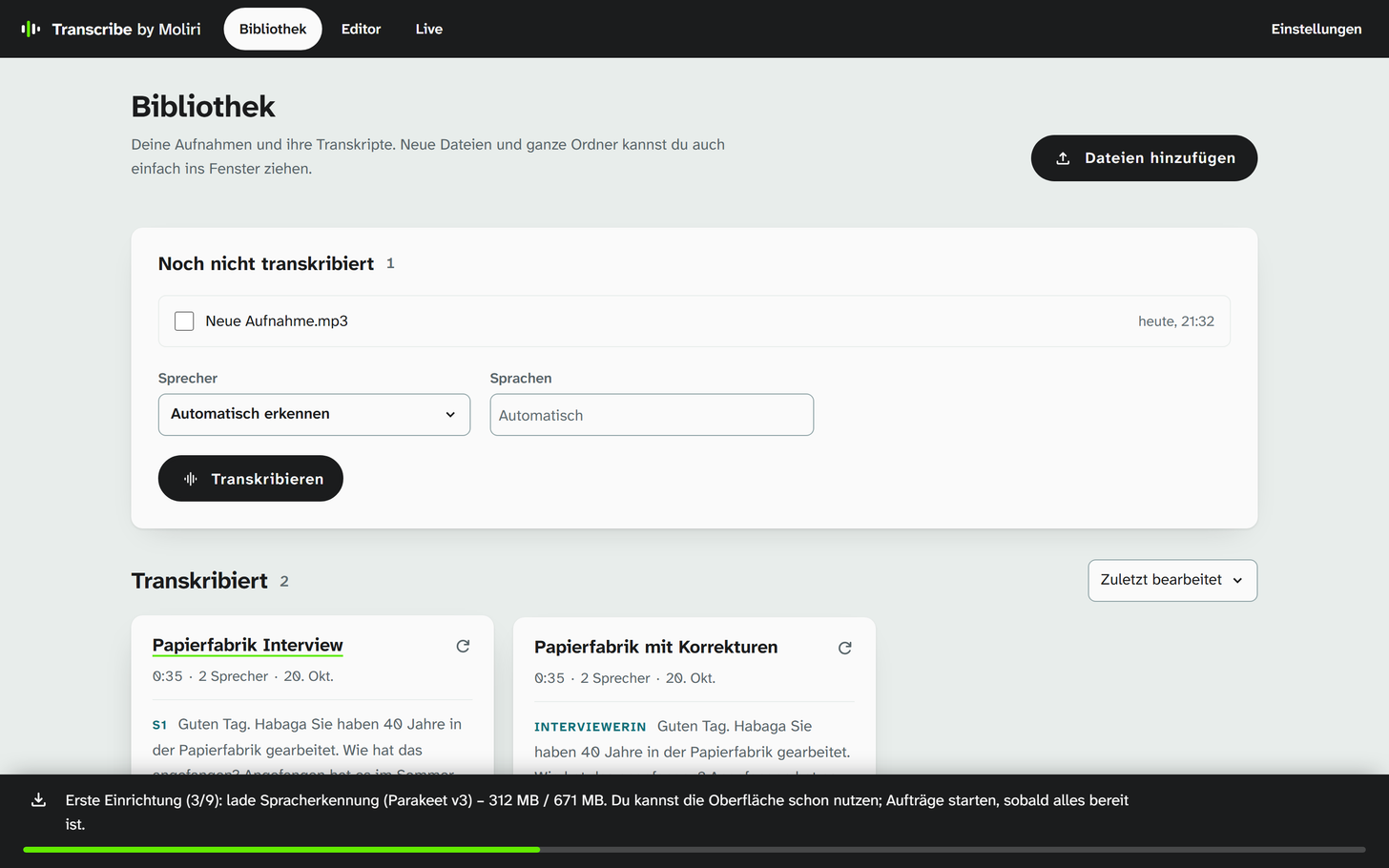
Während der ersten Einrichtung lässt sich die Bibliothek schon füllen.
Danach arbeitet Transcribe ohne Internet. Was erst später gebraucht wird, etwa die Texterkennung oder ein Modell für Fremdsprachen, lädt die App beim ersten Gebrauch nach. Unter Einstellungen → Speicher und Modelle steht, was installiert ist und was „bei Bedarf“ kommt.
Scheitert ein Download, steht das in derselben Leiste. Dann die App neu starten oder unter Einstellungen erneut laden.
Grafikkarte
Hat der Rechner eine Grafikkarte von NVIDIA, fragt Transcribe einmal, ob sie die Erkennung beschleunigen soll. GPU-Laufzeit laden holt die nötigen Bibliotheken, etwa 500 MB, auf Wunsch auch die fehlenden Teile direkt von NVIDIA; damit stimmen Sie den Lizenzbedingungen von NVIDIA zu. Nur Prozessor nutzen lässt alles, wie es ist. Ändern lässt sich das jederzeit unter Einstellungen → Grafikkarte.
Wo die Daten liegen
Alles liegt im Ordner data neben der App: Aufnahmen in audio, Transkripte und Korrekturen in results, die Modelle in models. Zum Sichern oder Umziehen genügt es, den Ordner zu kopieren. Einstellungen → Speicher und Modelle zeigt die Ordner mit ihrer Größe und öffnet sie.
Mit Windows starten
Unter Einstellungen → Andere Programme stehen drei Schalter:
| Schalter | Wirkung |
|---|---|
| Im Hintergrund bereit | Die Erkennung bleibt geladen, eine Aufnahme beginnt sofort. Programme wie Moliri dürfen Transcribe das Mikrofon aufnehmen lassen. Belegt etwa 1 GB Arbeitsspeicher. Anfangs an |
| Mit Windows starten | Transcribe startet beim Anmelden ohne Fenster und wartet als Symbol in der Taskleiste |
| Nach dem Schließen weiterlaufen | Das Fenster zu schließen beendet die App nicht; sie bleibt in der Taskleiste und nimmt weiter Aufträge an |
Wer Transcribe mit Moliri nutzt, schaltet Mit Windows starten ein. Dann ist die App da, sobald Moliri sie braucht.
Erkennung über einen Dienst
Statt der Modelle auf dem Rechner kann Transcribe einen Dienst über seine API nutzen. Unter Einstellungen → Erkennung stehen drei Wege:
| Weg | Bedeutung |
|---|---|
| Nur auf diesem Rechner | Die Modelle laufen hier, keine Aufnahme verlässt den Rechner |
| Nur über eine API | Die Aufnahmen gehen an einen Dienst, im Internet oder im eigenen Netz. Die App lädt dafür keine Modelle |
| Beides | Je eine Vorgabe für Live und für ganze Aufnahmen; in der Bibliothek lässt sich je Aufnahme wählen |
Zur Wahl stehen ElevenLabs und Dienste mit OpenAI-kompatibler Schnittstelle, etwa ein eigener Server im Haus. Adresse, Modell und Schlüssel tragen Sie dort ein.