
Transcribe by Moliri
Mit Moliri verbinden
Moliri kann Transcribe für zwei Dinge nutzen: für die Spracheingabe in Textfelder und für die Texterkennung in Scans und Fotos. Beides läuft dann auf Ihrem Rechner; Ton und Bild verlassen ihn nicht. Transcribe muss dafür laufen, am besten mit Mit Windows starten (siehe Installieren und erster Start ).
Beide Einstellungen gelten für Sie persönlich und stehen in Moliri im Profil. Dort führen auch Herunterladen und Handbuch zu Transcribe.
Spracheingabe
-
In Moliri das Profil öffnen und Spracheingabe wählen.
-
Spracheingabe aktiv einschalten und als Dienst Transcribe by Moliri wählen. Die Adresse unter Live-Transkription (API) steht schon da,
ws://localhost:8765/api/live. Läuft Transcribe auf einem anderen Port, zeigt die App die gültige Adresse auf der Seite Live unter Programme verbinden. -
Festlegen, wer aufnimmt: Transcribe nimmt auf nimmt das Mikrofon, das in Transcribe auf der Seite Live gewählt ist; Moliri nimmt im Browser auf schickt den Ton aus dem Browser an Transcribe.
-
Verbindung prüfen, dann Speichern.
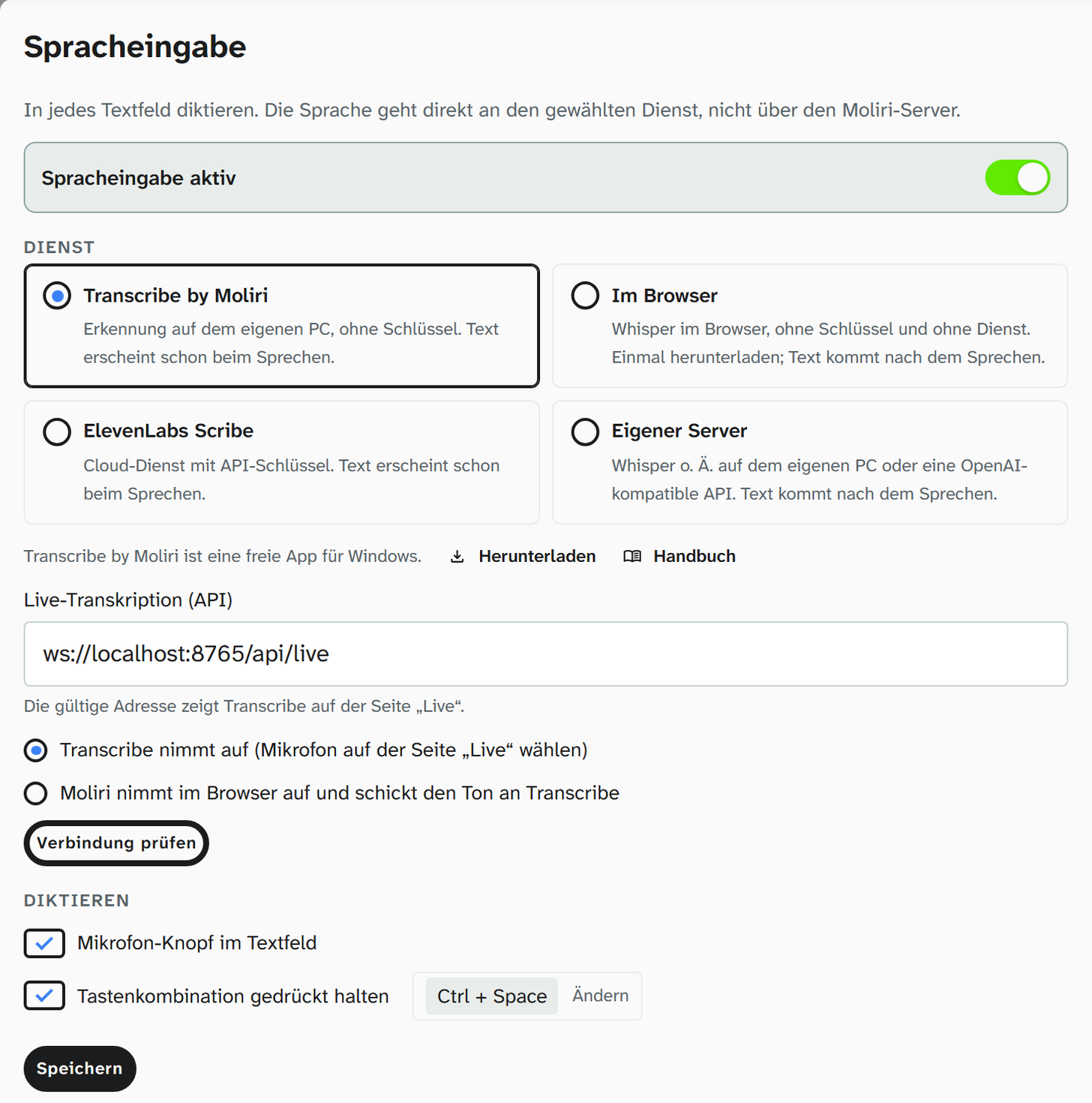
Transcribe als Dienst der Spracheingabe in Moliri.
Danach hat jedes Textfeld in Moliri ein Mikrofon; alternativ halten Sie die Tastenkombination gedrückt, anfangs Strg + Leertaste. Der Text erscheint schon beim Sprechen. Die Sprache erkennt Transcribe selbst.
Texterkennung
-
In Moliri das Profil öffnen und Texterkennung wählen.
-
Als Standardort Transcribe auf diesem Rechner wählen. Die Adresse von Transcribe ist meist
http://localhost:8765. -
Verbindung prüfen, dann Speichern. Ist alles bereit, steht im Feld des Orts „verbunden“ und die Erkennung, die Transcribe nutzt.
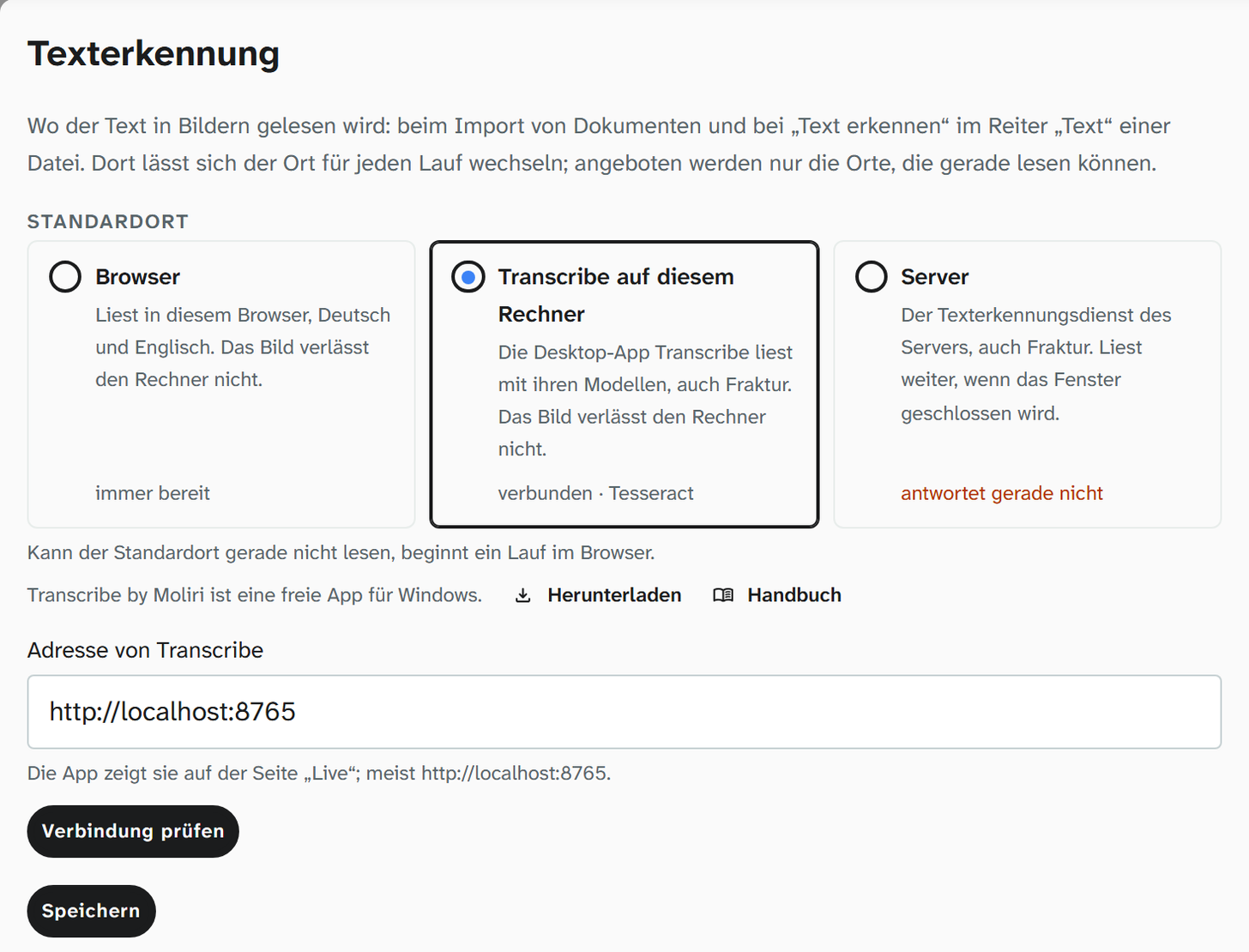
Transcribe als Standardort der Texterkennung.
Der Import von Dokumenten und Text erkennen im Reiter „Text“ einer Datei beginnen dann mit Transcribe. Für einen einzelnen Lauf lässt sich dort auch ein anderer Ort wählen. Antwortet Transcribe nicht, beginnt Moliri im Browser.
Transcribe liest Druck, Schreibmaschine und Fraktur. Welche Erkennung es nutzt und wie sie auf eigenen Bildern liest, lässt sich in Transcribe unter Einstellungen → Texterkennung ausprobieren. Die Modelle lädt Transcribe beim ersten Lesen.
Moliri in Transcribe erlauben
Programme auf demselben Rechner dürfen sich immer mit Transcribe verbinden. Moliri läuft aber als Webseite unter der Adresse Ihres Hauses, und Webseiten lässt Transcribe erst zu, wenn Sie sie erlauben. Beim ersten Versuch meldet Moliri, dass Transcribe die Verbindung ablehnt.
-
In Transcribe die Seite Live öffnen und links unten Programme verbinden wählen.
-
Unter Wollten sich verbinden steht die Adresse Ihrer Moliri-Instanz. Erlauben wählen.
-
In Moliri noch einmal Verbindung prüfen.
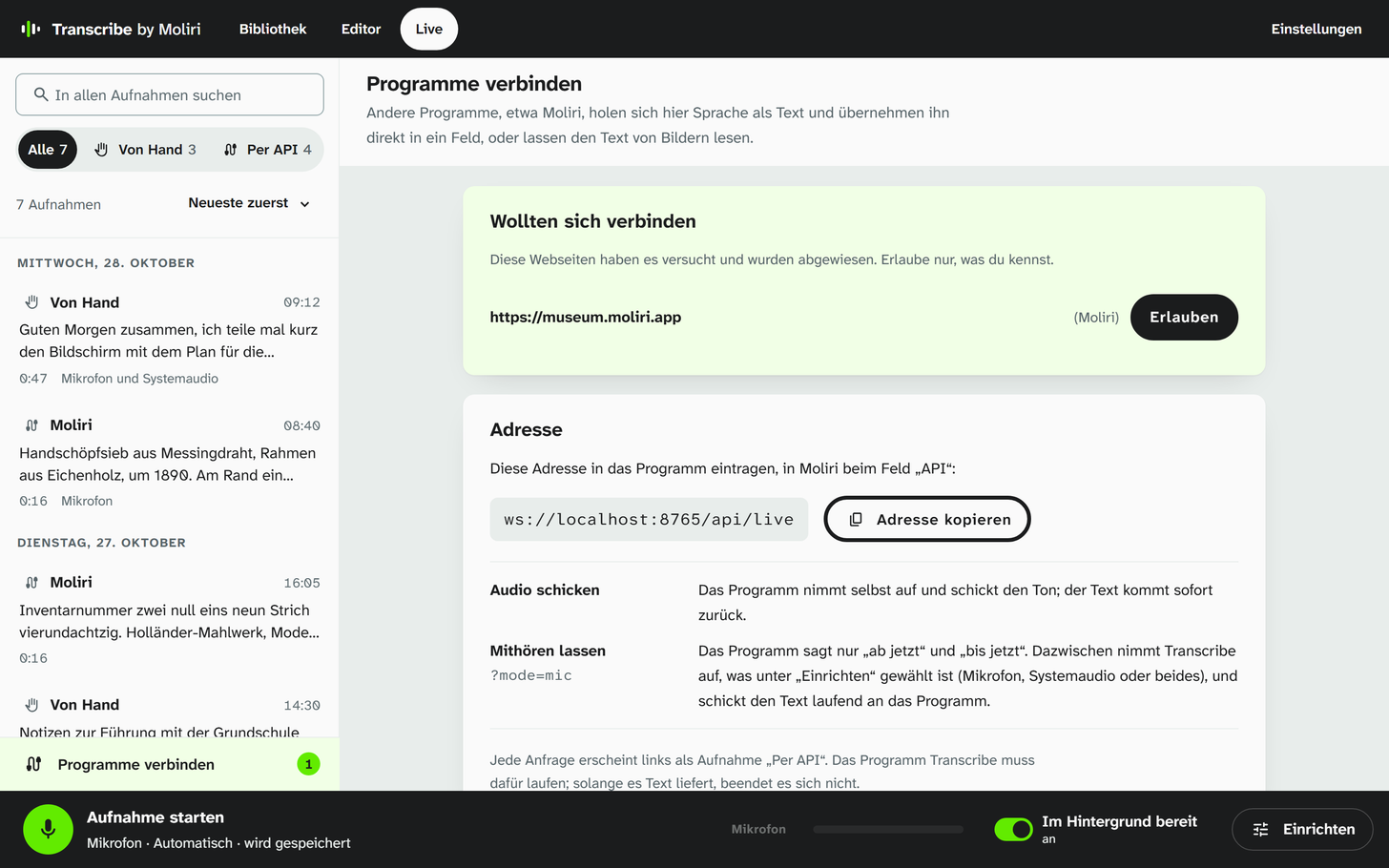
Eine Moliri-Instanz, die sich verbinden wollte.
Die Erlaubnis gilt für Spracheingabe und Texterkennung zugleich. Unter Wer sich verbinden darf lässt sie sich mit Nicht mehr erlauben zurücknehmen. Ob die Mitschriften aus Moliri in Transcribe stehen bleiben, legt Anfragen als Aufnahme speichern auf derselben Seite fest.