
Transcribe by Moliri
Bibliothek
Die Bibliothek ist die Startseite von Transcribe. Hier kommen Aufnahmen hinein, hier laufen die Aufträge, und hier stehen die fertigen Transkripte.
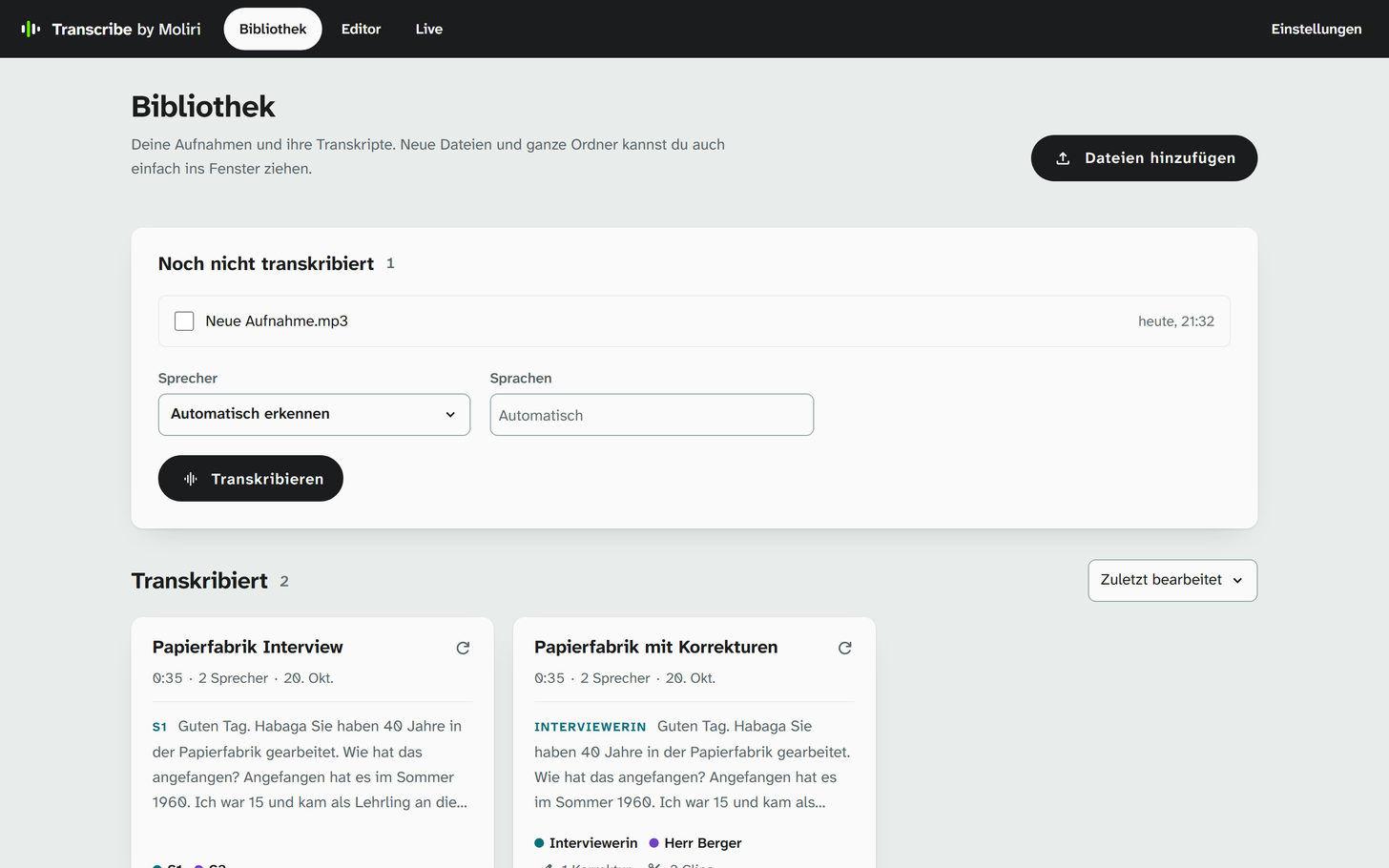
Oben die Aufnahme, die noch wartet, darunter die fertigen Transkripte.
Aufnahmen hinzufügen
Audio- oder Videodateien ins Fenster ziehen, auch ganze Ordner, oder Dateien hinzufügen wählen. Transcribe fragt dann nach Sprechern und Sprachen und beginnt mit Transkribieren. Später legt die Dateien nur ab; sie stehen dann unter Noch nicht transkribiert.
Wer nicht jedes Mal gefragt werden will, setzt beim Ablegen das Häkchen Künftig sofort starten, ohne Nachfrage. Die Vorgaben dafür stehen unter Einstellungen → Neue Aufnahmen.
Sprecher und Sprachen
| Angabe | Wann ändern |
|---|---|
| Sprecher | Meist erkennt die App selbst, wie viele Menschen sprechen. Eine feste Zahl hilft, wenn sich Stimmen ähneln oder jemand nur kurz spricht: 1 für einen Vortrag oder eine Führung, 2 für ein Interview |
| Sprachen | Ohne Angabe erkennt die App jede Sprache. Nennen Sie die Sprachen, die vorkommen, wählt sie nur unter diesen. Das hilft bei Mundart und kurzen fremdsprachigen Stellen |
Für eine einzelne Aufnahme unter Noch nicht transkribiert das Kästchen davor anklicken, Sprecher und Sprachen wählen und Transkribieren.
Was läuft
Unter In Arbeit steht jeder Auftrag mit seinem Fortschritt. Scheitert ein Auftrag, steht der Grund dort; Erneut startet ihn noch einmal, Entfernen nimmt ihn aus der Liste.
Die fertigen Transkripte
Jede transkribierte Aufnahme steht als Blatt in der Bibliothek, mit dem Anfang ihres Transkripts, den Sprechern und der Zahl der Korrekturen von Hand. Sortiert wird nach Zuletzt bearbeitet, Name oder Länge. Ein Klick auf den Titel öffnet die Aufnahme im Editor .