
Transcribe by Moliri
Editor
Der Editor zeigt eine Aufnahme mit ihrem Transkript. Oben liegt die Zeitleiste mit Wellenform, Sprechern und Sprachen, darunter der Text nach Sprechern mit Zeitmarken, rechts die Sprecher, Clips und Korrekturen. Welche Aufnahme offen ist, wählen Sie über ihren Titel links oben.
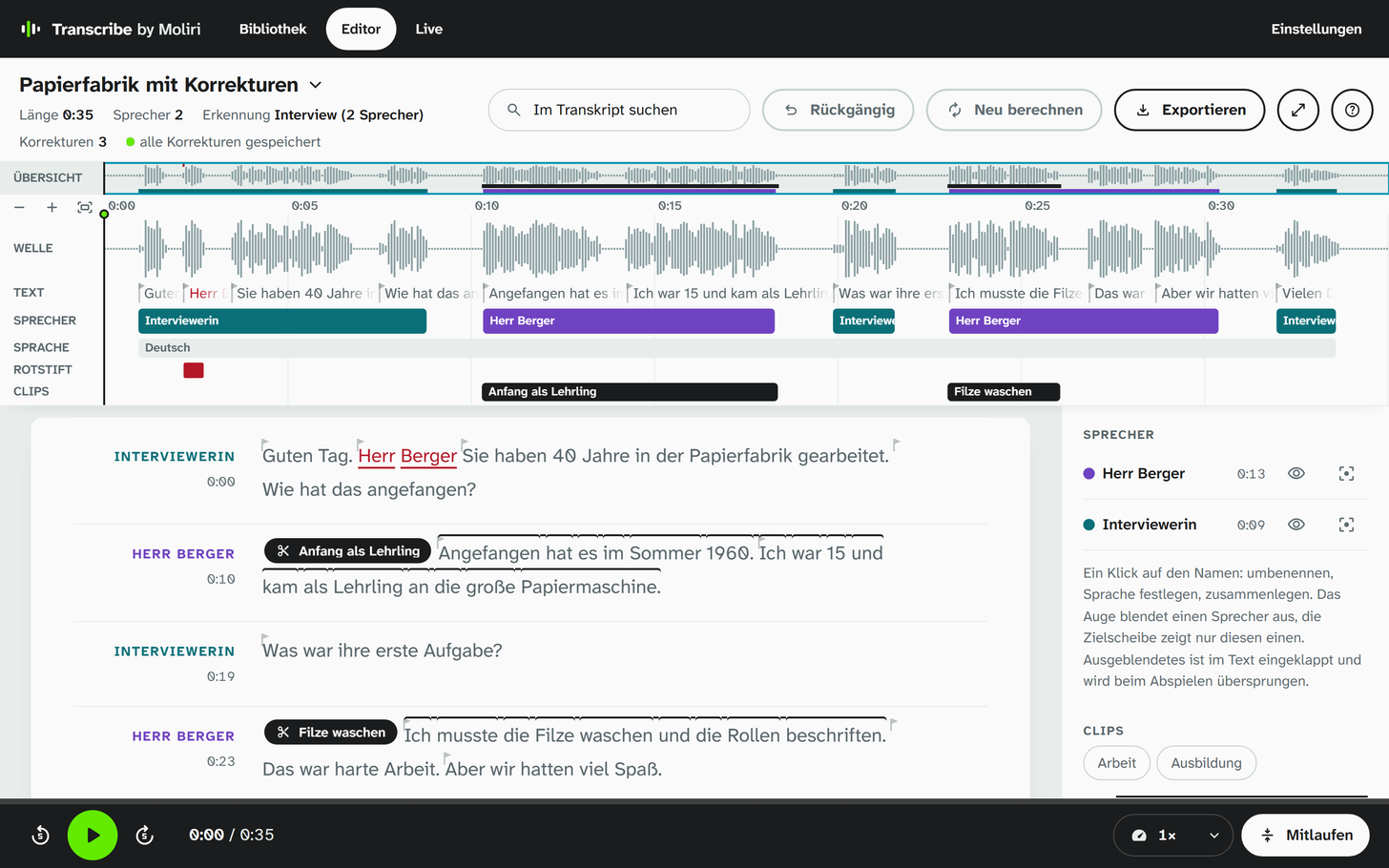
Ein Interview im Editor, die Sprecher benannt.
Hören und mitlesen
Der grüne Knopf unten startet und hält an, auch mit der Leertaste; die Pfeiltasten springen fünf Sekunden. Beim Abspielen ist das gesprochene Wort markiert, und mit Mitlaufen folgen Text und Zeitleiste. Ein Klick auf ein Wort zeigt darüber eine Leiste; Ab hier spielt ab diesem Wort.
In der Zeitleiste springt ein Klick an die Stelle, das Mausrad zoomt. Nah herangezoomt steht der Text in der Spur „Text“.
Text korrigieren
Direkt in den Text klicken und tippen. Nach einer kurzen Pause übernimmt der Editor die Änderung und speichert sie; oben steht, wann zuletzt. Rückgängig nimmt die letzte Änderung zurück.
Korrekturen liegen getrennt vom Ergebnis der Maschine. Neu berechnen überschreibt sie nicht. Im Text sind sie markiert, ebenso Stellen, an denen die Maschine unsicher war; die Zeichen erklärt die Seitenspalte unter Zeichen im Text. Im Transkript suchen findet ein Wort in der ganzen Aufnahme.
Sprecher
Einen Namen anklicken, im Text oder in der Seitenspalte. Dort lässt sich der Sprecher umbenennen, seine Sprache festlegen oder mit einem anderen zusammenlegen, wenn die Maschine eine Stimme doppelt gezählt hat. Das Auge blendet einen Sprecher aus, die Zielscheibe zeigt nur diesen einen.
Clips
Einen Bereich im Text markieren, auch über mehrere Sprecher hinweg, oder in der Zeitleiste ziehen, und Als Clip wählen. Ein Clip bekommt einen Titel und Schlagworte. In der Seitenspalte lässt er sich abspielen und exportieren: als Audio (MP3), bei Videos als Video (MP4) oder als Text mit Titel und Schlagworten. Mehrere Clips gehen als Zusammenschnitt in zeitlicher Folge hinaus.
Exportieren
Exportieren oben lädt das Transkript mit allen Korrekturen herunter.
| Format | Wofür |
|---|---|
| Text (.txt) | Mit Sprechern und Zeitmarken |
| Untertitel (.vtt) | Für Videoplayer |
| HTML (Word, MAXQDA) | Zum Weiterbearbeiten |
Der Knopf mit dem Fragezeichen oben rechts zeigt die Bedienung des Editors auf einen Blick.