
Profil
KI-Übersicht
Die Seite KI-Übersicht im Profil zeigt alles, was in Moliri mit künstlicher Intelligenz arbeitet, auf einer Seite: welches Modell es ist, wo es läuft, ob die Daten dabei das Haus verlassen und wohin, wie groß ein Download ist und wofür es genutzt wird. Jede Person sieht die Seite, auch ein Konto, das nur lesen darf.
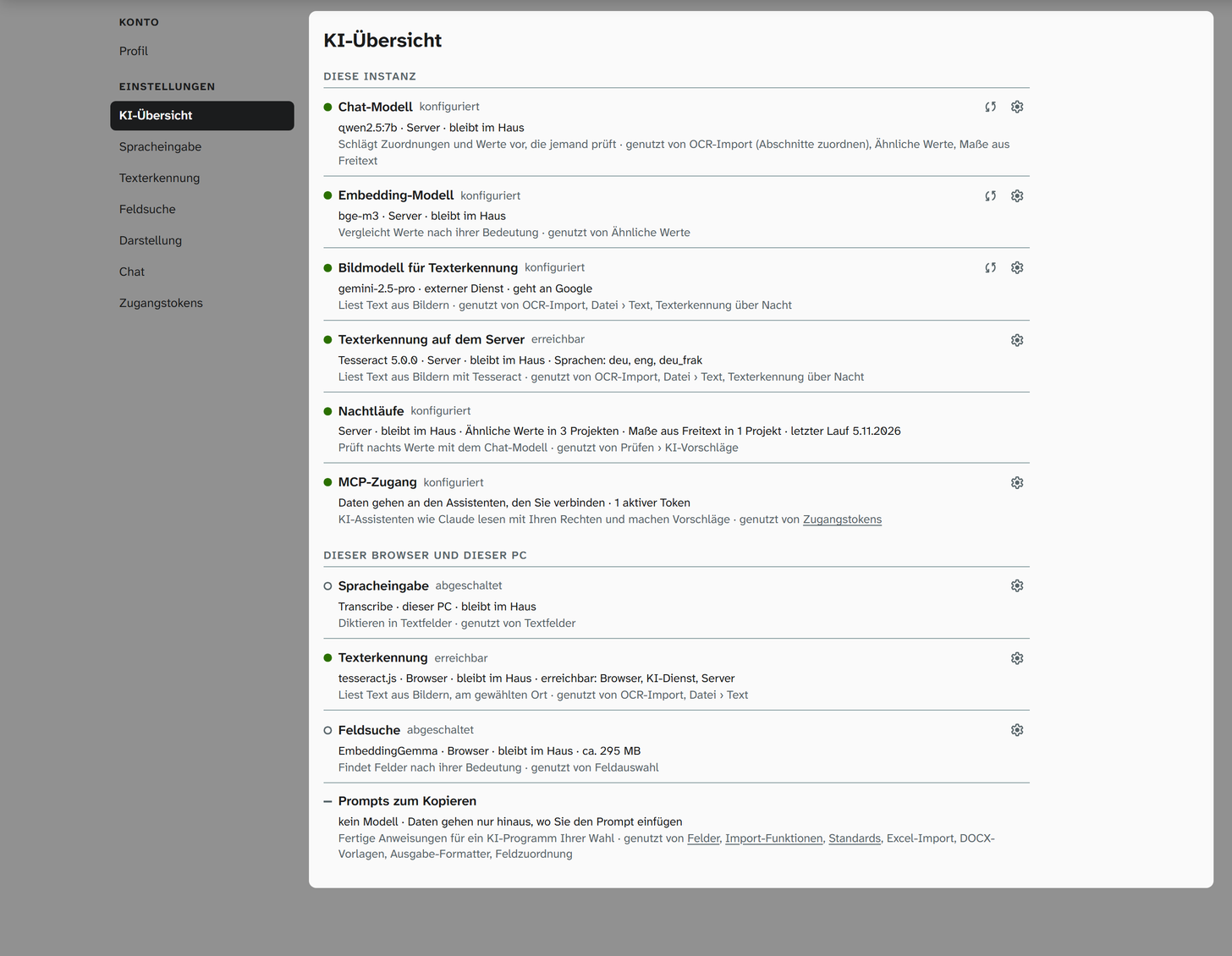
Aufbau
Die Seite hat zwei Abschnitte:
| Abschnitt | Was dort steht |
|---|---|
| Diese Instanz | Was der Server für alle bereitstellt: Chat-Modell, Embedding-Modell, Bildmodell für Texterkennung, Texterkennung auf dem Server, Nachtläufe und der eigene MCP-Zugang |
| Dieser Browser und dieser PC | Was Sie für sich eingerichtet haben: Spracheingabe, Texterkennung, Feldsuche und die Prompts zum Kopieren |
Jede Zeile beginnt mit einem Punkt für den Zustand, dem Namen und dem Zustand in Worten. Darunter stehen das Modell, der Ort, ob die Daten im Haus bleiben, bei Modellen im Browser die Größe des Downloads und weitere Angaben, etwa die Sprachen oder die Zahl der Projekte. Die letzte Zeile nennt den Zweck und die Stellen in Moliri, die die Funktion nutzen. Das Zahnrad rechts führt zur Einstellung.
Zustände
| Zustand | Bedeutung |
|---|---|
| konfiguriert | Eingerichtet und bereit. Ob der Dienst wirklich antwortet, zeigt erst Verbindung prüfen |
| geladen | Das Modell liegt in diesem Browser oder in Transcribe und muss nicht mehr heruntergeladen werden |
| erreichbar | Der Dienst hat gerade geantwortet |
| nicht erreichbar | Der Dienst hat nicht geantwortet, etwa weil Transcribe auf diesem Rechner nicht läuft |
| nicht eingerichtet | Es fehlt ein Modell, ein Dienst oder ein Token |
| abgeschaltet | Eingerichtet, aber ausgeschaltet, im Profil oder von der Instanz |
Ein grüner Punkt steht für konfiguriert, geladen und erreichbar, ein orangefarbener für nicht erreichbar, ein leerer Kreis für nicht eingerichtet und abgeschaltet. Die Prompts zum Kopieren haben keinen Zustand, weil kein Modell dahintersteht.
Ort und Haus
Der Ort ist Browser, dieser PC (etwa Transcribe auf diesem Rechner), Server oder externer Dienst. Daneben steht bleibt im Haus oder geht an mit dem Anbieter, etwa geht an Google.
Moliri leitet das aus der Adresse des Dienstes ab. Als im Haus gelten der eigene Rechner (localhost), Adressen aus privaten Netzen und Namen ohne Punkt, wie sie Dienste auf dem eigenen Server tragen. Alles andere gilt als extern. Die Modelle im Browser (Whisper für die Spracheingabe, EmbeddingGemma für die Feldsuche, tesseract.js für die Texterkennung) laufen immer im Haus, ElevenLabs für die Spracheingabe immer extern.
Läuft das Modell der Instanz hinter einem Proxy, kann die Adresse täuschen. Dann legt die Verwaltung in den Einstellungen unter KI-Konto je Konto fest, ob es im Haus läuft.
Zwei Zeilen sagen statt des Orts, wohin Daten gehen: beim MCP-Zugang an den Assistenten, den Sie mit einem Zugangstoken verbinden, bei den Prompts zum Kopieren nur dorthin, wo Sie einen kopierten Prompt einfügen.
Was die Seite prüft
Beim Öffnen prüft die Seite alles, was nichts kostet: die Einstellungen, ob ein Modell schon im Browser liegt, ob Transcribe auf diesem Rechner antwortet, ob die Texterkennung auf dem Server antwortet, die Nachtläufe in den Projekten, die Sie lesen dürfen, und Ihre aktiven Zugangstokens. Ein Modell fragt sie dabei nicht an.
Für die Konten der Instanz (Chat-Modell, Embedding-Modell, Bildmodell für Texterkennung) zeigt die Seite der Verwaltung (Status 9) zusätzlich den Knopf Verbindung prüfen mit den beiden Pfeilen. Er schickt eine kleine Anfrage an das Modell, wie Verbindung prüfen auf der Seite KI-Konto, und zeigt die Antwortzeit oder die Meldung des Anbieters.
Was andere Konten sehen
Wer nicht zur Verwaltung gehört, sieht bei den Konten der Instanz den Namen des Modells, den Ort und ob die Daten das Haus verlassen, aber keine Adressen und keine Schlüssel. Das Zahnrad zu den Einstellungen der Instanz und Verbindung prüfen fehlen dann.
Weiterlesen
- Profil : alle Seiten des Profils
- KI-Konto : das Sprachmodell der Instanz einrichten
- Spracheingabe , Texterkennung , Feldsuche : die Einstellungen dieses Browsers
- Zugangstokens : KI-Assistenten über MCP anbinden