
Im- und Export
OCR-Import
Getippte Karteikarten, Bestandslisten und alte Kataloge werden mit dem OCR-Import zu Objekten. Er liest PDFs und Scans, teilt den Text in Objekte und gibt jedem Abschnitt ein Feld des Projekts. Was er gelesen hat, prüfen Sie auf dem Blatt neben dem Text. Übernommen wird über den Excel-Import , mit Vorschau und als ein Schritt im Verlauf. Gelesen wird gedruckter und getippter Text, keine Handschrift.
Geöffnet wird er in der Seitenleiste unter Daten Im- & Export, Abschnitt Importieren, Dokumente und Scans (OCR). Die Objekte entstehen in dem Projekt, in dem Sie ihn öffnen.
Dokumente laden
Dateien in das Fenster ziehen oder per Klick auswählen, viele auf einmal. Später kommen weitere mit Dokumente hinzufügen dazu.
| Format | Angenommen |
|---|---|
| ja. Hat eine Seite eigenen Text, wird er direkt gelesen, ohne Texterkennung | |
| JPG, PNG, WebP, GIF, BMP | ja |
| TIFF, HEIC und andere | nein, Format nicht lesbar. Vorher als PDF, JPG oder PNG speichern |
Die Dokumente werden nacheinander gelesen. Die Liste links zeigt je Dokument den Stand (wartet, liest … n %) und danach, wie viele Abschnitte es hat und wie viele davon noch ohne Feld sind. Über dem Blatt steht je Seite, woher der Text kommt: Text aus dem PDF oder Text erkannt (OCR). Neu lesen liest das gezeigte Dokument noch einmal, Entfernen nimmt es heraus.
Einstellungen
Die Einstellungen stehen links und bleiben sichtbar. Sie gelten für Dokumente, die danach gelesen werden. Ein schon gelesenes Dokument liest Neu lesen mit den geänderten Einstellungen.
| Einstellung | Auswahl | Vorgabe |
|---|---|---|
| Texterkennung | Im Browser, Mit Transcribe auf diesem Rechner oder Auf dem Server. Angeboten wird, was gerade lesen kann; kann nur der Browser lesen, fehlt die Wahl | Der Standardort aus dem Profil, wenn er gerade lesen kann, sonst Im Browser |
| Sprache | Deutsch, Englisch, Deutsch und Englisch; mit Transcribe und auf dem Server zusätzlich Deutsch + Fraktur | Deutsch |
| Aufbau | Karteikarte oder Formular, Text in Spalten | Karteikarte oder Formular |
| Objekte | Ein Objekt je Dokument, Ein Objekt je Seite, Mehrere Objekte je Seite | Ein Objekt je Dokument |
| Dokumente als Dateien an die Objekte hängen | an, aus | an |
Im Browser und mit Transcribe auf diesem Rechner werden die Dokumente für die Texterkennung nicht hochgeladen. Transcribe ist die Desktop-App von Moliri; ihre Adresse steht im Profil unter Texterkennung, wo jede Person auch ihren Standardort wählt. Auf dem Server liest der Transkriptionsdienst der Instanz, derselbe wie im Reiter Text des Datei-Fensters. Transcribe und der Server lesen auch Fraktur. Auf dem Server läuft die Texterkennung nachrangig. Wartet eine Seite länger, sagt die Liste das und bietet Im Browser weiterlesen an; dann liest der Browser diese und die übrigen Seiten.
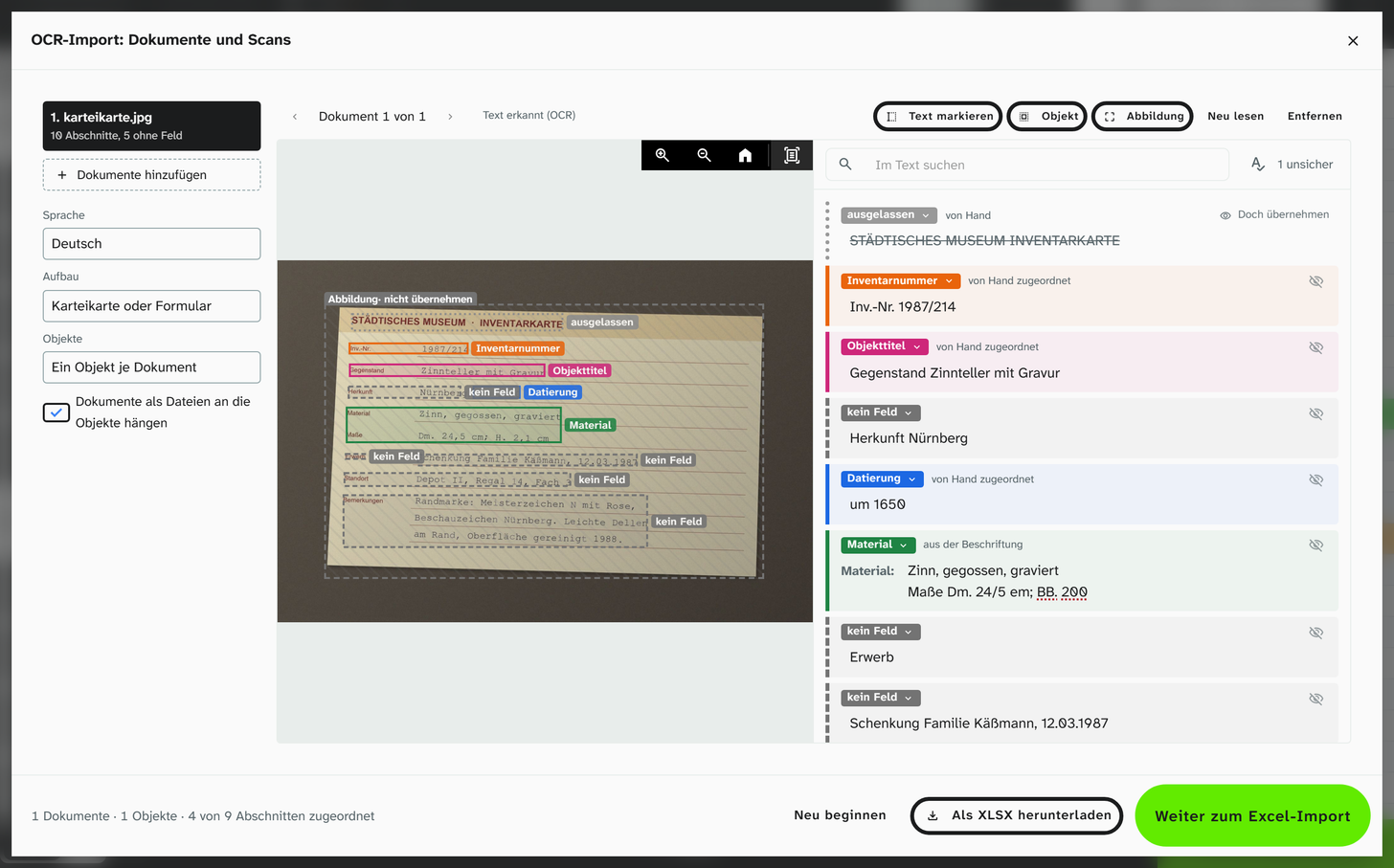
Bei Mehrere Objekte je Seite beginnt ein neues Objekt, sobald ein Feld wiederkehrt, das im laufenden Objekt schon belegt ist. In einer Werkliste, deren Vorschaubilder untereinander stehen, beginnt jedes Bild ein neues Objekt. Jeder Anfang ist auf dem Blatt und über dem Text als Objekt n markiert.
Mit Dokumente als Dateien an die Objekte hängen bekommt jedes Objekt beim Import sein Dokument als Datei. Besteht ein Objekt aus einzelnen Seiten eines PDFs, sind es diese Seiten als Bilder.
Wie ein Abschnitt sein Feld bekommt
Moliri teilt den Text jeder Seite in Abschnitte und sucht für jeden ein Feld. Neben dem Feld steht, woher die Zuordnung kommt:
| Angabe | Woher |
|---|---|
| aus der Beschriftung | Der Abschnitt beginnt mit dem Namen eines Feldes, etwa „Inventarnummer: …“, auch in ähnlicher Schreibweise |
| wie bei anderen Objekten | Dieselbe Beschriftung haben Sie anderswo schon zugeordnet, oder der Abschnitt steht auf einem gleich großen Blatt an derselben Stelle wie ein zugeordneter |
| nach dem Inhalt | Der Text gleicht den Werten, die das Feld im Projekt schon hat, etwa Datierungen oder Maßangaben |
| Vorschlag der KI | Zugeordnet nach KI fragen |
| von Hand zugeordnet | Ihre Entscheidung. Sie geht allem anderen vor |
Was Sie entscheiden, nehmen die übrigen Dokumente und Objekte auf, sobald Beschriftung oder Stelle passen. In einer Werkliste ordnen Sie die Zeilen des ersten Werks zu, die übrigen Werke desselben Dokuments folgen. Wie gut die Zuordnung nach dem Inhalt trifft, hängt von den Werten ab, die das Projekt schon hat.
Abbildungen
Moliri findet Abbildungen auf dem Blatt und nimmt bei PDFs die eingebetteten Bilder. Sie gehen in das erste Bildfeld des Projekts, ohne Bildfeld in das erste Dateifeld. Ist das Titelbild das erste Bildfeld, werden sie zum Titelbild. Unter dem Text stehen sie als Abbildungen, jede mit eigener Feldauswahl, dem Schalter übernehmen und einem Knopf zum Entfernen. Eine Abbildung, die nicht gefunden wurde, ziehen Sie mit dem Werkzeug Abbildung auf dem Blatt auf.
Auslassen
Kopf- und Fußzeilen, die auf den meisten Seiten wiederkehren, und Seitenzahlen lässt der Import von selbst aus (steht auf vielen Seiten). Einen Abschnitt lassen Sie mit dem Augen-Symbol aus (Auslassen). Derselbe Text auf anderen Seiten und in anderen Dokumenten wird dann ebenfalls ausgelassen (derselbe Text ist anderswo ausgelassen). Doch übernehmen holt ihn zurück. Ausgelassenes steht blass auf dem Blatt und kommt nicht in die Tabelle.
KI fragen
KI fragen gibt die Abschnitte des gezeigten Dokuments, die noch kein sicheres Feld haben und die Sie nicht selbst entschieden haben, einem Sprachmodell. Es bekommt dazu die meistbenutzten Felder des Projekts mit je bis zu drei vorhandenen Werten. Solange es arbeitet, steht dort KI denkt nach … n s; die Antwort kann bei einem kleinen Modell einige Minuten dauern. Ähnliche Dokumente übernehmen die Vorschläge über die Stelle auf dem Blatt. Den Knopf gibt es, sobald ein KI-Konto eingerichtet ist und Sie im Projekt schreiben dürfen.
Prüfansicht
Links steht das Blatt, rechts der Text. Auf dem Blatt ist jeder Abschnitt eingerahmt und mit seinem Feld beschriftet. Farbig sind nur Abschnitte mit Feld; ein Abschnitt ohne Feld ist grau und gestrichelt (kein Feld), ein ausgelassener grau (ausgelassen).
Blatt und Text sind derselbe Editor wie im Reiter Text des Datei-Fensters. Zoom, Wortboxen, Suche und das Springen zu unsicheren Stellen beschreibt Erkannter Text . Hier steht, was im Import anders ist oder dazukommt.
| Im Import | Wirkung |
|---|---|
| Feldknopf am Abschnitt | Öffnet Feld zuordnen für den ganzen Abschnitt |
| Text direkt bearbeiten | Enter springt zum nächsten Abschnitt, Umschalt + Enter macht eine neue Zeile, Esc nimmt die Eingabe zurück. Übernommen wird beim Verlassen des Abschnitts |
| Einen Teil des Texts markieren | Öffnet Feld zuordnen für diesen Teil |
| n unsicher | Springt zum nächsten Abschnitt mit unsicher erkannten Wörtern. Die gibt es nur nach einer Texterkennung, nicht bei PDFs mit eigenem Text |
Bild ab, Bild auf oder Alt + →, Alt + ← | Nächstes und voriges Dokument |
Feld zuordnen zeigt den markierten Text zum Korrigieren und darunter die gewohnte Feldauswahl. Übernehmen (oder Enter) gibt dem Text das Feld, Auslassen lässt ihn aus, Esc schließt ohne
Änderung.
Auf dem Blatt markieren
Über dem Blatt stehen drei Werkzeuge. Ein Werkzeug bleibt an, bis Sie es noch einmal anklicken oder Esc drücken.
| Werkzeug | Wirkung |
|---|---|
| Text markieren | Einen Rahmen um Text ziehen und ihm ein Feld geben. Mehrere Zeilen, auch aus verschiedenen Abschnitten, werden ein Feld |
| Objekt | Einen Rahmen um alles ziehen, was zu einem Objekt gehört. Text außerhalb der Rahmen einer Seite wird nicht importiert und steht blass. Am Etikett des Rahmens wählen Sie das Objekt, auch eines einer anderen Seite, wenn ein Objekt über mehrere Seiten geht, oder entfernen den Rahmen |
| Abbildung | Ein Rechteck um eine Abbildung ziehen, die nicht gefunden wurde. Sie bekommt das erste Bildfeld, danach schaltet sich das Werkzeug ab |
Objekt-Rahmen gelten für ihre Seite. Gleich aufgebaute Seiten bekommen ihre Rahmen jeweils einzeln.
Seiten
Bei mehrseitigen Dokumenten stehen über dem Blatt zwei Schalter.
| Schalter | Wirkung |
|---|---|
| Seite nicht importieren | Die Seite fällt heraus und steht blass |
| Gehört zum Objekt der Seite davor | Die Seite wird Teil des Objekts der vorigen Seite. Ab Seite 2, nicht bei Ein Objekt je Dokument und nicht auf Seiten mit Objekt-Rahmen |
Seiten mit derselben Bildunterschrift wie die Seite davor, etwa mehrere Fotos eines Werks, gehören von selbst zusammen (gleiche Bildunterschrift). Gleicher Text zählt im Objekt nur einmal.
Übernehmen
Die Fußleiste nennt, wie viele Dokumente und Objekte es sind und wie viele Abschnitte ein Feld haben.
| Knopf | Wirkung |
|---|---|
| Weiter zum Excel-Import | Öffnet den Excel-Import mit dem Ergebnis als Tabelle. Modus, Optionen, Spaltenfunktionen und Vorschau sind dieselben wie bei einer Excel-Datei. Dokumente und Abbildungen gehen mit |
| Als XLSX herunterladen | Die Tabelle als Datei ocr-import-<Datum>.xlsx, eine Zeile je Objekt, eine Spalte je Feld. Dazu die Spalten Datei (OCR), Ohne Feld (OCR) mit dem Text ohne Feld (als „Beschriftung: Text“) und Abbildungen (OCR) mit den Abbildungen ohne Feld |
| Neu beginnen | Verwirft nach einer Rückfrage alle geladenen Dokumente und Änderungen |
Die Prüfung lebt im geöffneten Browser-Tab. Schließen Sie das Fenster, bleibt sie erhalten, solange Sie im selben Projekt bleiben. Neu laden, den Tab schließen oder den OCR-Import in einem anderen Projekt öffnen verwirft sie ohne Rückfrage. Gespeichert ist erst, was der Excel-Import schreibt.
KI-Konto
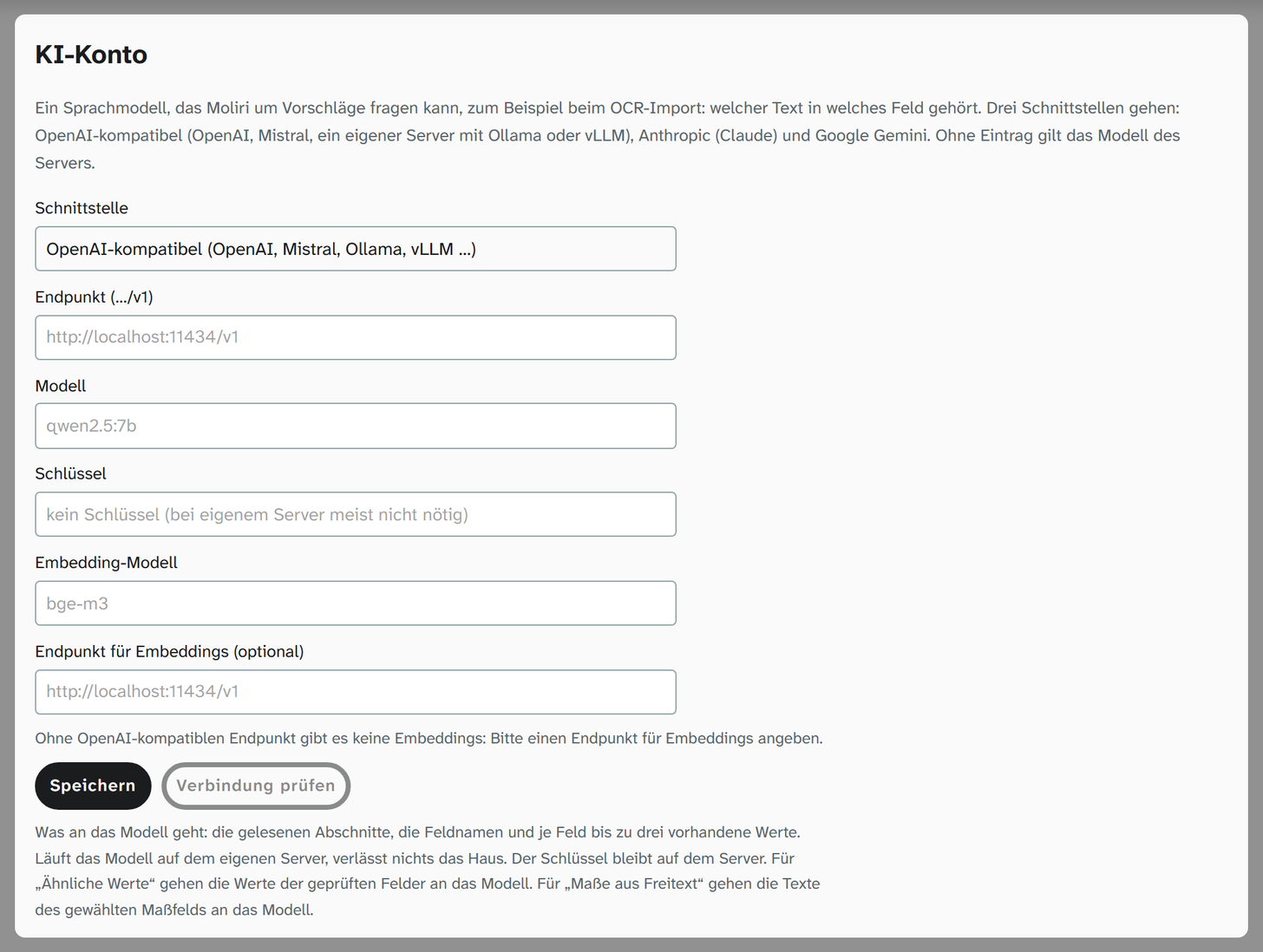
Das KI-Konto sagt Moliri, welches Sprachmodell es fragen kann. Eingerichtet wird es unter Einstellungen, Abschnitt Daten, KI-Konto. Ändern können es nur Administratoren (Status 9).
| Angabe | Bedeutung |
|---|---|
| Schnittstelle | OpenAI-kompatibel (OpenAI, Mistral oder ein eigener Server mit Ollama oder vLLM), Anthropic (Claude) oder Google Gemini |
| Endpunkt | Bei OpenAI-kompatibel die Adresse der Schnittstelle, endet auf /v1. Bei den anderen leer lassen für die Adresse des Anbieters |
| Modell | Name des Modells beim Anbieter oder auf dem eigenen Server |
| Schlüssel | Zugangsschlüssel des Anbieters. Ein eigener Server braucht meist keinen. Ein gespeicherter Schlüssel bleibt auf dem Server; leer lassen behält ihn |
| Embedding-Modell, Endpunkt für Embeddings | Nur für den KI-Lauf unter Ähnliche Werte im Reiter Prüfen |
Verbindung prüfen fragt das Modell mit den Angaben im Formular, auch ungespeichert, und nennt die Antwortzeit oder die Meldung des Anbieters. Gespeichert wird mit Speichern. Schlüssel entfernen löscht den Schlüssel, Modell des Servers verwenden das ganze Konto.
Ohne Eintrag gilt das Modell, das der Server über seine Umgebung mitbringt (MOLIRI_AI_PROVIDER, MOLIRI_AI_URL, MOLIRI_AI_MODEL, MOLIRI_AI_KEY). Die Seite sagt dann Zurzeit gilt das Modell des
Servers. Ein hier gespeichertes Konto geht vor.
Das KI-Konto nutzen KI fragen im OCR-Import, der KI-Lauf unter Ähnliche Werte und Maße aus Freitext. Unten auf der Seite steht, was dabei an das Modell geht: im OCR-Import die gelesenen Abschnitte, die Feldnamen und je Feld bis zu drei vorhandene Werte. Läuft das Modell auf dem eigenen Server, verlässt nichts das Haus.
Weiterlesen
- Excel-Import : Modus, Optionen und Vorschau nach Weiter zum Excel-Import
- Erkannter Text : derselbe Editor im Datei-Fenster
- Zuordnungen auflösen : Werte, die der Excel-Import parkt