
Dateien
Erkannter Text
Bilder und PDFs haben im Datei-Fenster den Reiter Text. Dort erkennt Moliri den Text eines Scans oder eines fotografierten Dokuments, zeigt ihn neben dem Bild und lässt ihn Zeile für Zeile korrigieren. Gelesen wird im Browser, mit der Desktop-App Transcribe auf Ihrem Rechner oder auf dem Server Ihrer Instanz. Unsichere Stellen sind markiert; was die Maschine liest, prüft ein Mensch.
Text erkennen
Ohne erkannten Text zeigt der Reiter das Bild und die Angaben für die Erkennung. Den Knopf Text erkennen sieht, wer die Datei bearbeiten darf.
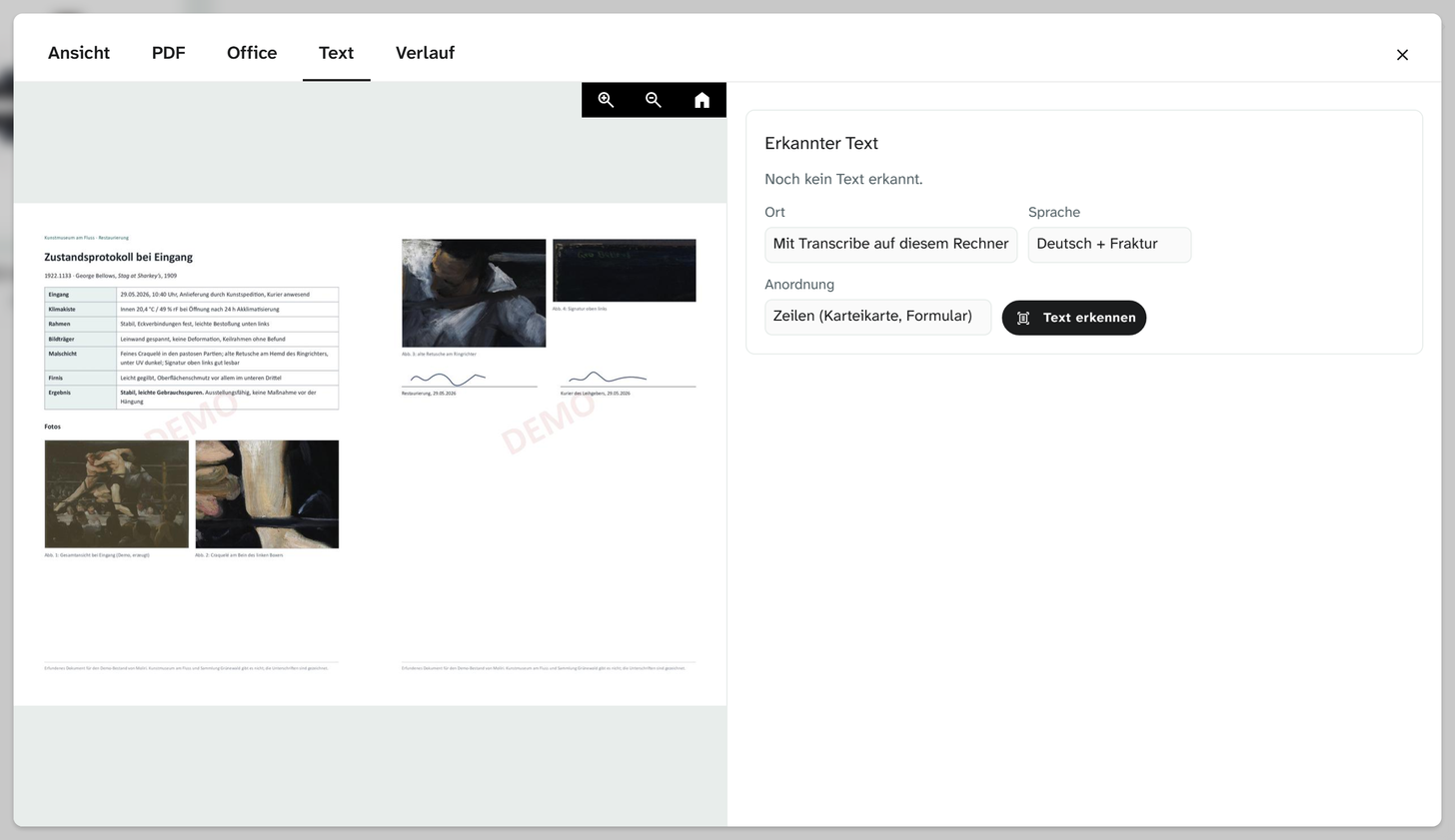
| Angabe | Auswahl |
|---|---|
| Ort | Im Browser, Mit Transcribe auf diesem Rechner, Auf dem Server |
| Sprache | Deutsch, Deutsch und Englisch, Englisch, Deutsch + Fraktur |
| Anordnung | Seite (automatisch), Zeilen (Karteikarte, Formular), Ein Block (Etikett), Verstreut (Schrift auf Objekten) |
Der Ort steht zu Beginn auf dem Standardort aus dem Profil, Seite Texterkennung . Angeboten werden nur die Orte, die gerade lesen können: Mit Transcribe auf diesem Rechner, wenn die App läuft und Moliri zulässt, Auf dem Server, wenn der Dienst antwortet. Kann der Standardort gerade nicht lesen, steht der Ort auf Im Browser. Kann nur der Browser lesen, fehlt das Feld.
| Ort | Sprachen | Das Bild |
|---|---|---|
| Im Browser | Deutsch, Deutsch und Englisch, Englisch | bleibt auf dem Rechner |
| Mit Transcribe auf diesem Rechner | alle, auch Deutsch + Fraktur | bleibt auf dem Rechner |
| Auf dem Server | alle, auch Deutsch + Fraktur | wird auf dem Server gelesen |
Deutsch + Fraktur liest gebrochene Schrift und lateinische Schrift auf derselben Seite. Die Sprache bietet nur, was der gewählte Ort liest: Wer von Transcribe auf den Browser wechselt, liest Deutsch statt Deutsch + Fraktur. Die Anordnung sagt der Erkennung, wie der Text auf dem Bild steht: eine Buchseite, eine Karteikarte mit Feldern und Zeilen, ein einzelnes Etikett oder Beschriftungen, die verstreut auf einem Objekt stehen.
Im Browser und mit Transcribe liest Moliri sofort. Der Reiter zeigt Text wird im Browser erkannt … mit dem Fortschritt in Prozent oder Transcribe erkennt den Text …. Lassen Sie das Fenster offen, bis der Text erscheint.
Auf dem Server wartet der Auftrag oder läuft; der Reiter zeigt den Stand, bei belegtem Dienst den Platz in der Warteschlange und seit wann er wartet. Die Texterkennung läuft auf dem Server nachrangig. Der Text erscheint auch, wenn das Fenster geschlossen wird. Bei einem mehrseitigen PDF liest die Erkennung die erste Seite.
Server ausgelastet
Wartet ein Auftrag auf dem Server länger als etwa 30 Sekunden, sagt der Reiter, dass der Server gerade ausgelastet ist, und bietet die anderen Orte an: Im Browser erkennen und, wenn Transcribe läuft, Mit Transcribe erkennen. Ein Klick liest das Bild dort sofort, mit derselben Anordnung und derselben Sprache, soweit der Ort sie liest. Der Auftrag auf dem Server fällt dann weg. Korrekturen bleiben wie bei Neu erkennen an ihrer Zeile.
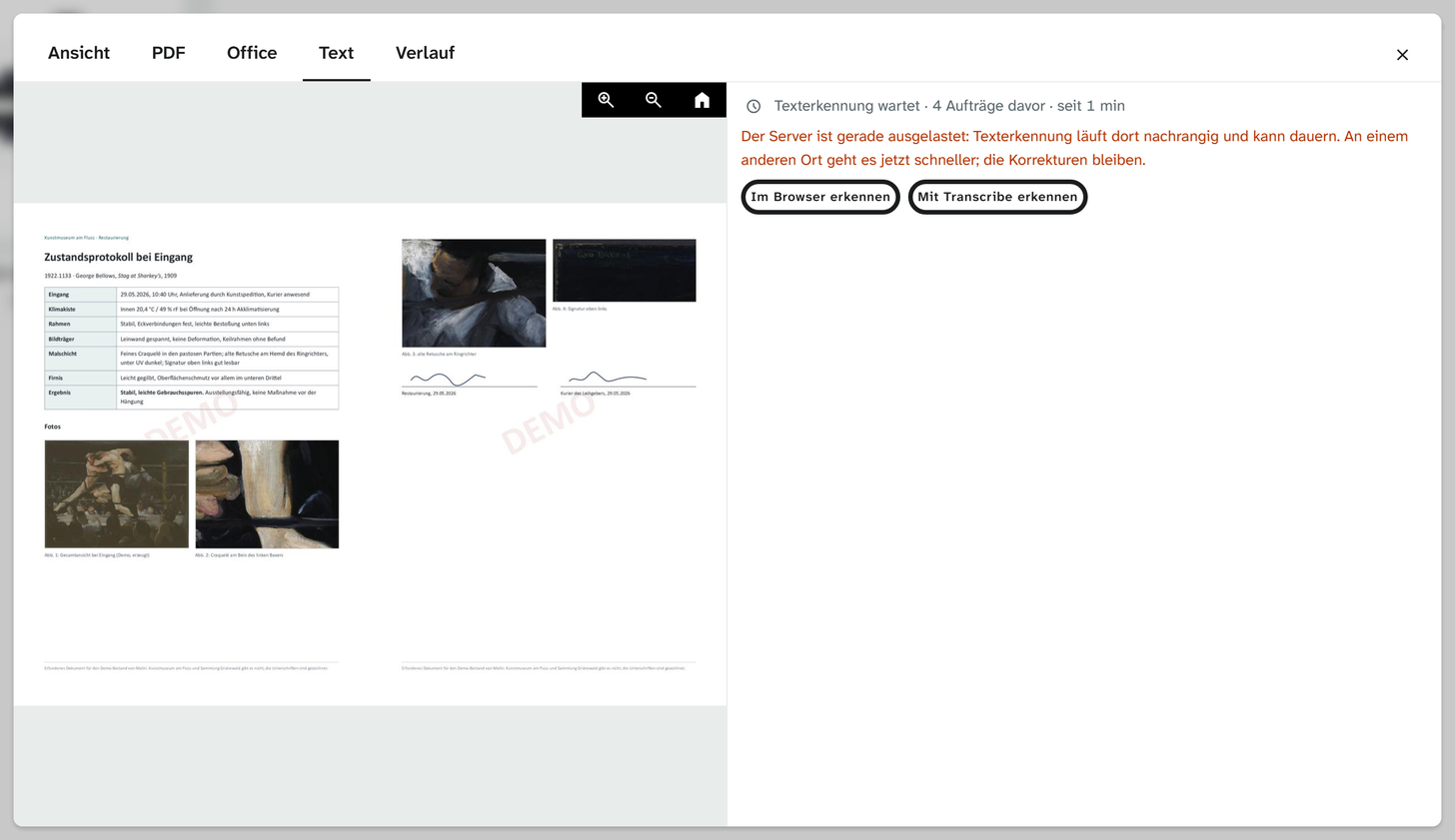
Wer die Datei nur lesen darf, sieht nur den Hinweis, dass der Text auch erscheint, wenn das Fenster geschlossen wird.
Bilder bekommen ihren Text auch nach einer Regel für ein Datei-Schlagwort, siehe Regeln und Nachtfenster .
Bild und Text
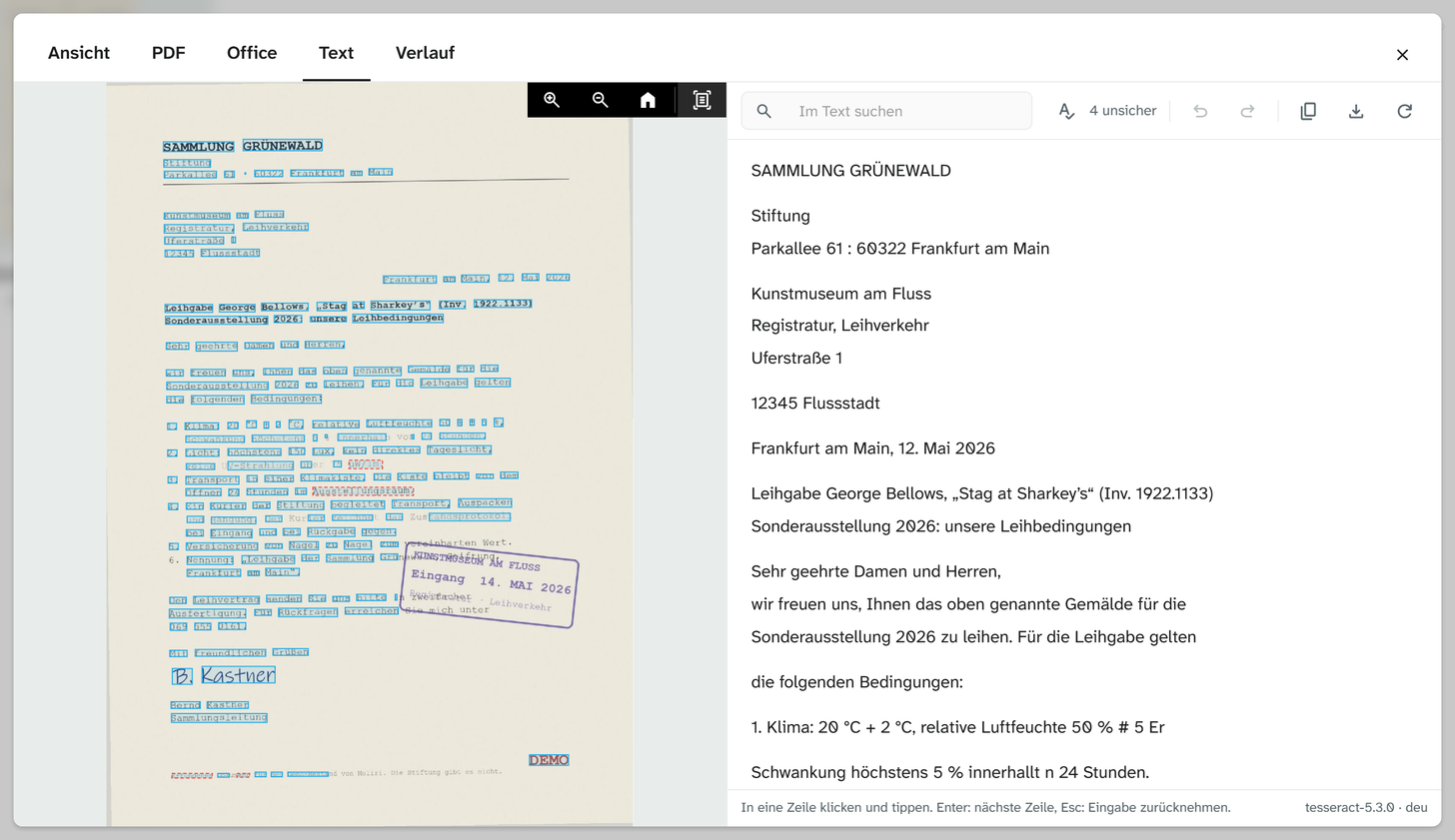
Links steht das Bild, mit Vergrößern, Verkleinern und Start. Darauf liegen die Wortboxen des erkannten Texts, unsichere Wörter gestrichelt; ein Knopf blendet sie aus und wieder ein. Rechts steht der Text in Zeilen und Absätzen, unsichere Wörter punktiert unterstrichen.
Bild und Text sind verbunden. Ein Klick auf eine Zeile hebt ihre Boxen im Bild hervor und holt sie ins Bild, vergrößert, wenn sie zu klein zum Lesen ist. Ein Klick auf eine Box wählt die Zeile im Text.
Nicht jede Erkennung liefert Boxen für die einzelnen Wörter. Wo sie fehlen, markiert das Bild die ganze Zeile.
Korrigieren
Korrigieren kann, wer die Datei bearbeiten darf.
| Taste | Wirkung |
|---|---|
| Klick in eine Zeile | Tippen ändert die Zeile |
Enter | Zur nächsten Zeile |
↓ am Zeilenende | Zur nächsten Zeile |
↑ am Zeilenanfang | Zur vorigen Zeile |
Esc | Nimmt die Eingabe zurück |
Strg + Z, Strg + Y | Rückgängig, Wiederholen |
Gespeichert wird beim Verlassen der Zeile. Eine korrigierte Zeile hat einen Strich am Rand und lässt sich auf das Erkannte zurücksetzen (Zurück zu …); eine geleerte Zeile fällt aus dem Text. Der Verlauf der Datei zeigt je Sitzung einen Eintrag Erkannten Text korrigiert mit dem Text vorher und nachher. Hat jemand anderes die Zeile inzwischen korrigiert, lädt der Reiter dessen Stand.
Werkzeugleiste
| Werkzeug | Wirkung |
|---|---|
| Im Text suchen | Zeigt die Zahl der Treffer und springt zum vorigen und nächsten |
| n unsicher | Springt zur nächsten unsicheren Zeile, die noch nicht korrigiert ist |
| Rückgängig, Wiederholen | Wie Strg + Z und Strg + Y |
| Kopieren | Den ganzen Text in die Zwischenablage |
| Als Textdatei herunterladen | Der Text mit allen Korrekturen |
| Neu erkennen | Erkennt den Text noch einmal, etwa an einem anderen Ort oder mit einer anderen Sprache oder Anordnung |
Neu erkennen öffnet dieselben Angaben wie Text erkennen, mit Ort, Sprache und Anordnung. Die Korrekturen bleiben, wo die Zeile wiedergefunden wird, gleich an welchem Ort gelesen wurde. Wie viele Korrekturen keine passende Zeile mehr haben, sagt der Reiter; sie bleiben gespeichert. Scheitert die neue Erkennung, bleibt der bisherige Text stehen.
Jede Erkennung steht im Verlauf der Datei als Text erkannt (Maschine), mit
der Erkennung vorher und nachher und der Sprache. Am Namen der Erkennung ist der Ort zu sehen, etwa browser:tesseract.js-7.0.0 für den Browser, desktop:tesseract-5.0.0 für Transcribe und server:tesseract-5.3.0 für den Server.
OCR-Import
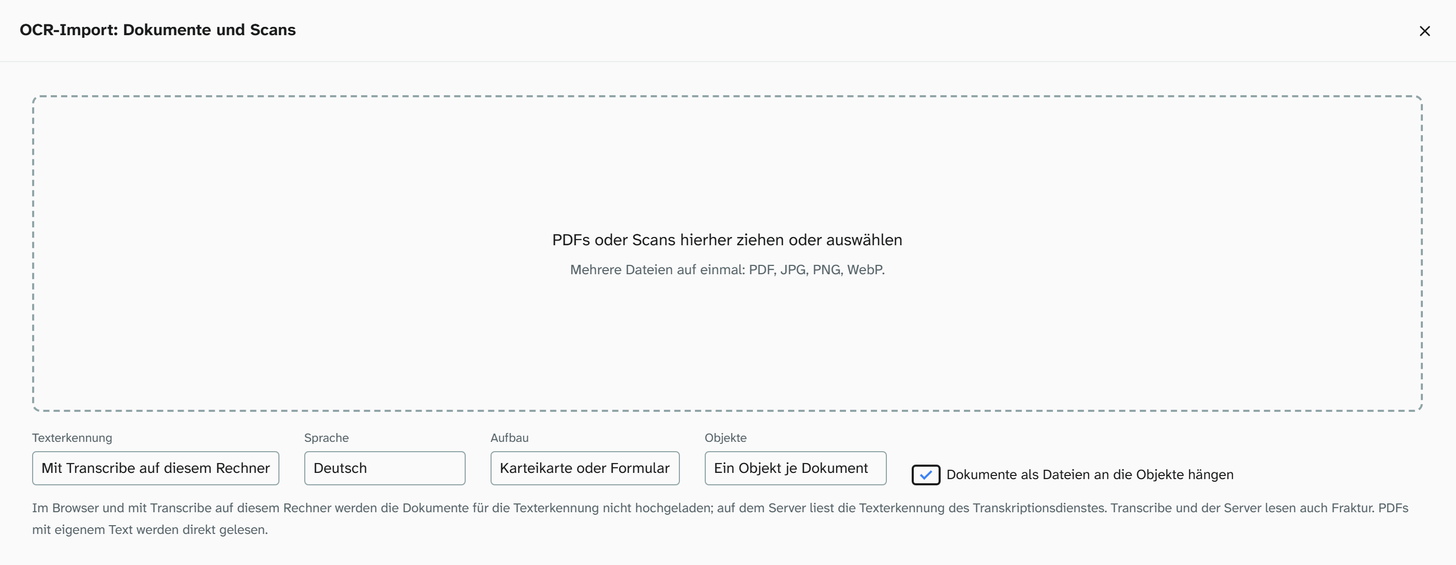
Der OCR-Import (Dokumente und Scans) liest an denselben Orten. Sein Feld Texterkennung bietet Im Browser, Mit Transcribe auf diesem Rechner und Auf dem Server, soweit sie gerade lesen können, und steht zu Beginn auf dem Standardort aus dem Profil. Die Sprachen folgen dem Ort wie im Reiter Text. PDFs mit eigenem Text liest der Import direkt, ohne Texterkennung.
Die gelesenen Seiten prüft der Import im selben Editor: das Blatt mit Zoom und Wortboxen neben dem Text,
Bearbeiten mit Enter, Pfeiltasten und Esc, Suche und Springen zu unsicheren Stellen. Dort gehört jeder
Abschnitt zusätzlich einem Feld.
Weiterlesen
- Texterkennung im Profil : der Standardort und Transcribe einrichten
- Regeln und Nachtfenster : Text nach Schlagwort erkennen lassen
- Transkript : der Reiter Transkript für Audio und Video
- Suchen : erkannter Text in der Volltextsuche