
Dateien
Regeln und Nachtfenster
Im Datei-Fenster lässt sich jede Aufnahme von Hand transkribieren und in jedem Bild der Text erkennen . Für viele Dateien gibt es Regeln: Bekommt eine Datei ein bestimmtes Schlagwort, reiht Moliri den Auftrag von selbst ein. Die Regeln und das Nachtfenster stehen unter System → Einstellungen → Texterkennung und verlangen Status 9.
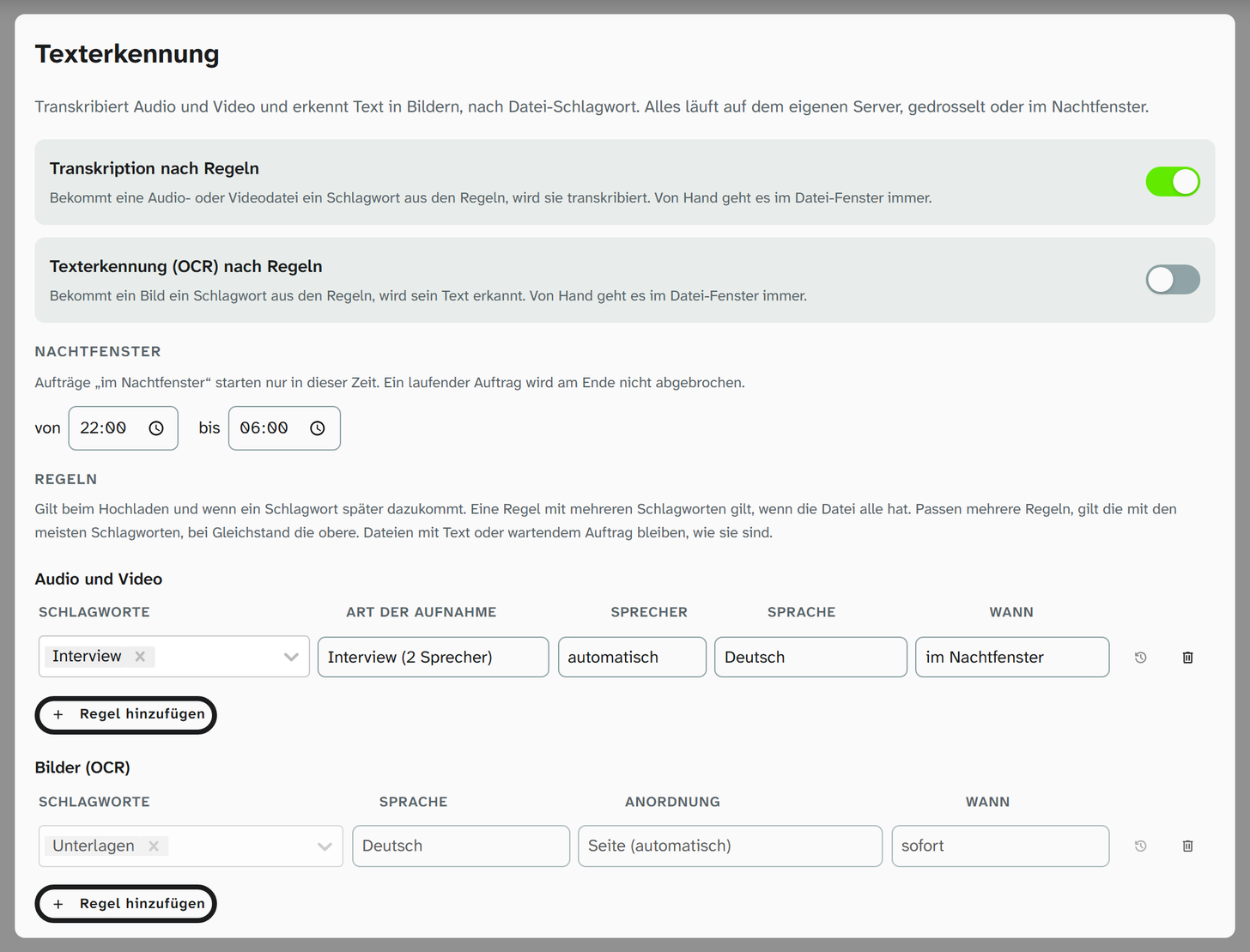
Schalter
| Schalter | Wirkung | Vorgabe |
|---|---|---|
| Transkription nach Regeln | Bekommt eine Audio- oder Videodatei ein Schlagwort aus den Regeln, wird sie transkribiert | aus |
| Texterkennung (OCR) nach Regeln | Bekommt ein Bild ein Schlagwort aus den Regeln, wird sein Text erkannt | aus |
Von Hand geht beides im Datei-Fenster immer, auch mit ausgeschalteten Regeln.
Nachtfenster
Aufträge im Nachtfenster starten nur zwischen den Uhrzeiten von und bis; die Vorgabe ist 22:00 bis 06:00. Ein laufender Auftrag wird am Ende des Fensters nicht abgebrochen. Ein Auftrag, der auf das Fenster wartet, lässt sich im Reiter Transkript mit Jetzt starten vorziehen.
Regeln
Zwei Tabellen, Audio und Video und Bilder (OCR). Eine Regel nennt ein oder mehrere Schlagworte und die Angaben für den Auftrag:
| Tabelle | Angaben |
|---|---|
| Audio und Video | Art der Aufnahme, Sprecher, Sprache, Wann (sofort oder im Nachtfenster), wie beim Transkribieren |
| Bilder (OCR) | Sprache, Anordnung, Wann, wie beim Erkennen |
Eine Regel greift, wenn eine Datei ihr Schlagwort bekommt: beim Hochladen, beim Bearbeiten der Schlagworte und beim Anhängen einer Datei mit Schlagworten. Ein Upload wartet nie auf den Auftrag.
| Fall | Was gilt |
|---|---|
| Regel mit mehreren Schlagworten | Die Datei braucht alle |
| Mehrere Regeln passen | Die mit den meisten Schlagworten, bei Gleichstand die obere |
| Datei hat schon Text oder einen wartenden Auftrag | Sie bleibt, wie sie ist |
Beispiel: Die Regel Unterlagen erkennt Deutsch, die Regel Unterlagen + Englisch Englisch. Ein Scan mit beiden Schlagworten wird englisch gelesen, einer nur mit Unterlagen deutsch.
Die Schlagworte gleichen ohne Rücksicht auf Groß- und Kleinschreibung ab. Dieselben Schlagworte zweimal in einer Tabelle lehnt die Seite ab.
Nachlauf für vorhandene Dateien
Eine Regel wirkt auf Dateien, die ihr Schlagwort neu bekommen. Für Dateien, die es schon haben, steht an jeder Regel Auf vorhandene Dateien anwenden.
| Schritt | Audio und Video | Bilder |
|---|---|---|
| Dateien zählen | Dateien mit dem Schlagwort ohne Transkript, ihre Gesamtdauer, die geschätzte Rechenzeit und bei im Nachtfenster die Zahl der Nächte | Bilder mit dem Schlagwort ohne erkannten Text und die geschätzte Rechenzeit (etwa 10 Sekunden je Bild) |
| Nachlauf starten | Reiht ein, bis die Obergrenze in Stunden Aufnahme erreicht ist, und sagt, wie viel übrig bleibt. Ein weiterer Nachlauf nimmt den Rest | Reiht alle gezählten Bilder ein |
Eingereiht wird erst nach Nachlauf starten. Der Nachlauf verlangt den eingeschalteten Schalter der Art. Die Rechenzeit ist eine Schätzung; wie lange es auf dem eigenen Server dauert, zeigen die ersten Aufträge.
Aufträge im Worker-Dialog
In der Dateibibliothek (Bibliotheken → Dateien) öffnet der Knopf Upload-Worker und Warteschlange den Worker-Dialog. Transkription und Texterkennung laufen dort in einem eigenen Worker, beschriftet Transkription, OCR; daneben steht, ob der Transkriptions-Dienst antwortet.
| Art | Was läuft |
|---|---|
| Transkription | Ein Transkript, von Hand, nach Regel oder im Nachlauf |
| Texterkennung (OCR) | Der Text eines Bildes |
| Nachlauf Texterkennung | Das Zählen und Einreihen eines Nachlaufs |
| Sprache neu erkennen | Stellen eines Transkripts, deren Sprache festgelegt wurde |
Während des Laufs zeigt ein Auftrag Schritt, Fortschritt und den Platz im Dienst; ein Auftrag im Nachtfenster trägt ab und die Uhrzeit. Nach dem Lauf stehen Sprache, Länge, Wörter, Sprecher und der Echtzeitfaktor dabei. Gescheiterte Aufträge stehen im Reiter Gescheitert und lassen sich Erneut einreihen.
Weiterlesen
- Transkript : der Reiter für Audio und Video
- Erkannter Text : der Reiter Text für Bilder und PDFs
- Dateibibliothek : Schlagworte der Dateien