
Dateien
Transkript
Audio- und Videodateien haben im Datei-Fenster den Reiter Transkript. Dort entsteht aus der Aufnahme ein Text mit Zeitmarken und Sprechern, und dort wird er gelesen, gehört, korrigiert und exportiert. Die Erkennung läuft auf dem Server Ihrer Instanz, im Transkriptions-Dienst; die Aufnahme verlässt die Instanz dafür nicht.
Transkribieren
Hat eine Aufnahme noch kein Transkript, zeigt der Reiter den Player und darunter die Angaben für den Auftrag. Den Knopf Transkribieren sieht, wer die Datei bearbeiten darf.
| Angabe | Auswahl | Wirkung |
|---|---|---|
| Art der Aufnahme | Automatisch, Interview (2 Sprecher), Gespräch, Vortrag (1 Sprecher), Musik, Bühne | Hilft beim Trennen der Sprecher und beim Erkennen von Geräuschen |
| Sprecher | automatisch, 1 bis 10 | Feste Zahl, wenn sie bekannt ist |
| Sprache | automatisch, Deutsch, Englisch, Französisch, Italienisch, Spanisch, Niederländisch, Polnisch, Tschechisch, Dänisch, Schwedisch | Die Sprache der Aufnahme |
| Wann | sofort, im Nachtfenster | im Nachtfenster startet den Auftrag erst in der Zeit, die unter Regeln und Nachtfenster eingestellt ist |
Danach steht an derselben Stelle der Stand des Auftrags:
| Stand | Anzeige |
|---|---|
| Wartet in der Warteschlange | Wie viele Aufträge davor stehen |
| Wartet auf das Nachtfenster | Ab welcher Uhrzeit. Jetzt starten startet ihn sofort, mit denselben Angaben |
| Wird transkribiert | Der Schritt (liest den Ton, erkennt Geräusche, trennt die Sprecher, erkennt die Sprache, wendet Korrekturen an) und der Fortschritt in Prozent. Ist der Dienst belegt: wartet auf den Dienst mit dem Platz |
| Gescheitert | Der Grund und Erneut versuchen |
Das Fenster darf dabei geschlossen werden; der Auftrag läuft im Hintergrund weiter. Antwortet der Transkriptions-Dienst nicht, sagt der Reiter das, und der Knopf bleibt gesperrt, bis er wieder läuft.
Audio- und Videodateien lassen sich auch ohne diesen Knopf transkribieren: nach einer Regel für ein Datei-Schlagwort, siehe Regeln und Nachtfenster . Ein Upload wartet nie auf eine Transkription.
Der Editor
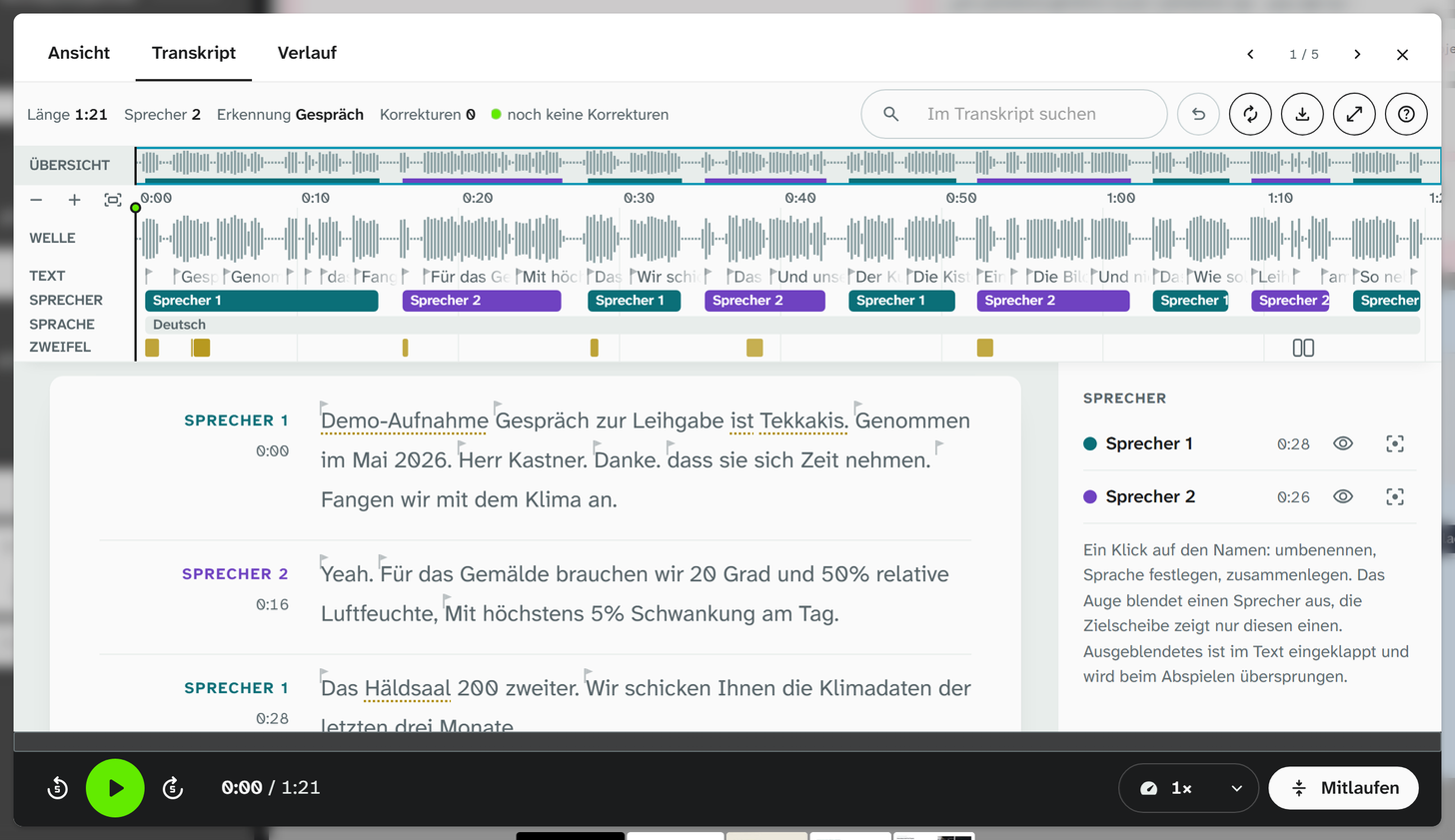
Mit Transkript ist der Reiter ein Editor.
| Bereich | Inhalt |
|---|---|
| Kopf | Länge der Aufnahme, Zahl der Sprecher, unter Erkennung die Art der Aufnahme, die Zahl der Korrekturen und wann zuletzt gespeichert wurde. Daneben Im Transkript suchen, Rückgängig, Neu transkribieren, Exportieren, Vollbild und Bedienung (eine Kurzhilfe) |
| Zeitleiste | Die ganze Aufnahme in Spuren: Welle, Text, Sprecher, Sprache, Regie (Musik, Gesang, Applaus, Lachen, Jubel), Zweifel und Rotstift (Korrekturen); dazu die Clips. Spuren ohne Eintrag entfallen. Dazu eine Übersicht der ganzen Aufnahme |
| Manuskript | Der Text in Absätzen je Sprecher, jeder mit Zeitmarke. Geräusche stehen als eigene Zeile oder im Text, bei Videos Standbilder neben den Absätzen |
| Seitenspalte | Bei Videos das Bild, dann Sprecher, Clips, Korrekturen und die Zeichen im Text |
| Player | Abspielen und Anhalten (auch mit der Leertaste), 5 Sekunden zurück und vor (Pfeiltasten), Geschwindigkeit, Mitlaufen |
Beim Abspielen ist das gesprochene Wort hervorgehoben. Mit Mitlaufen folgen Text und Zeitleiste der Stelle; wer selbst scrollt, hat ein paar Sekunden Ruhe.
| Wo | Was geschieht |
|---|---|
| Klick auf ein Wort | Über dem Wort erscheint eine Leiste: Ab hier spielt ab diesem Wort, daneben stehen Sprecher, Sprache und wie sicher die Maschine war. Strg + Klick spielt sofort |
| Klick auf eine Zeitmarke | Spielt ab dem Absatz |
| Zeitleiste klicken | Springt an die Stelle |
| Zeitleiste, Mausrad | Zoomt; Umschalt + Mausrad verschiebt. Nah herangezoomt steht der Text in der Spur Text |
| Zeitleiste ziehen oder Text markieren | Markiert einen Bereich, auch über Sprecher und Absätze hinweg |
Die Suche zeigt die Zahl der Treffer; Enter springt zum nächsten, Umschalt + Enter zum vorigen.
Zeichen im Text
| Zeichen | Bedeutung |
|---|---|
| gepunktet unterstrichen | Die Maschine war unsicher |
| rot | Von Hand korrigiert |
| kursiv in Klammern | Ergänzt, etwa ein Wort in einer Pause |
| neu erkannt | Eine Stelle mit festgelegter Sprache, die der Server neu erkannt hat |
| Fähnchen vor einem Wort | Zeitanker; rot, wenn er von Hand gesetzt ist |
Dieselbe Legende steht in der Seitenspalte unter Zeichen im Text.
Korrigieren
Korrigieren kann, wer die Datei bearbeiten darf. Wer sie nur lesen darf, liest, hört, sucht und exportiert.
| Aufgabe | So geht es |
|---|---|
| Text ändern | In den Text klicken und tippen. Nach einer kurzen Tipppause wird übernommen und gespeichert, Enter oder ein Klick daneben übernimmt sofort, Esc verwirft |
| Text in einer Pause einfügen | Den Bereich ohne Wort markieren und den Text eintragen |
| Zeit eines Worts | Den Zeitanker im Text vor ein anderes Wort ziehen oder in der Spur Text verschieben |
| Bereich | Markieren, dann abspielen, in Schleife hören, einem Sprecher geben, eine Sprache festlegen oder Als Clip festhalten |
| Sprecher | Den Namen anklicken, im Text oder in der Seitenspalte: umbenennen, seine Sprache festlegen, mit einem anderen zusammenlegen |
| Sprecher ausblenden | In der Seitenspalte blendet das Auge einen Sprecher aus, die Zielscheibe zeigt nur diesen einen. Ausgeblendetes ist im Text eingeklappt und wird beim Abspielen übersprungen |
Gespeichert wird von selbst. Rückgängig oder Strg + Z nimmt die letzte Korrektur zurück, Schritt für
Schritt; in der Seitenspalte lässt sich jede Korrektur einzeln entfernen. Der Verlauf der Datei zeigt je Sitzung einen Eintrag Transkript korrigiert, die
Erkennung selbst als Transkript erstellt (Maschine). Hat jemand anderes inzwischen korrigiert, lädt der Editor
dessen Stand und sagt das.
Sprache einer Stelle. Legen Sie für einen Bereich oder einen Sprecher eine Sprache fest, erkennt der Server diese Stellen von selbst noch einmal in der Sprache. Das gilt für Sprachen, die die Erkennung kennt; Mundarten wie Plattdeutsch oder Bairisch werden vermerkt, die Wörter bleiben, wie die Maschine sie gehört hat.
Neu transkribieren erkennt die ganze Aufnahme noch einmal, mit denselben Angaben wie beim ersten Mal oder mit anderen. Die Korrekturen bleiben erhalten und gelten auch für das neue Ergebnis. Scheitert der Lauf, bleibt der bisherige Text stehen.
Clips
Ein Clip hält eine Stelle mit Titel und Schlagworten fest: einen Bereich markieren und Als Clip wählen. Clips stehen in der Zeitleiste und in der Seitenspalte; dort lassen sie sich nach Schlagwort filtern, einzeln abspielen, bearbeiten (Titel, Schlagworte, Anfang, Ende) und exportieren.
| Export eines Clips | Format |
|---|---|
| Audio | MP3 |
| Video | MP4, nur bei Videos |
| Text | .txt mit Titel und Schlagworten |
Mehrere Clips abgehakt lassen sich nacheinander abspielen oder als Zusammenschnitt exportieren; die Clips werden dabei in zeitlicher Folge aneinandergehängt.
Export
Exportieren im Kopf lädt das Transkript mit allen Korrekturen herunter.
| Format | Inhalt |
|---|---|
Text (.txt) | Mit Sprechern und Zeitmarken |
Untertitel (.vtt) | Für Videoplayer |
| HTML (Word, MAXQDA) | Im Format von noScribe, zum Weiterbearbeiten in Word oder MAXQDA |
Unter dem Text und in jedem Export stehen die Modelle, mit denen transkribiert wurde, mit ihrer Lizenz (CC BY 4.0).
Weiterlesen
- Regeln und Nachtfenster : automatisch transkribieren nach Schlagwort
- Erkannter Text : der Reiter Text für Bilder und PDFs
- Suchen : Transkripte in der Volltextsuche