
Profil
Texterkennung
Die Seite Texterkennung im Profil legt fest, wo Moliri den Text in Bildern liest: beim OCR-Import von Dokumenten und Scans und bei Text erkennen im Reiter Text einer Datei. Jede Person wählt ihren eigenen Standardort. Dort beginnt jeder Lauf; im Reiter und im Import lässt sich der Ort für den einzelnen Lauf wechseln.
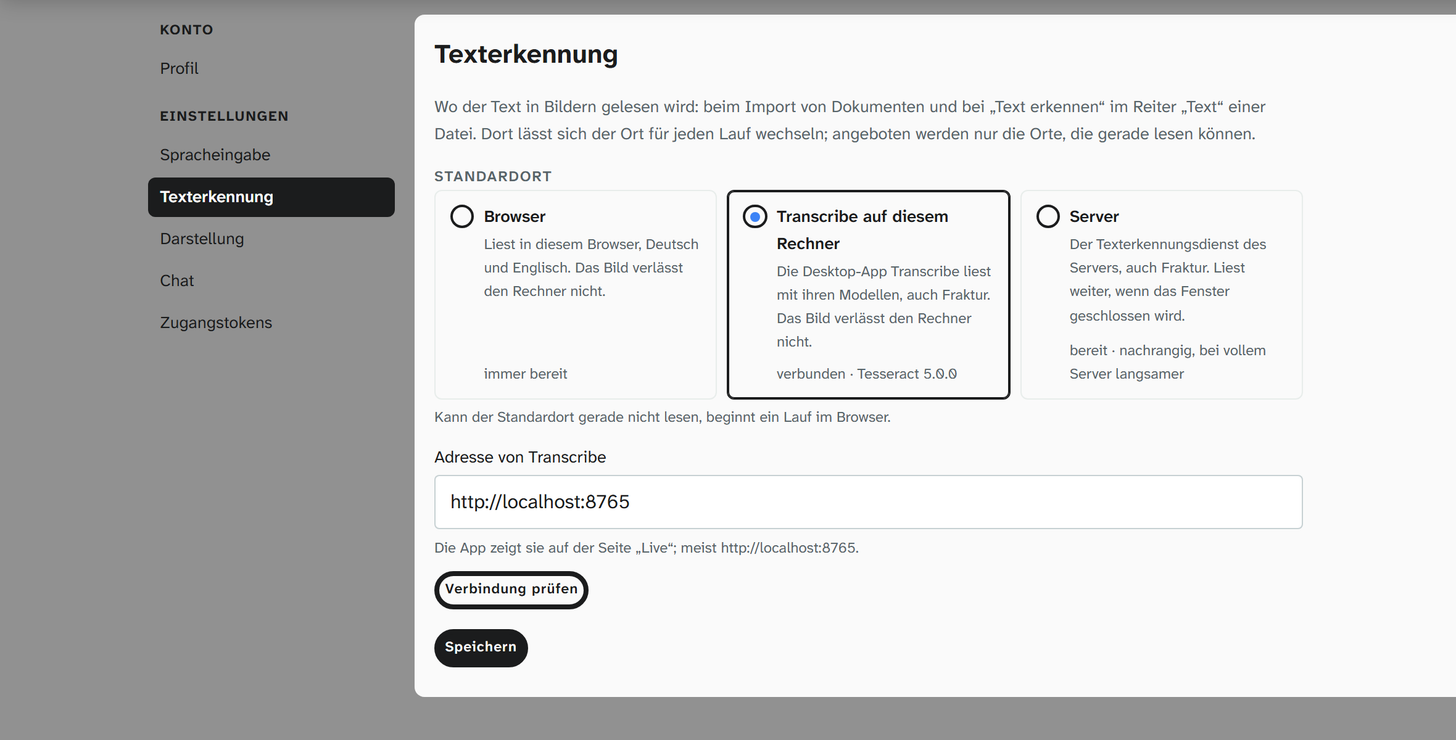
Standardort
Die drei Orte stehen nebeneinander, jeder mit einem Satz dazu, was er kann, und darunter seinem Zustand. Bei einer neuen Einrichtung ist der Browser gewählt.
| Ort | Was dort liest | Sprachen | Zustand |
|---|---|---|---|
| Browser | Die Texterkennung in diesem Browser. Das Bild verlässt den Rechner nicht | Deutsch und Englisch | immer bereit |
| Transcribe auf diesem Rechner | Die Desktop-App Transcribe mit ihren Modellen. Das Bild verlässt den Rechner nicht | Deutsch und Englisch, auch Fraktur | verbunden mit dem Namen der Erkennung, nicht erreichbar oder diese Seite ist in Transcribe noch nicht zugelassen |
| Server | Der Texterkennungsdienst des Servers. Er liest weiter, wenn das Fenster geschlossen wird | Deutsch und Englisch, auch Fraktur | bereit · nachrangig, bei vollem Server langsamer oder antwortet gerade nicht |
Beim Öffnen fragt die Seite Transcribe und den Server, ob sie lesen können; bis die Antwort da ist, steht dort wird geprüft …. Kann der Standardort gerade nicht lesen, etwa weil Transcribe nicht läuft, beginnt ein Lauf im Browser. Der Standardort bleibt trotzdem gespeichert und gilt wieder, sobald Transcribe antwortet.
Speichern übernimmt die Auswahl. Sie gilt für Ihr Konto in allen Projekten, auf jedem Rechner, an dem Sie sich anmelden.
Transcribe auf diesem Rechner
Transcribe ist eine Windows-App von Moliri. Sie erkennt Sprache für die Spracheingabe und liest den Text in Bildern, beides auf dem eigenen Rechner. Ist Transcribe auf diesem Rechner gewählt, erscheinen darunter:
| Feld | Bedeutung |
|---|---|
| Adresse von Transcribe | Meist http://localhost:8765. Die App zeigt die gültige Adresse auf ihrer Seite Live |
| Verbindung prüfen | Fragt Transcribe an. Antwortet die App, meldet Moliri Transcribe ist verbunden mit dem Namen der Erkennung, sonst den Grund |
Die Adresse gilt für das Konto, nicht für den Rechner. Wer an mehreren Rechnern arbeitet, braucht Transcribe unter derselben Adresse auf jedem davon, sonst liest Moliri dort im Browser.
Moliri in Transcribe erlauben
Seiten von diesem Rechner (localhost) dürfen Transcribe ohne Weiteres nutzen. Eine Moliri-Instanz
unter einer anderen Adresse muss in Transcribe erst erlaubt werden. Bis dahin steht beim Ort diese Seite ist in Transcribe noch nicht zugelassen, und Verbindung prüfen nennt die Adresse, die
zu erlauben ist.
-
Transcribe öffnen, Seite Live, Programme verbinden. Unter Wollten sich verbinden steht die Adresse Ihrer Moliri-Instanz.
-
Erlauben neben der Adresse anklicken. Sie steht danach unter Wer sich verbinden darf.
-
In Moliri Verbindung prüfen. Der Zustand wechselt auf verbunden.
Die Erlaubnis gilt für die Spracheingabe und die Texterkennung zugleich. Wer Moliri schon für das Diktieren erlaubt hat, muss nichts weiter tun.
Meldungen
| Meldung | Ursache |
|---|---|
| Transcribe antwortet nicht. Läuft die App auf diesem Rechner unter der Adresse im Profil („Texterkennung“)? | Transcribe ist nicht gestartet, oder die Adresse stimmt nicht |
| Transcribe hat diese Seite noch nicht zugelassen. | Moliri ist in Transcribe noch nicht erlaubt, siehe oben |
| verbunden, aber ohne Texterkennung | Diese Fassung von Transcribe kann noch keine Texte in Bildern lesen. Transcribe aktualisieren |
| Transcribe antwortet in einem Format, das Moliri nicht kennt. Bitte Transcribe aktualisieren. | Transcribe und Moliri passen in der Fassung nicht zusammen |
Weiterlesen
- Erkannter Text : der Reiter Text mit der Wahl des Orts je Lauf
- Spracheingabe : Transcribe für das Diktieren
- Profil : die übrigen Seiten des Profils