
Profil
Zugangstokens
Ein Zugangstoken verbindet einen KI-Assistenten mit Moliri, etwa Claude Code, Claude Desktop, Cursor oder VS Code. Die Verbindung läuft über das Model Context Protocol (MCP). Der Assistent liest dann mit Ihren Rechten in Moliri und kann Feldwerte vorschlagen. In ein Feld schreibt er nie selbst: ein Vorschlag wird erst übernommen, wenn ihn jemand unter Prüfen › KI-Vorschläge annimmt.
Die Seite liegt im Profil unter Zugangstokens. Jede Person legt ihre Tokens selbst an und sieht nur ihre eigenen.
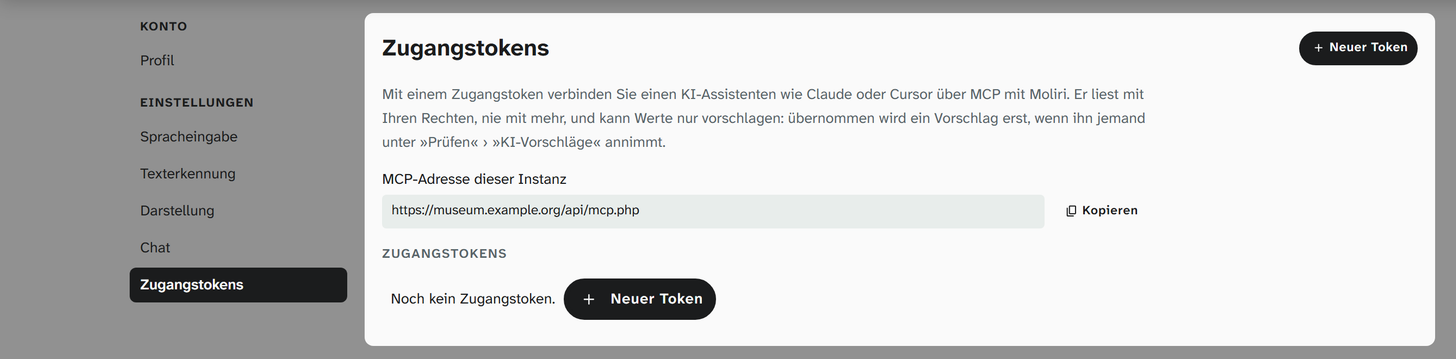
Die Seite
| Bereich | Inhalt |
|---|---|
| MCP-Adresse dieser Instanz | Die Adresse, die der Assistent braucht, mit Kopieren |
| Liste der Tokens | Je Token der Name, die Berechtigung, Erstellt …, zuletzt benutzt … oder noch nie benutzt und, wenn gesetzt, läuft ab …. Abgelaufene und widerrufene Tokens sind so gekennzeichnet |
| Widerrufen | Sperrt den Token sofort. Ein Assistent, der ihn benutzt, verliert den Zugang |
| Neuer Token | Oben rechts, öffnet den Dialog zum Anlegen |
Token anlegen
| Angabe | Auswahl |
|---|---|
| Name | Woran Sie den Token wiedererkennen, etwa Claude auf meinem Laptop |
| Berechtigung | Lesen: Feldkatalog, Suche und Objekte lesen. Lesen und vorschlagen: dazu Feldwerte vorschlagen, die Sie oder Ihr Team prüfen |
| Gültig | 30 Tage, 90 Tage, 1 Jahr oder Unbegrenzt |
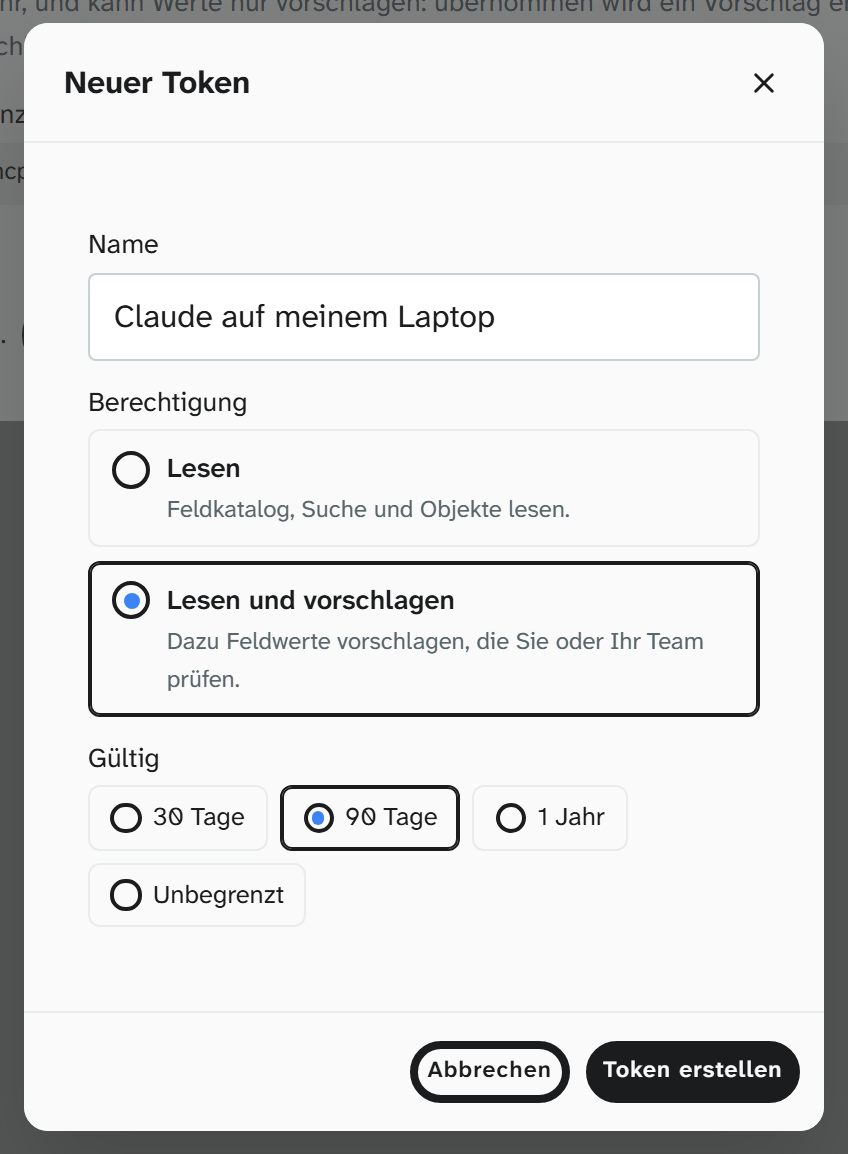
Konten, die nie Daten ändern dürfen, bekommen nur Lesen. Der Dialog sagt dann: Ihr Konto ändert keine Daten, darum ohne Vorschläge.
Token erstellen zeigt den Token ein einziges Mal, zusammen mit dem fertigen Befehl für Claude Code und dem JSON-Block für andere Programme, beide mit dem Token schon eingesetzt. Moliri speichert nur einen Prüfwert, nicht den Token selbst. Wer ihn verliert, widerruft ihn und legt einen neuen an.
In Claude Code einrichten
Den Befehl unter Claude Code kopieren und im Terminal ausführen. Er hat diese Form:
SHclaude mcp add --transport http moliri https://…/api/mcp.php --header "Authorization: Bearer mol_…"
Danach steht der Server moliri in Claude Code zur Verfügung. claude mcp list zeigt, ob die
Verbindung steht, in einer laufenden Sitzung /mcp. Ohne weitere Angabe gilt der Eintrag für das
Verzeichnis, in dem der Befehl ausgeführt wurde; mit --scope user hinter add gilt er überall.
In Cursor einrichten
Den Block unter Cursor, VS Code und andere (JSON) kopieren. Er hat diese Form:
JSON{
  "mcpServers": {
    "moliri": {
      "type": "http",
      "url": "https://…/api/mcp.php",
      "headers": { "Authorization": "Bearer mol_…" }
    }
  }
}
In Cursor unter den Einstellungen bei MCP einen neuen Server hinzufügen. Cursor öffnet dazu die
Datei mcp.json (für alle Projekte ~/.cursor/mcp.json, für ein einzelnes .cursor/mcp.json im
Projektordner). Den Block einfügen, oder, wenn dort schon Server stehen, nur den Eintrag moliri unter mcpServers ergänzen, und speichern. In den MCP-Einstellungen erscheint moliri mit seinen Werkzeugen.
Andere Programme, die mcpServers lesen, nehmen denselben Block. Claude Desktop kennt keinen Token im
Kopf der Anfrage und verbindet sich über das Hilfsprogramm mcp-remote. Eine Anmeldung per OAuth, wie
sie die Konnektoren in claude.ai oder ChatGPT verlangen, bietet Moliri nicht an.
Was der Assistent darf
| Kann | Kann nicht |
|---|---|
| Die Projekte sehen, auf die Sie Zugriff haben | Mehr sehen, als Sie selbst sehen |
| Den Feldkatalog eines Projekts lesen, mit derselben Beschreibung wie Feldkatalog für KI | Felder, Layouts oder Einstellungen ändern |
| Objekte über Felder und Volltext suchen und einzelne Objekte lesen | Einen Feldwert schreiben |
| Mit Lesen und vorschlagen: einen Wert mit Begründung und Belegen vorschlagen und nachsehen, was aus seinen Vorschlägen wurde | Einen Vorschlag selbst übernehmen |
Ein Vorschlag landet unter Prüfen › KI-Vorschläge und als Hinweis am Feld. Als Herkunft steht dort das Modell, das der Assistent nennt, sonst mcp. Erst wenn ein Mensch ihn übernimmt, steht der Wert im Feld und im Bearbeitungsverlauf , gekennzeichnet als KI-Vorschlag. Ein verworfener Vorschlag kommt nicht wieder, auch wenn der Assistent denselben Wert noch einmal einreicht.
Weiterlesen
- Profil : die übrigen Seiten des Profils
- Bearbeitungsverlauf : übernommene Vorschläge nachvollziehen