
Profil
Spracheingabe
Mit der Spracheingabe diktieren Sie in jedes Textfeld von Moliri, statt zu tippen, etwa den Zustandsbericht im Depot. Jede Person richtet sie für sich im Profil unter Spracheingabe ein und wählt dort den Dienst, der die Sprache erkennt. Der Ton geht direkt an diesen Dienst, bei Im Browser bleibt er im Browser. Über den Server von Moliri läuft er nie.
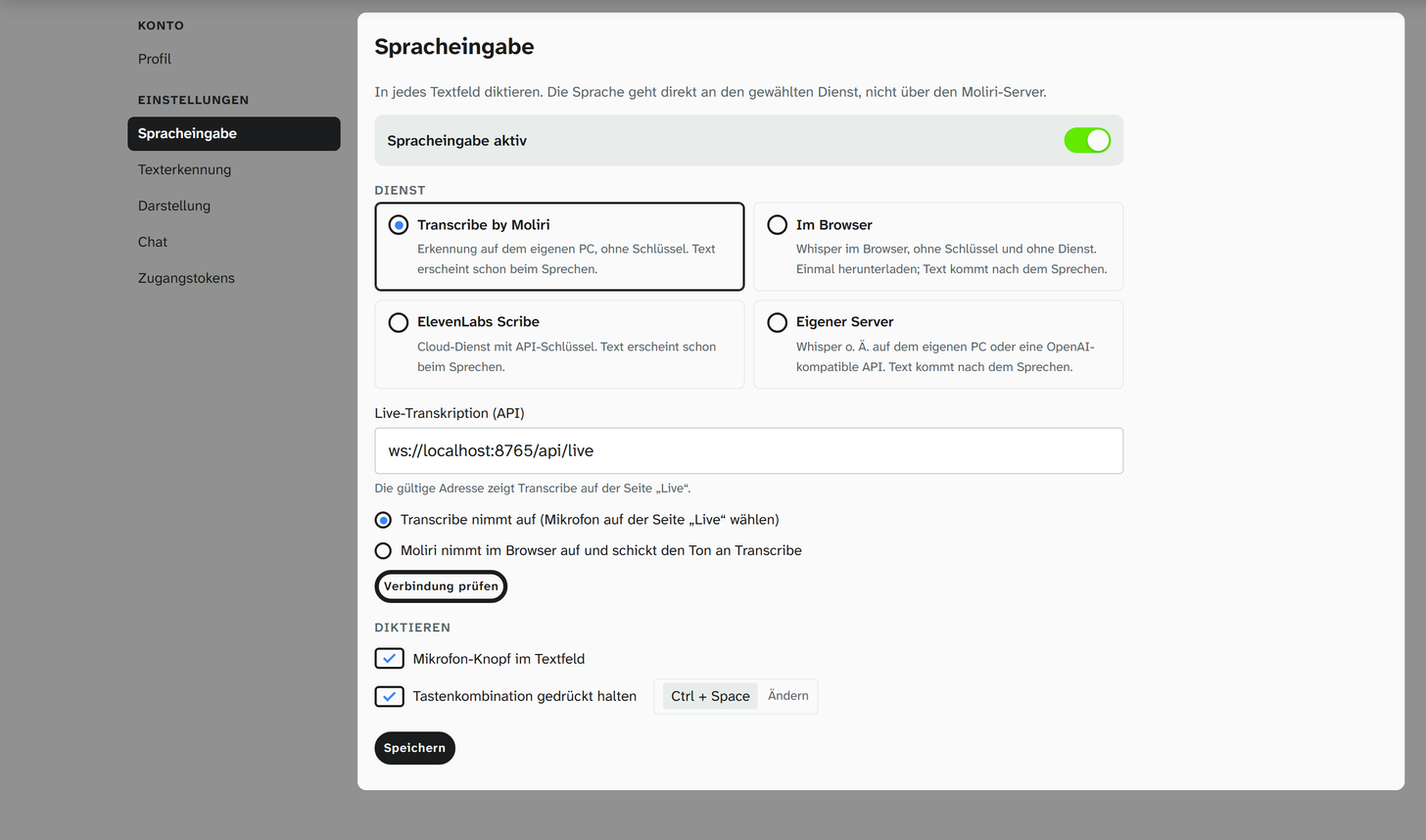
Einrichten
Ausgeschaltet zeigt die Seite nur den Schalter Spracheingabe aktiv. Eingeschaltet stehen darunter der Dienst, seine Felder und Verbindung prüfen, dann unter Diktieren die Auslöser. Speichern übernimmt alles; erst dann bieten die Textfelder das Diktieren an. Bis ein Dienst vollständig eingetragen ist, steht neben Speichern: Erst mit einem eingetragenen Dienst wird das Mikrofon angeboten.
| Dienst | Erkennung | Was einzutragen ist |
|---|---|---|
| Transcribe by Moliri | Auf dem eigenen PC, mit der Windows-App Transcribe. Ohne Schlüssel und ohne Konto. Text erscheint schon beim Sprechen | Die Adresse der Live-Transkription und wer aufnimmt, siehe unten |
| Im Browser | Das Modell Whisper läuft im Browser selbst. Ohne Schlüssel, ohne Konto und ohne Zusatzprogramm, aber mit einem einmaligen Download. Text kommt nach dem Sprechen | Nichts. Das Modell wählen und herunterladen, siehe unten |
| ElevenLabs Scribe | Cloud-Dienst von ElevenLabs. Text erscheint schon beim Sprechen | API-Schlüssel, bei elevenlabs.io unter API Keys angelegt, mit dem Recht Speech to Text |
| Eigener Server | Whisper o. Ä. auf dem eigenen PC, etwa speaches oder LocalAI, oder eine OpenAI-kompatible API wie https://api.openai.com/v1. Text kommt nach dem Sprechen | Adresse, Modell und, wo der Server einen verlangt, API-Schlüssel (optional). Der Server muss Anfragen von der Moliri-Seite zulassen (CORS) |
Bei einer neuen Einrichtung ist Transcribe by Moliri vorgewählt. Wer schon einen Dienst gespeichert hat, behält ihn. Verbindung prüfen fragt den gewählten Dienst an und meldet Der Dienst antwortet. oder den Grund, warum nicht. Bei Im Browser steht an seiner Stelle Herunterladen bzw. Modell testen.
Unter Diktieren steht bei Im Browser, ElevenLabs und beim eigenen Server die Gesprochene Sprache (Vorgabe Deutsch, auch Automatisch erkennen). Bei Transcribe fehlt sie: Transcribe erkennt die Sprache selbst.
Transcribe by Moliri
Transcribe ist eine Windows-App von Moliri, die Sprache auf dem eigenen PC in Text umsetzt. Moliri
verbindet sich mit ihrer Live-Transkription. Die Vorgabe für die Adresse ist ws://localhost:8765/api/live; die gültige Adresse zeigt Transcribe auf der Seite Live unter Programme verbinden.
| Modus | Was geschieht |
|---|---|
| Transcribe nimmt auf (Vorgabe) | Transcribe hört mit dem Mikrofon, das auf seiner Seite Live gewählt ist. Der Browser fragt nicht nach dem Mikrofon |
| Moliri nimmt im Browser auf und schickt den Ton an Transcribe | Der Browser nimmt auf und fragt beim ersten Mal, ob die Seite das Mikrofon benutzen darf |
Während Sie sprechen, steht der erkannte Text grau im Feld. Jeder fertige Satz wird sofort eingefügt.
Moliri in Transcribe erlauben
Webseiten dürfen sich erst mit Transcribe verbinden, wenn Sie sie dort erlauben. Beim ersten Diktat weist Transcribe Moliri deshalb ab. Moliri meldet Transcribe lehnt die Verbindung ab., darunter die Meldung von Transcribe mit der Adresse Ihrer Moliri-Instanz, und bietet Erneut versuchen an.
-
Transcribe öffnen, Seite Live, Programme verbinden. Unter Wollten sich verbinden steht die Adresse Ihrer Moliri-Instanz.
-
Erlauben neben der Adresse anklicken. Sie steht danach unter Wer sich verbinden darf und lässt sich dort mit Nicht mehr erlauben wieder sperren.
-
In Moliri Erneut versuchen. Das Diktat beginnt.
Läuft Transcribe nicht oder stimmt die Adresse nicht, meldet Moliri Transcribe antwortet nicht. mit dem Hinweis Transcribe starten und Adresse prüfen (Seite „Live“). Chrome fragt beim ersten Mal unter Umständen, ob die Seite auf Geräte im lokalen Netz zugreifen darf; das ist zu erlauben, denn Transcribe läuft auf demselben PC.
Im Browser
Whisper erkennt die Sprache hier im Browser, auf dem eigenen Rechner. Dafür lädt der Browser das Modell einmal von Hugging Face. Die Dateien bleiben danach in diesem Browser, die Spracheingabe funktioniert dann auch ohne Internet, und die Sprache verlässt den Rechner nicht. Jeder Browser und jeder Rechner braucht den Download für sich.
| Modell | Eigenschaft |
|---|---|
| Schneller (Whisper Base) (Vorgabe) | Der kleinere Download, der Text kommt früher |
| Genauer (Whisper Small) | Erkennt mehr richtig, braucht auf einem gewöhnlichen Laptop etwa doppelt so lange |
Neben jedem Modell steht die Größe des Downloads, rund 80 bis 600 MB. Sie hängt vom Modell ab und davon, ob der Browser die Grafikkarte nutzen kann: Auf dem Prozessor lädt er die kleineren Dateien.
Herunterladen lädt das gewählte Modell und zeigt dabei Wird geladen … mit Prozentangabe. Danach steht dort Bereit, läuft auf der Grafikkarte. oder Bereit, läuft auf dem Prozessor (langsamer als auf einer Grafikkarte). Ist das Modell schon im Browser gespeichert, heißt der Knopf Modell testen, und daneben löscht Aus dem Browser entfernen die Dateien wieder. Wird ohne vorherigen Download diktiert, lädt Moliri das Modell beim ersten Diktat und zeigt am Feld Sprachmodell wird geladen …. Ist es schon gespeichert, startet Moliri es im Hintergrund, sobald ein Textfeld den Cursor bekommt.
Der Text kommt nach dem Sprechen, auf einem gewöhnlichen Laptop nach einigen Sekunden, mit Grafikkarte schneller als auf dem Prozessor. Grauen Zwischentext beim Sprechen gibt es nur auf schnellen Geräten. Seltene Wörter und Namen trifft auch Genauer nicht immer, ein Blick über den eingefügten Text lohnt. Kann der Browser kein Modell ausführen, steht auf der Seite Dieser Browser kann kein Modell ausführen.
Diktieren
Diktieren lässt sich in jedes Textfeld der Oberfläche: einzeilige Felder, Textbereiche und Felder mit Formatierung, in der Erfassung wie in Dialogen und Einstellungen. Passwortfelder sind ausgenommen, ebenso Felder, die gerade gesperrt sind. Zwei Auslöser, beide einzeln abschaltbar:
| Auslöser | Bedienung |
|---|---|
| Mikrofon-Knopf im Textfeld | Ein Mikrofon erscheint rechts im Feld, in dem der Cursor steht. Ein Klick startet, ein zweiter Klick beendet das Diktat und fügt den Text ein |
| Tastenkombination gedrückt halten | Die Kombination halten, sprechen, loslassen: der Text wird eingefügt. Vorgabe ist Strg + Leertaste, auf der Seite angezeigt als Ctrl + Space. Ändern nimmt eine neue Kombination auf; sie braucht Strg, Alt oder eine F-Taste, damit sie nicht selbst Text tippt |
Esc bricht ein laufendes Diktat ab, ohne etwas einzufügen. Während der Aufnahme zeigt ein Hinweis am
Feld, was gerade geschieht (Verbinde …, Hört zu …, Wird übertragen …).
Der Text landet an der Cursorposition und verhält sich wie getippter: gespeichert wird beim Verlassen
des Feldes, und Strg + Z nimmt ihn zurück. Nach dem Speichern erscheint auf der Profilseite das Feld Ausprobieren, in dem sich die Einrichtung testen lässt.
Meldungen
| Meldung | Ursache |
|---|---|
| Der Dienst hat den API-Schlüssel abgelehnt. | Schlüssel falsch oder ohne das nötige Recht |
| Der Spracherkennungsdienst ist nicht erreichbar. | Adresse falsch, kein Netz, oder der Server lässt die Moliri-Seite nicht zu (CORS). Bei Im Browser: Hugging Face war beim Herunterladen nicht erreichbar |
| Kontingent des Dienstes erschöpft oder zu viele Anfragen. | Beim Anbieter ist das Guthaben aufgebraucht oder das Limit erreicht |
| Kein Zugriff aufs Mikrofon. Im Browser erlauben. | Der Browser hat das Mikrofon für die Seite gesperrt |
| Transcribe antwortet nicht. | Transcribe läuft nicht oder lauscht unter einer anderen Adresse |
| Transcribe lehnt die Verbindung ab. | Moliri ist in Transcribe noch nicht erlaubt, siehe oben |
| Das Sprachmodell im Browser ließ sich nicht starten. | Das Modell ist beim Laden oder beim Erkennen gescheitert. Auf der Profilseite Modell testen; hilft das nicht, Aus dem Browser entfernen und neu herunterladen |
Weiterlesen
- Profil : die übrigen Seiten des Profils
- Objekt bearbeiten : Werte eintragen und speichern