
Ordnen
Objekte filtern
Die Objektauswahl eingrenzen, etwa auf alle Leihgaben eines Leihgebers oder auf alle Objekte der Ausstellung, bei denen noch die Versicherungssumme fehlt. Die Auswahl bestimmt, was jede Ansicht zeigt, was ein Stapel ändert und was ein Export enthält.
Volltextsuche
-
In der Seitenleiste den Reiter Filter öffnen.
-
Den Suchbegriff in das Feld Volltextsuche eintragen. Gesucht wird ein Begriff, ohne Operatoren oder Platzhalter.
-
Bei Bedarf unter Suchbereiche festlegen, worin gesucht wird:
Suchbereich Durchsucht Vorgabe Felder Die Werte aller Felder, auch solcher, die in keiner Ansicht stehen an Metadaten Kommentar und Quelle an den Feldern aus Ereignisse Die verknüpften Ereignisse: Art, Titel, Akteure, Ort, Datum, Beschreibung aus Bildmeta Die Angaben der verknüpften Dateien: Text, Schlagworte, Beschreibung, Urheber, Copyright, Pfad aus Transkripte und OCR Die Transkripte von Audio und Video und der erkannte Text von Bildern, im Dateimanager und in Datei-Feldern aus Verknüpfungen Die Verknüpfungen mit Normdaten, Adressen, Objekten und Dateien: Art, Ziel, Notiz, Kommentar und Quelle an -
Für einen genauen Vergleich das Symbol Aa neben dem Suchfeld umschalten. Dann müssen Groß- und Kleinschreibung und Umlaute stimmen.
Bei aktiver Suche zeigt jede Objektvorschau einen Trefferzähler. Beim Darüberfahren erscheinen die Treffer.
Detailsuche
-
Unter der Volltextsuche steht die Detailsuche mit einer leeren Bedingung.
-
Feld wählen, etwa Leihstatus.
-
Vergleich wählen: Enthält, Enthält nicht, Gleich, Ungleich, Größer, Kleiner, Größer-Gleich, Kleiner-Gleich oder Regulärer Ausdruck. Die Schaltflächen zeigen Symbole, der Name steht beim gewählten.
-
Suchbegriff eintragen. Beim Klick in das Feld erscheinen Vorschläge aus den vorhandenen Werten, ein Klick übernimmt sie. Auch jede Bedingung hat ihr eigenes Symbol für den genauen Vergleich.
-
Weitere Bedingungen mit den Schaltflächen UND oder ODER unter der letzten anfügen.
Filter in eigenen Worten
Ist für die Instanz ein Chat-Modell eingerichtet oder läuft auf Ihrem Rechner Transcribe (siehe Transcribe mit Moliri verbinden ), lässt sich der Filter auch beschreiben:
-
Über der Detailsuche den Filter in einem Satz eintragen, etwa Gemälde nach 1900 ohne Standort, und Vorschlagen klicken.
-
Der Vorschlag erscheint als Bedingungen der Detailsuche, gelb umrandet. Er gilt noch nicht: Felder, Vergleiche und Werte prüfen und bei Bedarf ändern. Was das Modell weglassen musste, steht im Hinweis darüber.
-
Filter anwenden klicken. Verwerfen stellt den vorigen Filter wieder her.
Mehr dazu unter Filter .
Nach Verknüpfungen filtern
Etwa alle Objekte aus Eiche oder Buche, oder alle Gemälde, die in keinem Katalog abgebildet sind:
-
In der Detailsuche als Feld die Verknüpfungsart wählen, etwa Normdaten Material. Sie stehen unter dem Namen ihrer Bibliothek. Arten zwischen Objekten stehen dort auch in der Gegenrichtung, etwa Objekte besteht aus für die Werke mit Bestandteilen; dort wird statt des Ziels die Quelle gewählt.
-
hat oder hat nicht wählen.
-
Über das Kettensymbol Ziel die Ziele wählen, etwa Eiche und Buche. Mehrere Ziele gelten mit oder; hat nicht heißt dann: keines davon. Ohne Ziel findet hat nicht die Objekte ohne Verknüpfung dieser Art.
Bei Normdaten ist Mit Unterbegriffen eingeschaltet: Holz findet dann auch Objekte aus Eiche. Alle Eingaben stehen unter Filter .
Lückenlisten
| Ziel | Feld | Vergleich | Suchbegriff |
|---|---|---|---|
| Leihgaben ohne Leihvertragsnummer | Leihvertragsnummer | Gleich | leer lassen |
| Objekte mit Titelbild | Titelbild | Ungleich | leer lassen |
Dasselbe Muster gilt für jedes Feld. So entsteht die Liste dessen, was vor der Eröffnung noch fehlt.
Zahlen und Daten vergleichen
Den Vergleichswert in der gespeicherten Form angeben:
| Feldart | Form |
|---|---|
| Zahl | In der Basiseinheit des Feldes, ohne Tausendertrennzeichen |
| Datum | JJJJ-MM-TT |
| Schalter | 1 oder 0 |
Siehe Feldarten .
Klammern
Ab drei Bedingungen lassen sich Bedingungen klammern. Die äußerste Klammer öffnet und schließt Moliri von selbst, setzen lassen sich die inneren. Fehlt zu einer geöffneten Klammer die schließende, wird der Filter nicht angewendet.
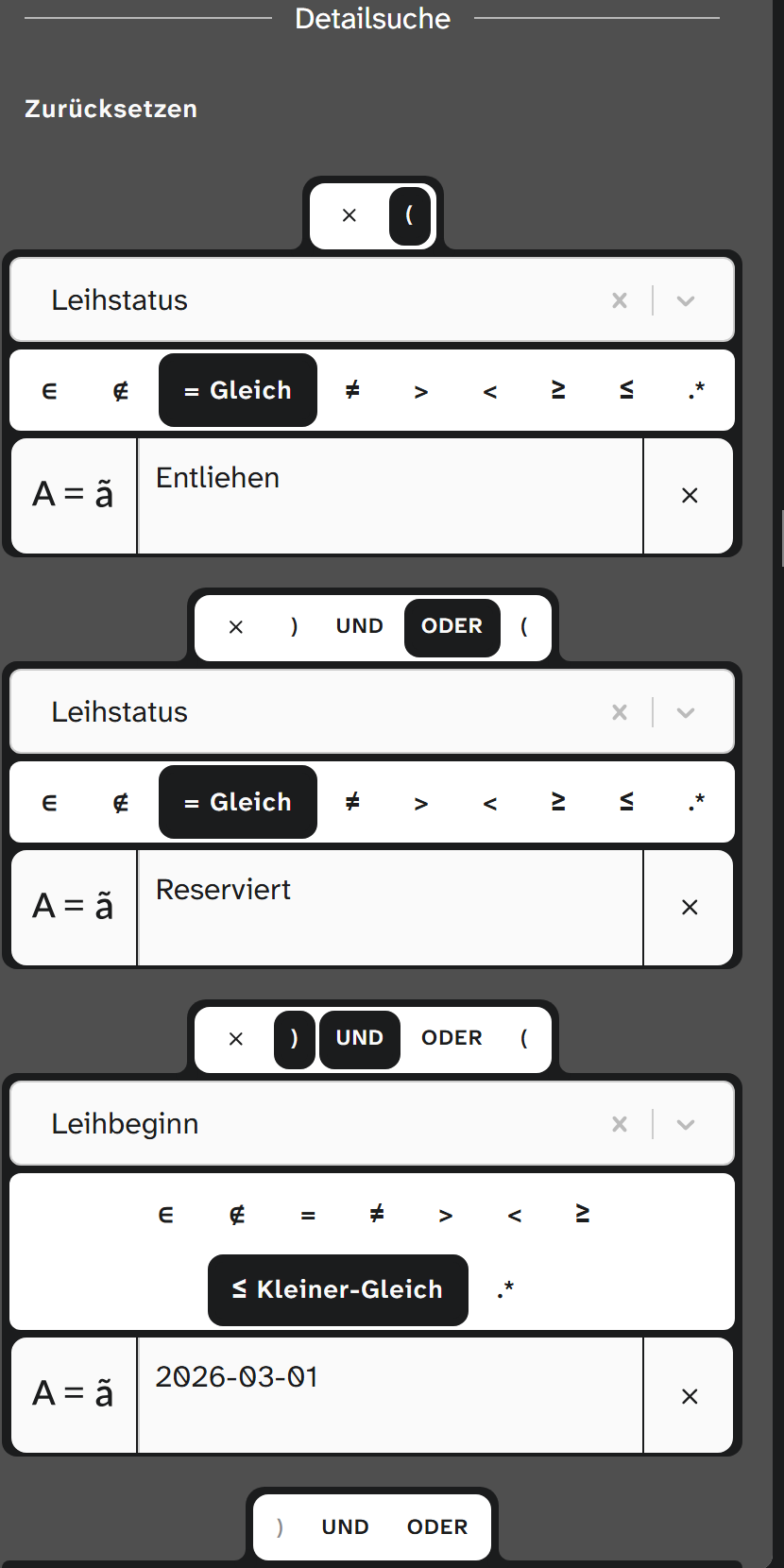
Beispiel für entliehene oder reservierte Objekte, jeweils mit Leihbeginn vor dem 1. März:
( Leihstatus gleich Entliehen  ODER  Leihstatus gleich Reserviert )
UND  Leihbeginn kleiner 2026-03-01
Filter entfernen und speichern
Eine Bedingung entfernen Sie über das ✕ in ihrer Kopfzeile. Beim Darüberfahren wird die betroffene Bedingung durchscheinend. Zurücksetzen leert die ganze Detailsuche.
Ein Filter, der wiederkehrt, gehört in eine gespeicherte Ansicht .
Weiterlesen
- Filter : alle Vergleiche
- Suchen : welche Suche wann
- Reguläre Ausdrücke