
Ordnen
Live-Kamera
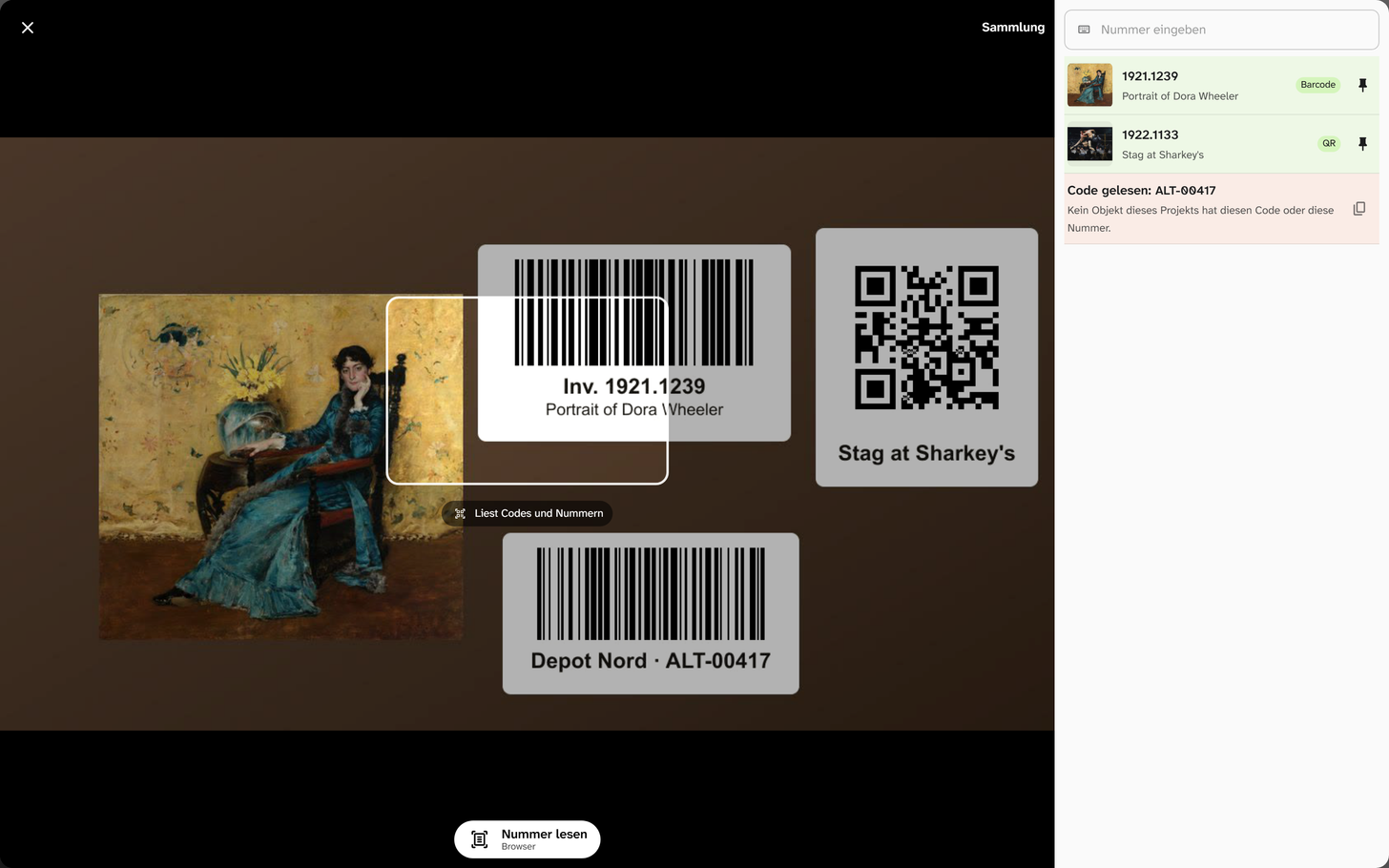
Im Depot, am Leihgabenregal oder beim Auspacken steht man vor einem Objekt mit Etikett und möchte seinen Datensatz sehen. Die Live-Kamera liest dafür QR-Codes, Barcodes und Inventarnummern, gedruckt oder von Hand geschrieben, und zeigt, solange die Kamera läuft, die passenden Objekte des Projekts. Eine Nummer lässt sich ebenso eintippen. Aus der Projektübersicht sucht die Kamera in allen Projekten, die Sie lesen dürfen.
Kamera öffnen
Im Reiter Filter der Seitenleiste steht neben dem Feld der Volltextsuche das Kamerasymbol. Es öffnet die Kamera; beim ersten Mal fragt der Browser, ob die Seite sie benutzen darf. Auf Telefon und Tablet startet die rückwärtige Kamera.
Auf dem Telefon füllt das Kamerabild den Bildschirm, die Treffer stehen in einer Leiste darunter. Ein Zug am Griff der Leiste nach oben vergrößert sie. Am Rechner öffnet sich ein großer Dialog mit den Treffern rechts neben dem Bild. Unten links im Bild schalten zwei Knöpfe das Licht ein und wechseln die Kamera, sofern das Gerät beides anbietet.
Das Kamerabild bleibt im Browser. Moliri bekommt nur den gelesenen Text eines Codes oder einer Nummer. Allein Nummer lesen schickt den Ausschnitt im Rahmen weiter, wenn Ihr Ort der Texterkennung nicht der Browser ist (siehe Nummer lesen ). Die Kamera geht aus, wenn Sie die Ansicht schließen, ein Objekt öffnen oder in einen anderen Reiter des Browsers wechseln.
In allen Projekten suchen
Wissen Sie nicht, in welchem Projekt ein Objekt liegt, öffnen Sie die Kamera in der Projektübersicht: Neben dem Suchfeld oben steht Live-Kamera. Wo sonst der Name des Projekts steht, steht dann Alle meine Projekte, und Codes und Nummern finden Objekte aus jedem Projekt, das Sie lesen dürfen.
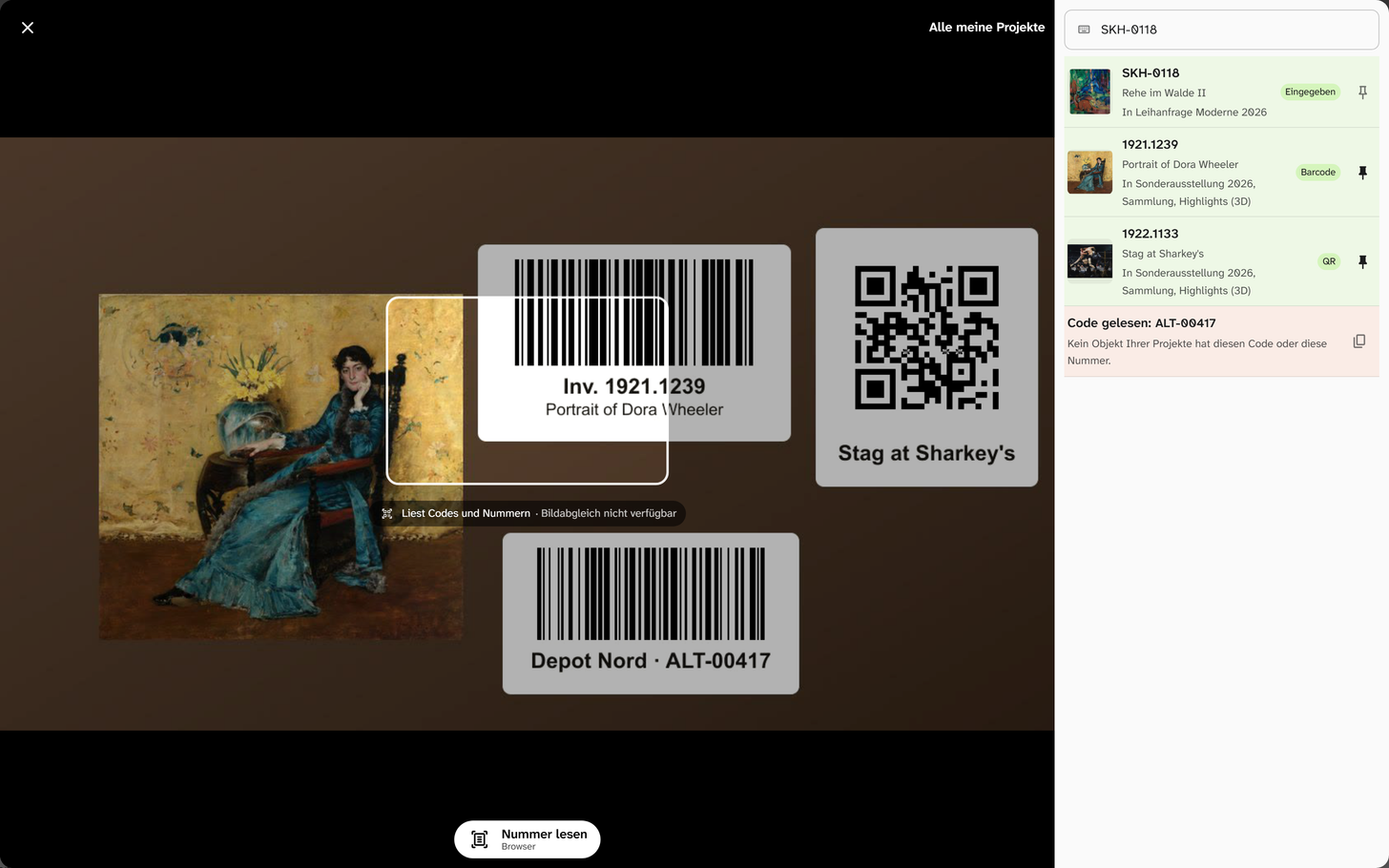
- Liegt ein Objekt in mehreren Projekten, erscheint es einmal, und die Zeile nennt unter dem Titel alle diese Projekte, die Sie lesen dürfen
- Ein Tippen auf die Zeile öffnet das Objekt in dem dieser Projekte, das Sie zuletzt benutzt haben, sonst im ersten nach dem Namen
- Als Nummer zählen in jedem Projekt seine eigenen Felder mit Eindeutigkeit und die RegNr, wo das Projekt sie zeigt. Ist ein Feld nur in einem Projekt eindeutig, findet seine Nummer nur die Objekte dieses Projekts
- Objekte aus Projekten, die Sie nicht lesen dürfen, Objekte im Papierkorb eines Projekts und Nummern in Feldern, die Sie nicht sehen dürfen, erscheinen nicht
- Der Titel einer Zeile ist das erste Textfeld, das Ihre Karten im Projekt des Objekts zeigen
- Am Aussehen erkennt die Kamera Objekte nur innerhalb eines Projekts. Unter dem Rahmen steht deshalb Bildabgleich nicht verfügbar, und das Symbol Bildsuche fehlt. Codes und Nummern liest sie wie im Projekt
Was die Kamera liest
Gelesen werden QR-Codes, DataMatrix und die gängigen Barcodes (Code 128, Code 39, EAN-13, EAN-8, ITF), überall im Bild, und Inventarnummern im Rahmen in der Mitte (siehe Inventarnummern lesen ). Ein gelesener Code führt so zum Objekt:
| Der Code enthält | Ergebnis |
|---|---|
die Adresse eines Objekts dieser Moliri-Instanz, etwa …/p/900/o/5 oder seine dauerhafte Adresse …/id/object/5 | Dieses Objekt, auch wenn es in einem anderen Projekt liegt, das Sie lesen dürfen. Die Zeile nennt dann das Projekt |
| eine Nummer | Die Objekte des Projekts, die diese Nummer tragen |
| etwas anderes | Code gelesen: … mit dem gelesenen Text und dem Hinweis, dass kein Objekt dazu passt |
Als Nummer zählen die Felder, die im Projekt eine Eindeutigkeit tragen (im Projekt einmalig oder in der Datenbank einmalig, siehe Felder ), etwa die Inventarnummer, dazu die RegNr, wenn das Projekt sie zeigt.
Beim Vergleich zählen Leerzeichen, Punkte, Schrägstriche, Bindestriche, Unterstriche, Doppelpunkte und Groß- und Kleinschreibung nicht. G 1923/44 findet also g1923.44. Auch die Buchstaben O, l und I gelten wie die Ziffern 0 und 1, weil sie auf Etiketten leicht verwechselt werden. Weicht eine Nummer von fünf oder mehr Zeichen in genau einem Zeichen ab, erscheint der Treffer mit einer Tilde am Hinweis (Barcode ~, Text ~). Er ist ein Vorschlag, kein sicherer Treffer.
Ein Code, zu dem kein Objekt passt, bleibt sichtbar, damit ein Etikett aus einem früheren System nicht unbemerkt übergangen wird. Das Symbol rechts kopiert den gelesenen Text, etwa um ihn in der Volltextsuche oder im Feld Frühere Inventarnummern zu suchen.
Inventarnummern lesen
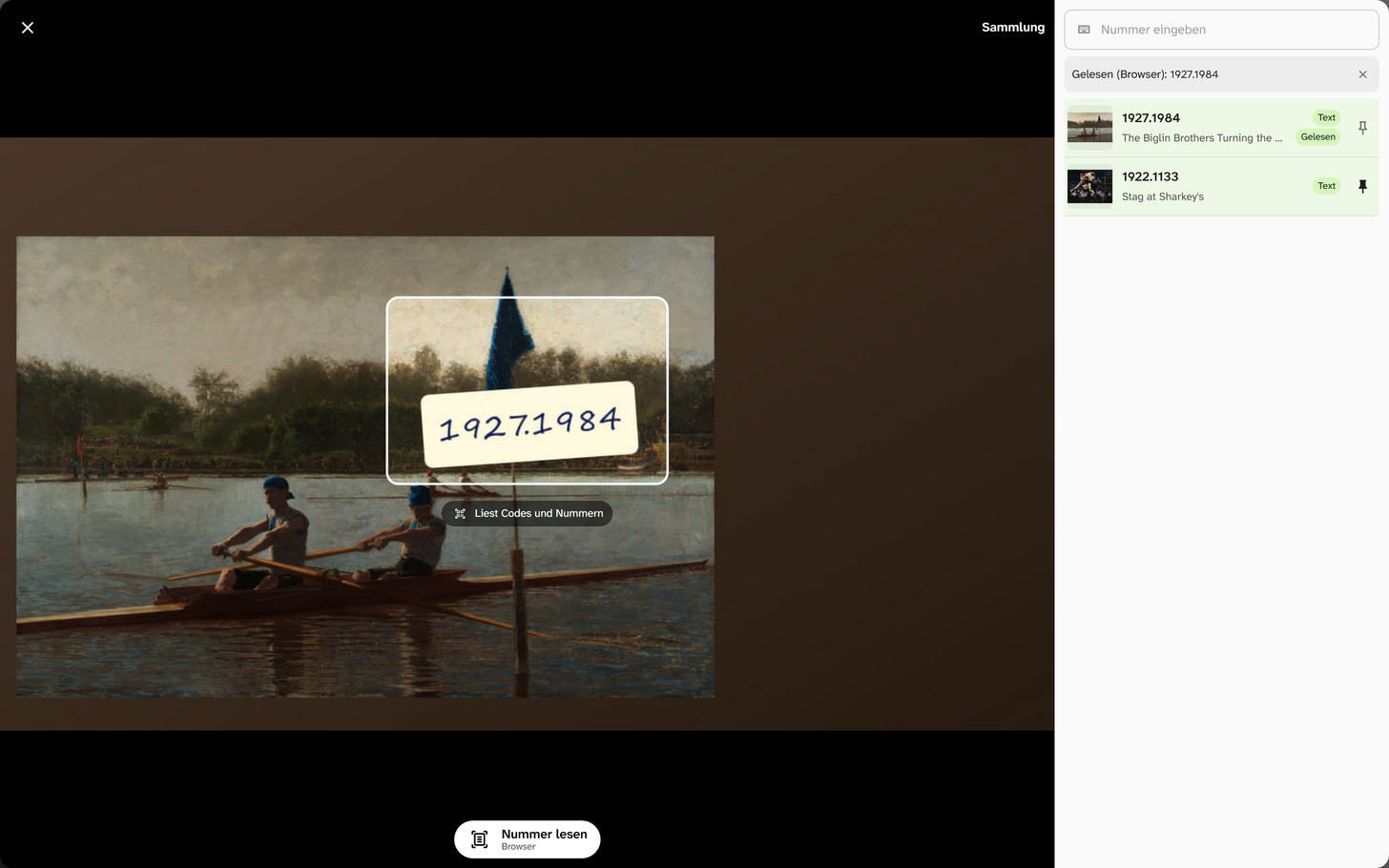
Eine Inventarnummer ohne Code, auf einem Etikett gedruckt oder auf einen Zettel oder das Objekt geschrieben, liest die Kamera, sobald sie im Rahmen steht. Halten Sie die Nummer ganz in den Rahmen und so nah, dass sie ihn etwa zur Hälfte füllt. Etwa einmal in der Sekunde liest die Texterkennung des Browsers den Ausschnitt und sucht jede Zahl darin wie eine eingetippte Nummer. Die Treffer tragen den Hinweis Text, mit Tilde, wenn ein Zeichen abweicht. Wörter, die der Rahmen abschneidet, zählen nicht, damit ein halb gelesenes 1921.1 nicht andere Nummern vorschlägt. Steht die Nummer in mehreren Teilen da, etwa G 1923/44 oder Inv.-Nr. 1923.44, findet Moliri sie trotzdem.
Gedruckte Nummern liest die Kamera meist sofort, von Hand geschriebene oft nur mit einer Tilde oder gar nicht. Dafür gibt es Nummer lesen.
Nummer lesen
Der Knopf Nummer lesen unten im Kamerabild hält das Bild an und liest den Ausschnitt im Rahmen einmal gründlicher, an Ihrem Ort der Texterkennung aus dem Profil (Texterkennung ). Unter dem Knopf steht, welcher Ort das ist:
| Ort | Was geschieht |
|---|---|
| Browser | Die Texterkennung dieses Browsers liest den Ausschnitt auf zwei Arten, als Etikett und als verstreuten Text. Der Ausschnitt verlässt den Rechner nicht |
| Transcribe auf diesem Rechner | Die Desktop-App Transcribe liest ihn. Der Ausschnitt verlässt den Rechner nicht |
| KI-Dienst | Ein Bildmodell des KI-Kontos liest ihn, auch Handschrift. Das kann bis zu einer Minute dauern. Der Ausschnitt geht über den Server an diesen Dienst |
| Server | Der Texterkennungsdienst des Servers liest ihn |
KI-Dienst und Server lesen nur für Personen mit Schreibrecht im Projekt. Ohne dieses Recht liest der Browser. Ist Ihr Ort gerade nicht erreichbar, liest ebenfalls der Browser.
Während des Lesens steht das Bild still, und in der Trefferliste dreht sich ein Kreis mit dem Ort. Danach läuft die Kamera weiter, und oben in der Liste steht, was gelesen wurde, etwa Gelesen (Browser): 1927.1984, oder Kein Objekt dieses Projekts hat diese Nummer. Die Treffer tragen den Hinweis Gelesen. Sie bleiben, bis Sie erneut Nummer lesen drücken oder die Zeile mit dem Kreuz schließen.
Die Trefferliste
- Oben stehen die sicheren Treffer: Objekte, deren Adresse ein Code enthielt oder deren Nummer genau passt, das zuletzt hinzugekommene zuerst. Darunter die Vorschläge mit Tilde
- Jede Zeile zeigt Bild, Nummer und Titel und rechts, woher der Treffer kommt: QR, DataMatrix, Barcode, Text (live gelesene Nummer), Gelesen (Nummer lesen) oder Eingegeben. Hat mehr als ein Weg das Objekt gefunden, stehen alle Hinweise untereinander
- Ein Treffer bleibt, solange die Kamera den Code oder die Nummer sieht, und verblasst etwa zehn Sekunden, nachdem sie ihn zuletzt gesehen hat. Die Nadel rechts heftet ihn an, dann bleibt er
- Ein Tippen auf die Zeile öffnet das Objekt. Zurück im Browser führt wieder zur Kamera, angeheftete Treffer sind noch da
Nummer eingeben
Das Feld Nummer eingeben oben in der Trefferliste sucht wie ein gelesener Code, sobald Sie kurz mit dem Tippen innehalten. Seine Treffer bleiben, bis Sie die Eingabe ändern. Das hilft bei Etiketten ohne Code, bei beschädigten Codes und dort, wo keine Kamera zur Verfügung steht.
Wenn die Kamera nicht startet
Die Ansicht sagt im Kamerabild, woran es liegt. Das Feld für die Nummer bleibt in jedem Fall benutzbar.
| Meldung | Ursache |
|---|---|
| Die Kamera ist nicht erlaubt | Die Seite darf die Kamera nicht benutzen. Erlauben Sie es in den Einstellungen des Browsers für diese Seite (meist das Schloss vor der Adresse) |
| Keine Kamera gefunden | Das Gerät hat keine Kamera, oder sie ist ausgeschaltet |
| Die Kamera wird von einer anderen App benutzt | Eine Videokonferenz oder die Kamera-App hält sie fest |
| Dieser Browser bietet hier keine Kamera an | Der Browser kennt keinen Kamerazugriff für Webseiten |
| Kein Kamerasymbol neben dem Suchfeld, keine Live-Kamera in der Projektübersicht | Ebenso: Der Browser bietet keinen Kamerazugriff an |
| Ein Code wird nicht gelesen | Zu klein, zu unscharf oder spiegelnd. Näher herangehen, das Licht einschalten oder die Nummer eintippen |
| Eine Inventarnummer wird nicht gelesen | Sie steht nicht ganz im Rahmen, ist zu klein oder von Hand geschrieben. Die Nummer ganz in den Rahmen halten, näher herangehen oder Nummer lesen drücken |
| Unter dem Rahmen steht Liest Codes · Texterkennung wird geladen | Beim ersten Öffnen lädt der Browser die Texterkennung. Codes werden schon gelesen |
| Eine Inventarnummer findet nichts | Das Feld trägt im Projekt keine Eindeutigkeit, oder das Objekt liegt im Papierkorb. In der Projektübersicht auch: Das Objekt liegt nur in Projekten, die Sie nicht lesen dürfen |
Weiterlesen
- Suchen : Schnellsuche, Volltextsuche und Detailsuche
- Felder : Bedingungen wie in der Datenbank einmalig
- Texterkennung im Profil : der Ort, an dem Nummer lesen liest