
Ordnen
Sortieren und Gruppieren
Sortieren
-
In der Seitenleiste den Reiter Filter öffnen.
-
Im Bereich Sortierung ein Feld wählen, etwa Leihbeginn.
-
Aufsteigend oder Absteigend einstellen.
-
Für eine zweite Ebene im nächsten, leeren Feld darunter ein weiteres Feld wählen. So entstehen beliebig viele Sortierstufen.
Die Sortierung wirkt auch auf Exporte und auf die Blätterreihenfolge in der Fußzeile. Eine Word-Vorlage kann eine eigene Sortierung mitbringen und diese damit außer Kraft setzen.
Scrollleiste am rechten Rand
In der Galerie und in der Tabelle steht am rechten Rand statt des Rollbalkens eine schmale Leiste. Sie steht für die ganze Liste, auch für die Objekte, die noch nicht geladen sind, und zeigt, wonach die Liste geordnet ist:
| Ordnung | Striche | Beim Zeigen, etwa |
|---|---|---|
| Gruppiert | Ein Strich je Gruppe | Painting · 337 Objekte |
| Nach Datum (Datum, Datum und Uhrzeit, Zuletzt geändert) | Je Tag, Monat, Jahr oder Jahrzehnt, je nachdem, wie weit die Daten auseinanderliegen | 1910er · 58 Objekte |
| Nach Zahl (Ganzzahl, Dezimalzahl, Objekt-ID) | Je Zahlenbereich, etwa ein Jahrhundert bei Datierung von | Der Bereich und die Zahl, etwa 1600 bis 1699 mit 84 Objekten |
| Nach Text (alle anderen Felder) | Je Anfangsbuchstabe; zwei oder drei Zeichen, wo der erste allein wenig unterscheidet, etwa bei Inventarnummern | R · 33 Objekte |
| Ohne Sortierung | Keine | Der Wert des ersten Felds der Ansicht an dieser Stelle und die Stelle selbst, etwa 1958.34 · 300 / 1.000 |
Je länger ein Strich, desto mehr Objekte. Ein Strich steht, wo sein Abschnitt in der Liste beginnt: Ein Jahrzehnt mit vielen Objekten nimmt viel von der Leiste ein, eines mit wenigen wenig. Der farbige Balken zeigt, welche Stelle gerade oben in der Liste steht.
Ein Klick springt zum ersten Objekt des Abschnitts, ohne Striche an die angeklickte Stelle. Ist die Stelle noch nicht geladen, lädt Moliri diesen Teil der Liste zuerst. Mit der Tastatur: in die Leiste wechseln (Tab), mit den Pfeiltasten wählen, mit der Eingabetaste springen.
Unvollständige Daten wie 1920-00-00 zählen zu ihrem Jahr, 1920-05-00 zu ihrem Monat. Objekte ohne Wert
bekommen keinen Strich. Eine Datierung als Text wie c. 1765 ist ein Text und wird nach Buchstaben markiert.
Ist nach einem virtuellen Feld sortiert, zeigt die Leiste keine Striche, sondern beim Zeigen den Wert an
dieser Stelle.
Gruppieren
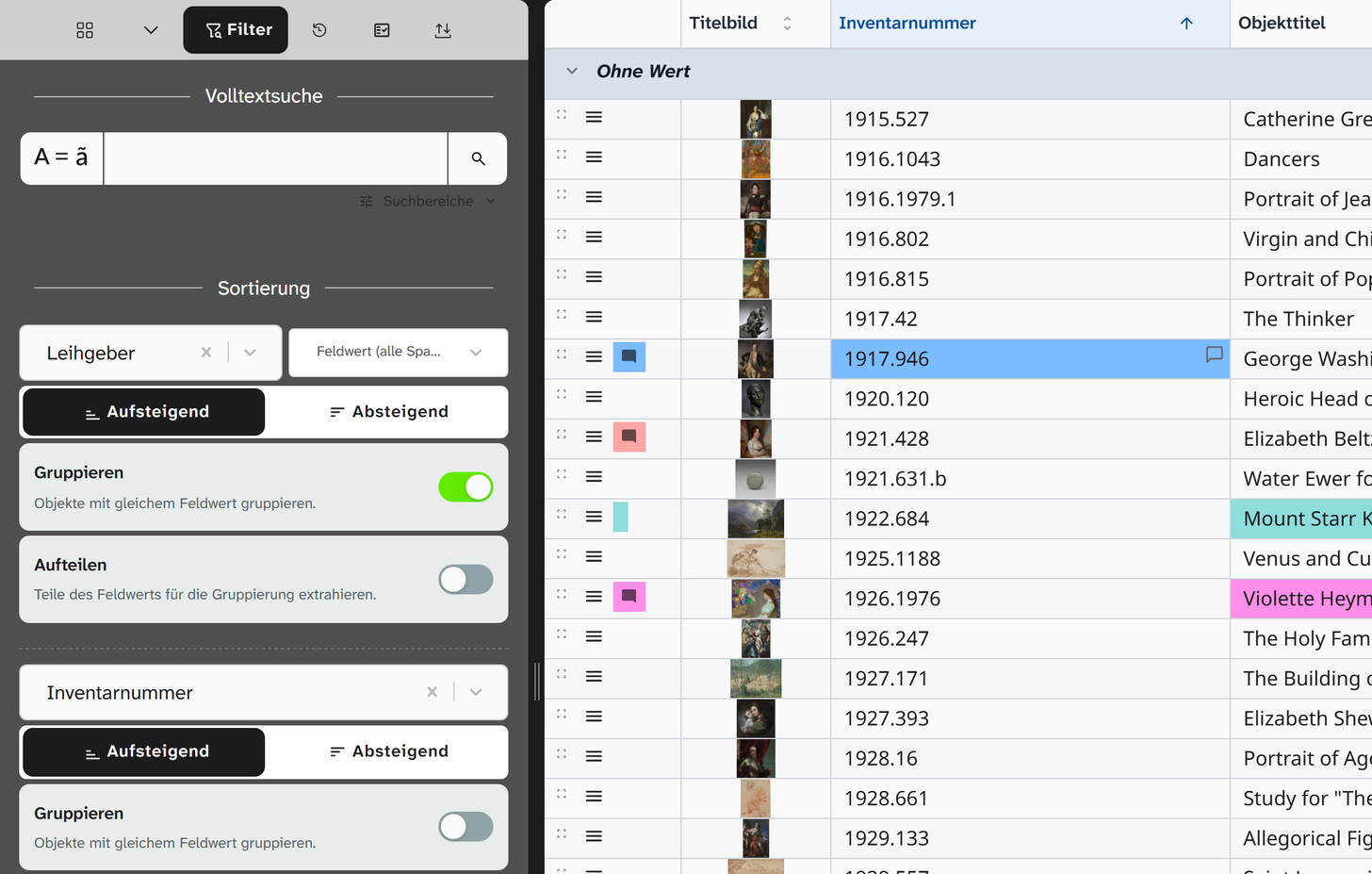
Bei einer Sortierstufe den Schalter Gruppieren einschalten. Die Objekte werden dann nach diesem Feld in Abschnitte mit Zwischenüberschrift und Anzahl geteilt, etwa je Leihgeber oder je Leihstatus. Objekte ohne Wert landen in der Gruppe Ohne Wert.
Gruppieren lässt sich die erste Stufe und jede Stufe, die auf eine gruppierte folgt. Die Gruppierung liefert außerdem die Spalten der Kanban-Ansicht .
Nach einem Teil des Werts gruppieren
Nach dem Einschalten von Gruppieren erscheint der Schalter Aufteilen („Teile des Feldwerts für die Gruppierung extrahieren“). Er bringt zwei Eingaben mit:
| Eingabe | Bedeutung |
|---|---|
| Trennzeichen (Scheren-Symbol) | Zeichen, an dem der Wert geteilt wird. Vorgabe ,. Leer heißt: nach jedem Zeichen |
| Tiefe (Baum-Symbol) | Wie viele Teile berücksichtigt werden. Jeder Teil wird eine eigene Gruppenebene |
Erprobte Einstellungen
| Ziel | Feld | Trennzeichen | Tiefe |
|---|---|---|---|
| Alphabetische Gruppen | Objekttitel | leer | 1 |
| Leihgaben nach Jahr des Leihbeginns | Leihbeginn | - | 1 |
| Nach Jahr, darunter Monat | Leihbeginn | - | 2 |
| Je Ebene einer Systematik | Auswahlbaum | / | 1 oder 2 |
| Je einzelnem Schlagwort | Auswahlliste mit Mehrfachauswahl | , | 1 |
| Nach Präfix der Inventarnummer | Inventarnummer | . oder - | 1 |
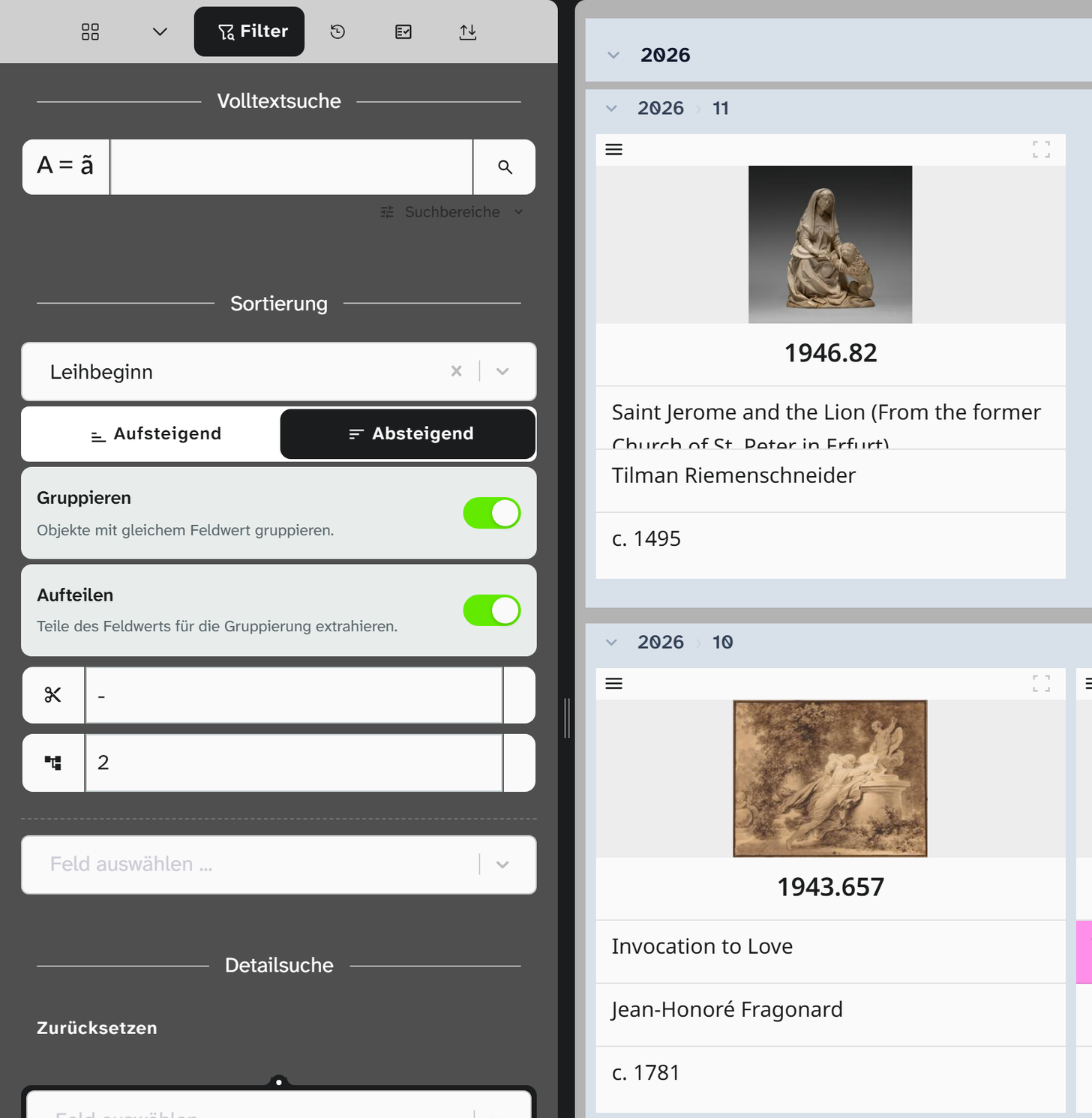
Ein Datum wie 2026-00-00 erzeugt bei Tiefe 2 unter 2026 eine Gruppe 00. Für eine saubere Monatsübersicht
ist ein Filter davor sinnvoll, der unvollständige Datierungen ausschließt: Datumsfeld, Enthält nicht, -00.
Was sich nicht sinnvoll gruppieren lässt
Bild- und Dateifelder, formatierter Text und JSON lassen sich wählen, ergeben aber keine brauchbaren Gruppen: bei Dateien ist der Wert eine Kennung, bei den anderen ein langer Text.
Was nicht sortiert
Einige Spalten bietet die Sortierung nicht an: Verknüpfungsspalten, Unterfelder aus dem Zielprojekt eines
Objektfelds wie Literatur~Jahr und virtuelle Felder , die aus
Verknüpfungen zu Objekten, Dateien oder Ereignissen lesen, sofern Ihr Konto nicht alle Projekte liest.
Andere virtuelle Felder lassen sich sortieren und gruppieren.
Steht eine solche Regel schon in einer gespeicherten Sortierung, etwa aus einer anderen Ansicht, bleibt sie in der Liste: der Feldname ist durchgestrichen, das Warnsymbol sagt Wird nicht sortiert: Nach diesem Feld lässt sich nicht sortieren. Das Papierkorbsymbol (Sortierregel entfernen) nimmt sie heraus.
Weiterlesen
- Kanban einrichten : Spalten aus der Gruppierung
- Ansicht speichern : Sortierung und Gruppierung sichern
- Tabelle : Gruppierung als Abschnitte