
Dateien
Dateibibliothek und Dateibereiche
Zwei Dinge mit ähnlichem Namen:
| Was | Wer | |
|---|---|---|
| Dateibibliothek | Die Übersicht aller Dateien der Instanz, unter Bibliotheken › Dateien | Status 9 |
| Dateibereich | Eine Kachel im Layout (Eingabemaske), die die Dateien eines Objekts nach Filter zeigt | Alle, die das Layout sehen |
Die Dateibibliothek
Alle Dateien der Instanz, unabhängig von Projekt und Objekt.
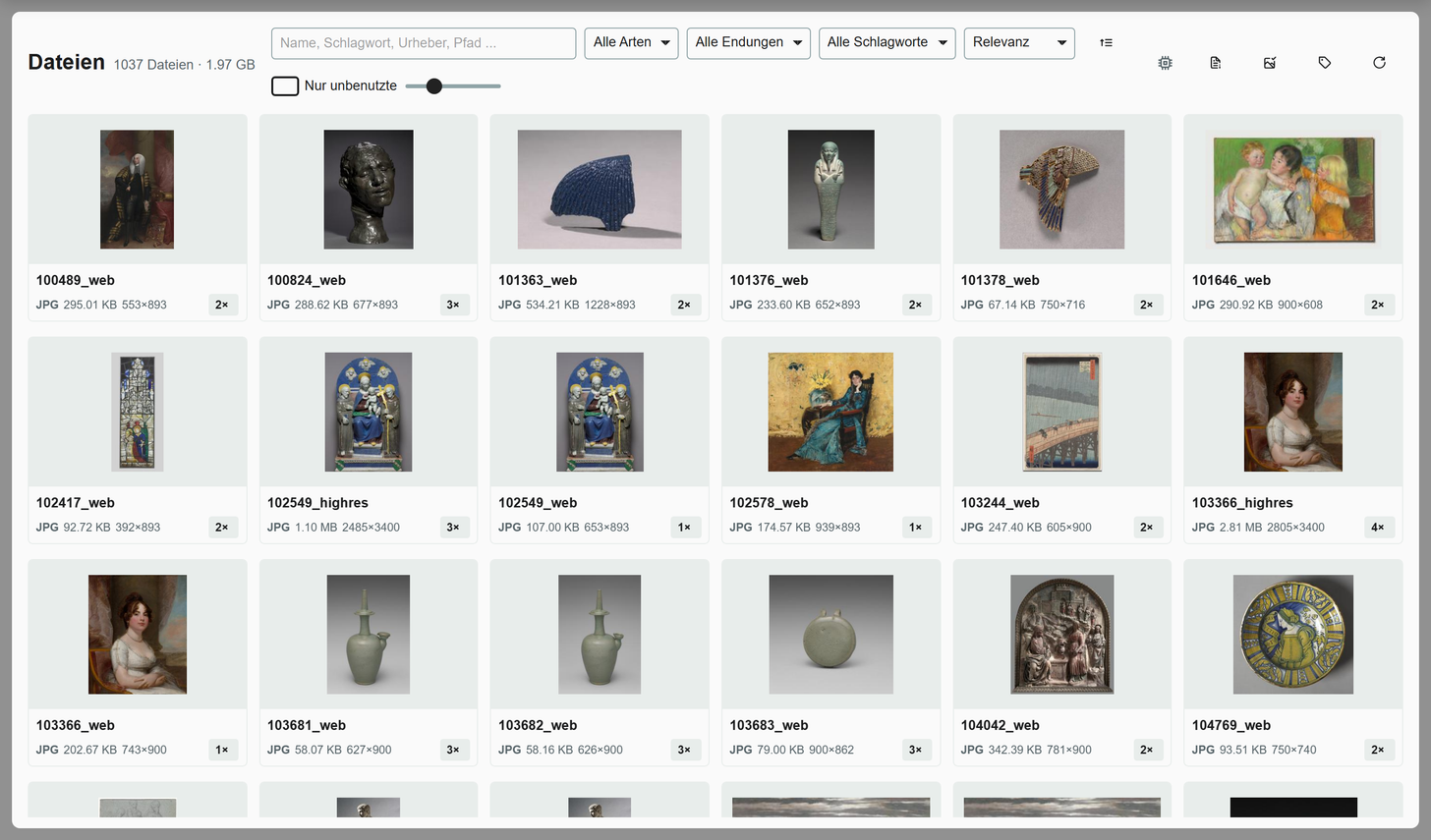
Suche und Filter
| Filter | Werte |
|---|---|
| Suchfeld | Name, Schlagwort, Urheber, Pfad |
| Art | Alle Arten oder eine Dateiart |
| Endung | Alle Endungen oder eine bestimmte |
| Schlagwort | Alle Schlagworte oder ein bestimmtes |
Sortieren lässt sich nach Relevanz, Name, Größe, Upload, Auflösung, Art und Verwendung. Nur unbenutzte zeigt nur Dateien ohne Verwendung. Die Kachelgröße ist über einen Schieber einstellbar. Neben dem Titel Dateien stehen Anzahl und Gesamtgröße der gezeigten Dateien (n Dateien · Größe). Jede Kachel nennt Name, Dateiart, Größe, Pixelmaße und rechts, wie oft die Datei verwendet wird.
Verwendungsanzeige
Verwendung anzeigen listet, wo eine Datei vorkommt:
| Eintrag | Bedeutung |
|---|---|
| In Feldern | Bild- und Dateifelder, die auf sie verweisen |
| Direkt am Objekt | Dem Objekt zugeordnet, ohne in einem Feld zu stehen, etwa über einen Dateibereich |
| Direkt am Projekt | Dem Projekt zugeordnet |
| Als Plangrafik | Als Grafik eines Plans im Wandplaner |
| Als Hotspot verwendet in | Als Detailaufnahme eines Hotspots im Bildstudio |
Vor dem Löschen ist das die verlässliche Auskunft. Eine Datei ohne Verwendung lässt sich ohne Folgen löschen. Bei einer verwendeten entsteht an jeder genannten Stelle eine Lücke.
Wartung
| Schaltfläche | Wirkung |
|---|---|
| Fehlende Bildvorschauen prüfen | Sucht Bilder ohne Vorschau und stellt sie in die Verarbeitung |
| Fehlende Vorschauen für Dokumente prüfen | Dasselbe für PDF und Office-Dokumente |
| Dateitypen neu einordnen und Vorschauen nachziehen | Ordnet Dateien ohne erkannte Art neu ein, etwa AVIF, HEIC oder Kamera-Rohdaten, die vor dem Release v1.4.23 hochgeladen wurden, und erzeugt ihre Vorschauen |
Nötig ist das nach einem Serverumzug oder wenn eine Verarbeitung abgebrochen ist. Ohne Vorschau lässt sich eine Datei nicht in einen Export einbetten.
Dateibereiche
Ein Dateibereich ist eine Kachel im Layout . Er zeigt alle Dateien des Objekts, die seinem Filter entsprechen.

Einstellung
Drei Listen, die zusammen gelten (UND). Innerhalb einer Liste genügt ein Treffer (ODER):
| Liste | Beispiel |
|---|---|
| Dateiarten | image, image_other, svg, pdf, audio, video, 3D, file |
| Schlagworte | Eingang, Rechnung, Zustand |
| Endungen | pdf, docx, zip |
Eine leere Liste schränkt nicht ein. Ein Bereich mit der Art pdf und dem Schlagwort Rechnung zeigt alle
PDF-Rechnungen des Objekts. Eingerichtet werden Bereiche im Layout-Editor.
Ablegen setzt das Schlagwort
Eine Datei, die in einen Bereich mit Schlagwortfilter gezogen wird, bekommt nach dem Upload dieses Schlagwort. Erfassen und Einordnen sind damit ein Schritt.
In Word-Vorlagen
Eine Vorlage sieht alle Dateien des Objekts, gleich in welchem Bereich sie erscheinen. Die Aufteilung in Bereiche gilt nur für die Oberfläche. In der Vorlage wird selbst gefiltert, meist nach Schlagwort. Wie, steht unter Vorlagen-Variablen .
Ein Zustandsprotokoll braucht zwei Bereiche, Eingang und Ausgang, und keine zwanzig Bildfelder. Ein Bereich wächst mit der Zahl der Aufnahmen mit.
Weiterlesen
- Upload : Ablageziele und Zustände
- Layouts : wo Bereiche eingerichtet werden
- Datei-Export : Dateien nach Filter herausgeben
- Unterstützte Formate