
Ansichten
Filter
Schnellsuche, Volltextsuche und Detailsuche haben verschiedene Zwecke. Sie zu verwechseln ist die häufigste Ursache für „die Suche findet nichts“.
Die Suchen im Vergleich
| Schnellsuche | Volltextsuche | Detailsuche | |
|---|---|---|---|
| Wo | Menüleiste rechts oben | Reiter Filter in der Seitenleiste | Reiter Filter, Abschnitt Detailsuche |
| Ändert die Objektauswahl | nein | ja | ja |
| Durchsucht | nur die gewählten Ansichtsfelder der aktuellen Auswahl | alle Felder, wahlweise auch Metadaten, Ereignisse und Dateien | die gewählten Felder |
| Art | unscharf, Tippfehler werden verziehen | Teilzeichenkette | Operator je Bedingung |
| Sortierung | Trefferliste unter dem Suchfeld, beste Treffer zuerst; die Ansicht bleibt unverändert | unverändert | unverändert |
| Wofür | ein Objekt schnell finden und öffnen | die Auswahl eingrenzen | präzise Auswahl bauen |
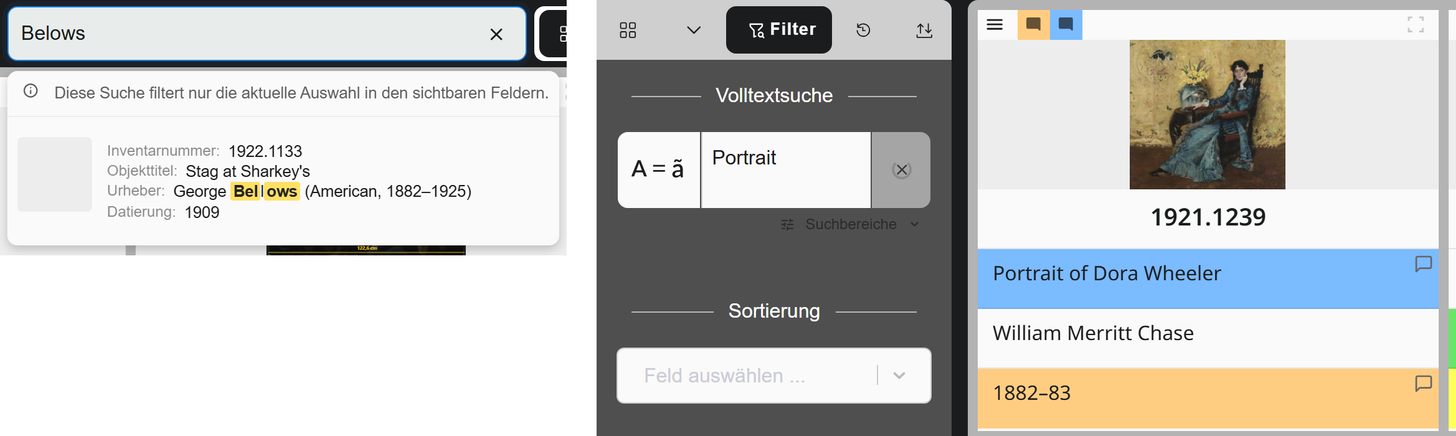
Eine unscharfe Suche findet auch ähnliche Treffer: Muler findet Müller, weil fehlende, vertauschte und falsche Buchstaben berücksichtigt werden.
Moliri benutzt das an vielen Stellen, nicht nur in der Schnellsuche, auch in fast jedem Auswahlmenü. Das
Feld Objekt Höhe ist mit oho zu finden. Treffer werden gelb hervorgehoben.
Volltextsuche
Ein Suchfeld über alle Felder, sichtbar oder nicht. Gesucht wird nach einem Begriff; Operatoren oder Platzhalter gibt es nicht. Unter Suchbereiche wird eingegrenzt, wo gesucht wird:
| Suchbereich | Durchsucht |
|---|---|
| Felder | Die Werte aller Felder: Text, Zahlen, Datum, Adressen, Normdaten, Orte und Dateiangaben. Schalter und Ja/Nein-Felder bleiben ausgenommen |
| Metadaten | Kommentar und Quelle an den Feldern, nicht den Feldwert selbst. Der Treffer zeigt den gefundenen Kommentar |
| Ereignisse | Die mit dem Objekt verknüpften Ereignisse : Art, Titel, Akteure, Ort, Datum und Beschreibung sowie Rolle, Notiz, Kommentar und Quelle der Verknüpfung |
| Bildmeta | Die Metadaten der verknüpften Dateien: Text, Schlagworte, Beschreibung, Urheber, Copyright und Pfad |
Links neben dem Suchfeld schaltet ein Symbol (Schriftgröße, Gleichheitszeichen, Akzent) den genauen
Vergleich ein: Groß- und Kleinschreibung sowie Umlaute müssen dann übereinstimmen. Ohne ihn gilt a = ä und k = K.
Beispiel: kauf findet ohne genauen Vergleich Verkauft, Verkäuflich und Kauffrau; mit
genauem Vergleich nur Verkauft.
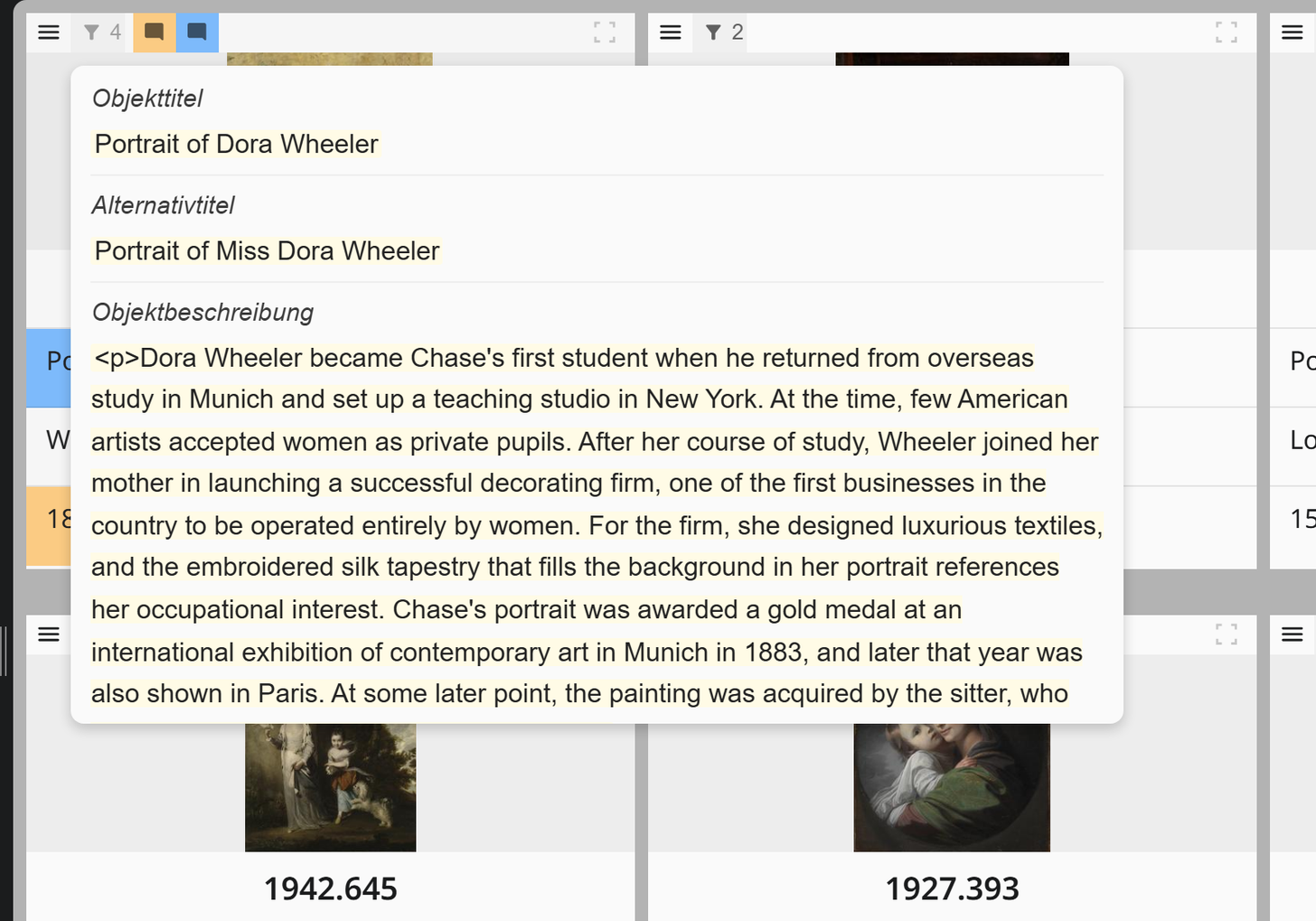
Die Reihenfolge der Objekte bleibt unverändert. Es zählt nur, ob gefunden wurde, nicht wo. Bei aktiver Volltextsuche zeigt jede Objektvorschau einen Trefferzähler; beim Darüberfahren erscheint eine Vorschau der Treffer.
Detailsuche
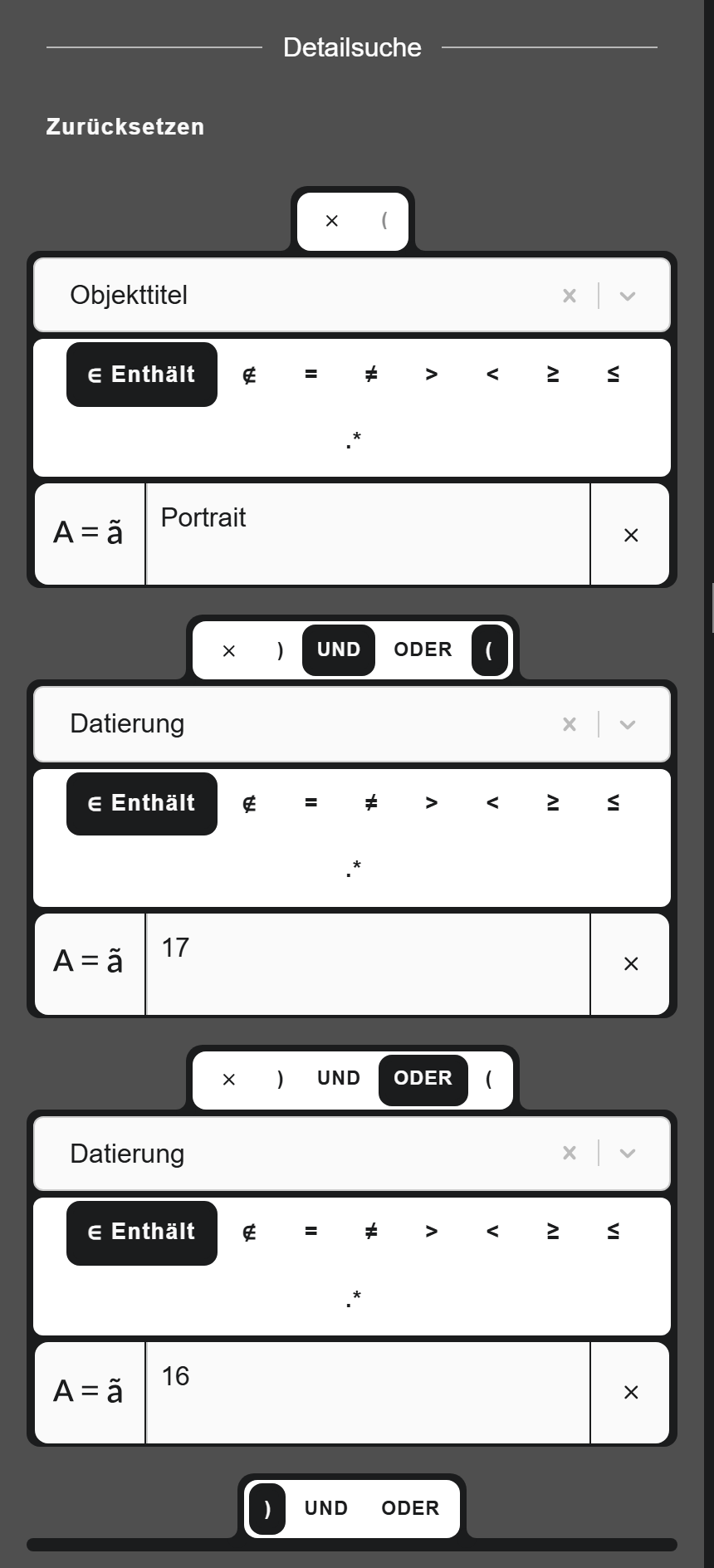
Eine Liste von Bedingungen, verknüpft mit UND und ODER, gruppierbar mit Klammern.
Feldauswahl
Wählbar sind:
- alle Felder, die im Projekt lesbar sind
- die Anmerkungen jedes Feldes: Farbmarkierung, Kommentar, Quelle, unsicher
- die Dateimetadaten der Objektdateien: Name, Text, Beschreibung, Schlagworte, Art, Endung, Urheber, Rechte
- die Unterfelder von Adress-, Objekt- und Geopositionsfeldern
Vergleichsoperatoren
| Operator | Bedeutung |
|---|---|
| Enthält | Das Feld enthält den Wert an beliebiger Stelle |
| Enthält nicht | Das Feld enthält den Wert nicht |
| Gleich | Genau gleich. Suchbegriff leer lassen findet alle Objekte, die hier keinen Eintrag haben |
| Ungleich | Nicht gleich. Suchbegriff leer lassen findet alle Objekte, die hier bereits einen Eintrag haben |
| Größer | Zahlenvergleich, bei Datumsfeldern chronologisch |
| Kleiner | wie oben |
| Größer-Gleich | wie oben |
| Kleiner-Gleich | wie oben |
| Regulärer Ausdruck | Mustersuche, siehe Reguläre Ausdrücke |
Alle Objekte ohne Bild: Bildfeld wählen, Gleich, Suchbegriff leer.
Alle Objekte mit Bild: dasselbe mit Ungleich.
Dasselbe Muster funktioniert für jedes Feld und ist der schnellste Weg zu einer Lückenliste.
Suchbegriff
Je Operator ist ein Wert einzugeben. Unter dem Feld erscheinen Vorschläge aus den vorhandenen Werten dieses Feldes, anklicken übernimmt sie. Neben dem Eingabefeld steht dieselbe Option zum genauen Vergleich wie bei der Volltextsuche.
Bei Zahlen- und Datumsfeldern ist der Vergleichswert in der gespeicherten Form anzugeben: Zahlen in der
Basiseinheit, Daten als JJJJ-MM-TT.
UND, ODER und Klammern
Weitere Bedingungen werden mit UND oder ODER angefügt. Ab drei Bedingungen erscheinen neben UND und ODER Klammersymbole (Klammer öffnen, Klammer schließen), mit denen Bedingungen gruppiert werden. Jede Gruppe bekommt eine eigene Farbe.
Jede geöffnete Klammer braucht eine schließende. Die äußerste Klammer wird automatisch gesetzt; setzen lassen sich nur die inneren. Fehlt eine, wird die zugehörige äußere rot dargestellt. Dann fehlt noch eine Klammer derselben Art.
Eine Bedingung wird über das Kreuz an ihrer Zeile entfernt. Zurücksetzen leert die ganze Detailsuche.
Wahl-Filter
Unabhängig von allem Vorherigen: der Wahl-Filter unten links in der Fußleiste schränkt auf 1. Wahl, 2. Wahl oder 3. Wahl ein oder zeigt den Papierkorb. Siehe Seitenleiste .
Fixierte Objekte umgehen den Wahl-Filter. Deshalb kann ein angepinntes Papierkorb-Objekt in der Auswahl auftauchen.
Filter speichern
Ein Filter samt Volltextsuche, Sortierung und Gruppierung wird als gespeicherte Ansicht abgelegt. Gespeicherte Ansichten sind projektübergreifend anwendbar; unbekannte Feldnamen fallen dabei still heraus.
Weiterlesen
- Objekte filtern : der Vorgang
- Suchen : welche Suche wann
- Reguläre Ausdrücke : Syntaxtabelle und Beispiele