
Word-Vorlagen
Word-Vorlage erstellen
Eine Vorlage ist eine gewöhnliche Word-Datei mit Befehlen der Form {# … #} im Text. Angelegt wird sie
entweder direkt im Vorlagen-Editor im Browser oder als Word-Datei, die Sie hochladen. Beides beginnt am
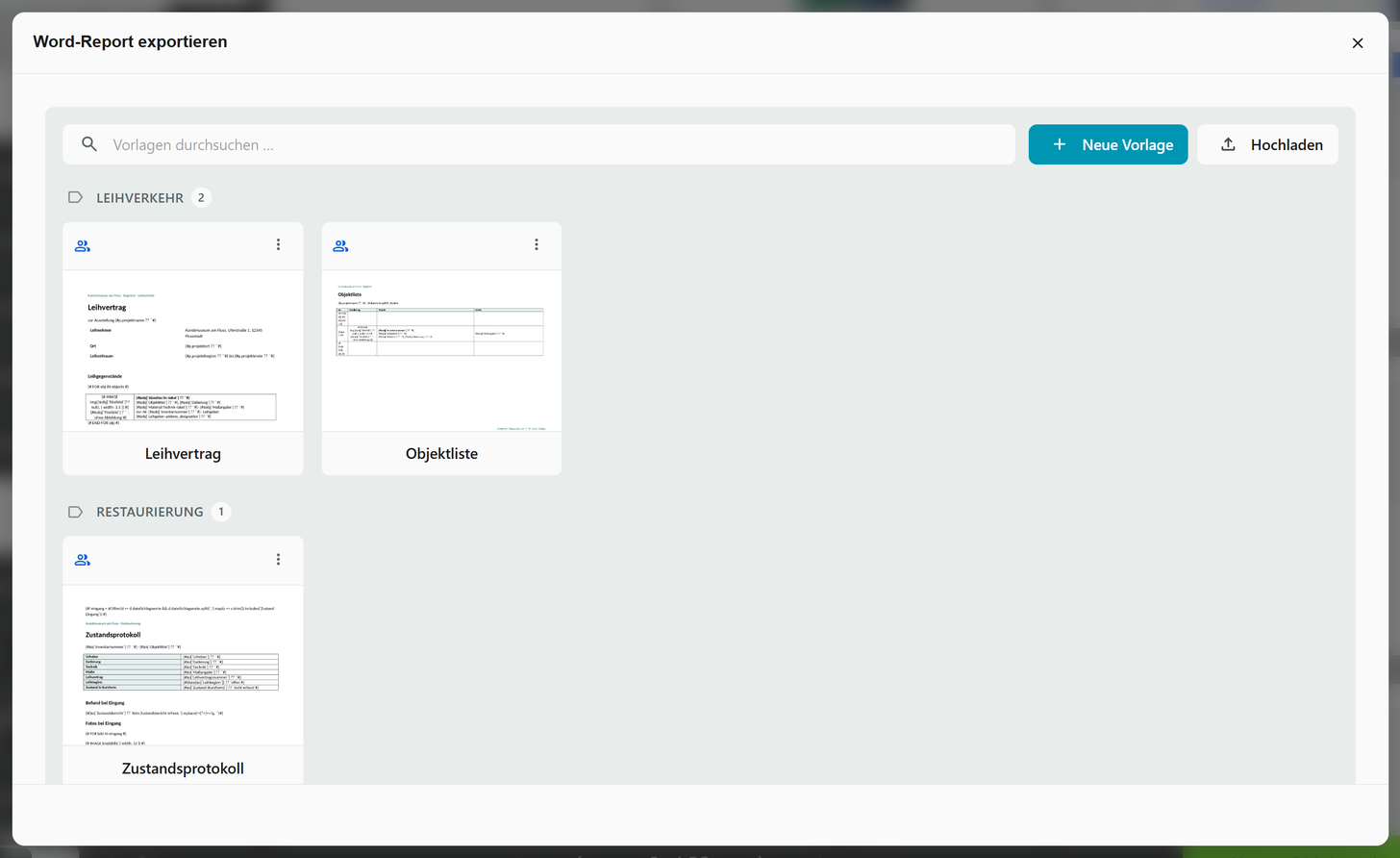
selben Ort: Reiter Im- und Export, unter Export der Knopf Word Berichte. Es öffnet sich das
Fenster Word-Report exportieren mit der Vorlagenbibliothek.
Im Vorlagen-Editor anlegen
-
Neue Vorlage anklicken und einen Namen eingeben. Der Editor öffnet ein leeres Word-Dokument im Browser.
-
Das Dokument wie in Word gestalten: Kopfzeile, Tabellen, Absatzformate.
-
Den Cursor an die Stelle setzen, an der ein Wert stehen soll, und im Autor-Panel links ein Feld wählen. Bei Feldern mit Ausgabe-Formatter wählen Sie dort zwischen Rohwert und den Formatierungen, mit Beispielwert. Einfügen setzt den Baustein an den Cursor.
-
Mit Strg+S speichern. Prüfung und Vorschau laufen danach von selbst. Einen eigenen Speichern-Knopf gibt es nicht.
-
Vorschau & Prüfen öffnet die Prüfung und die Bericht-Vorschau. Wie viele Objekte die Vorschau verwendet, stellen Sie dort unter Objekte ein, oder Sie schalten Alle ein.
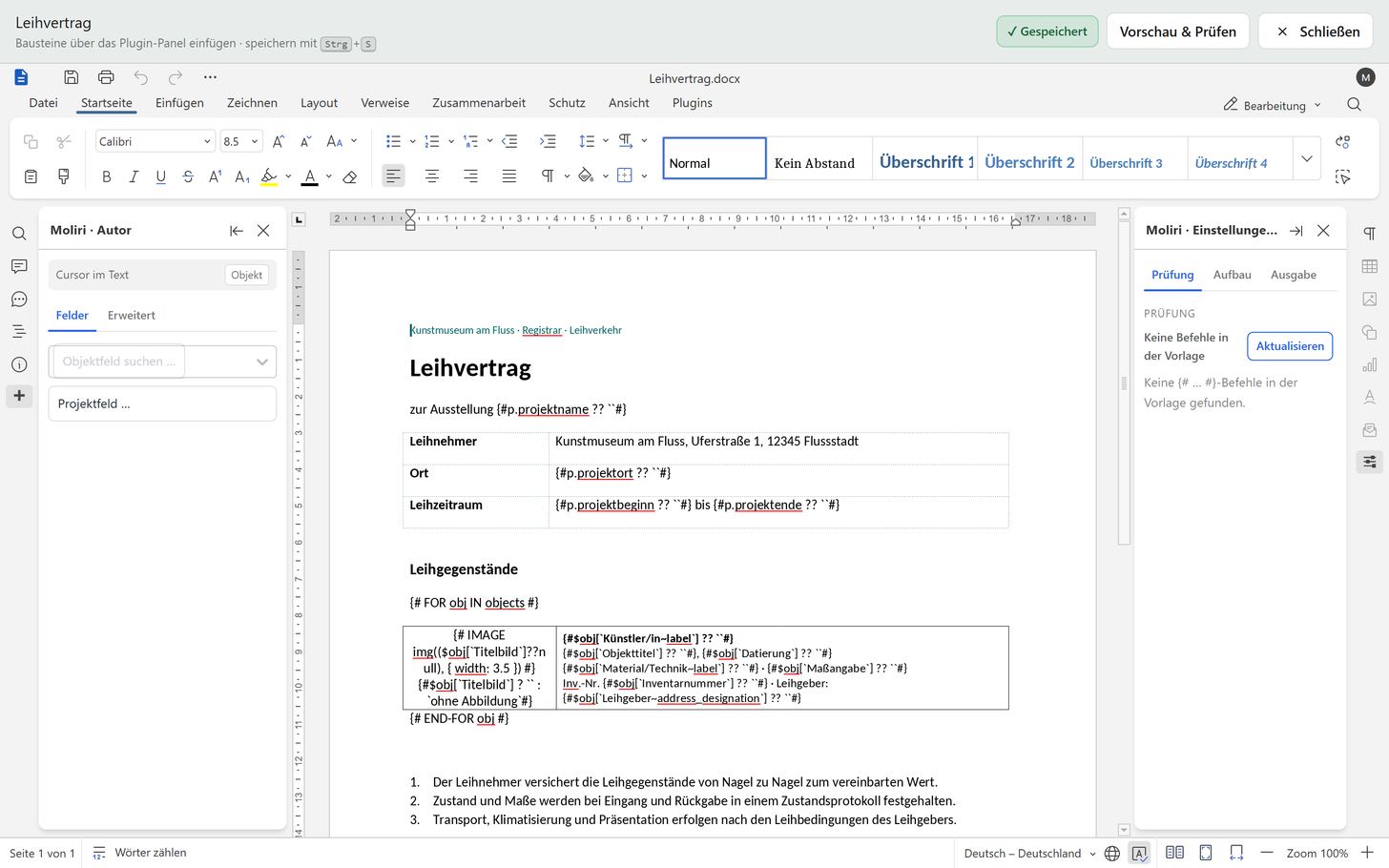
Das Autor-Panel folgt dem Cursor. Steht der Cursor in einem vorhandenen Baustein, zeigt es dessen Formular zum Bearbeiten; Neu einfügen verlässt den Baustein wieder. Neben dem Reiter Felder liegen unter Erweitert fertige Muster: Bedingung, Schleife über Objekte, Bild-Schleife, Verkettung, Verweis, Ereignisliste, laufende Nummer, Anlagenliste, zwei Bildlisten nebeneinander und eine Zahlenformat-Konstante.
Das rechte Panel hat die Reiter Prüfung, Aufbau und Ausgabe. Aufbau listet alle Befehle und die Felder des Projekts, die in der Vorlage nicht vorkommen. Unter Ausgabe stellen Sie ein, ob Steuerelemente im Bericht zu Klartext werden, ob ein Dokument je Objekt oder eines für alle entsteht und wie Einzeldokumente zusammengeführt werden. Diese Einstellungen reisen in der Vorlage mit, siehe Vorlagen-Syntax .
Eine Word-Datei hochladen
Wer lieber in Microsoft Word schreibt, mit oder ohne Word-Add-in , lädt die fertige Datei hoch. Moliri fragt dann, was mit der Datei geschehen soll:
| Wahl | Ergebnis |
|---|---|
| Direkt verwenden | Bericht aus dieser Datei erstellen. Sie wird weder hochgeladen noch gespeichert |
| In Bibliothek speichern | Datei hochladen und in der Vorlagenbibliothek ablegen |
| In EuroOffice bearbeiten | Hochladen, in der Bibliothek speichern und im Vorlagen-Editor weiterbearbeiten |
Zum Ausprobieren eignet sich Direkt verwenden: Fehler zeigen sich, ohne dass die Bibliothek sich füllt.
Feldnamen
Befehle sprechen Felder über ihren Feldnamen an, die Bezeichnung des Feldes, nicht die Beschriftung auf dem Layout (Eingabemaske). Im Vorlagen-Editor und im Word-Add-in stehen die Felder zur Auswahl. Wer von Hand schreibt, findet den Namen in den Feld-Metadaten eines Objekts.
Feldnamen gelten je Projekt. Eine Vorlage aus einem anderen Projekt funktioniert so weit, wie die Namen übereinstimmen. Unbekannte Felder lassen sich beim Export auf ein vorhandenes Feld umleiten.
Befehle von Hand schreiben
Ein Feldwert mit leerem Rückfall:
{#$o[`RegNr`] ?? ``#}
Der Teil nach ?? ist ein leerer Rückfall. Ohne ihn kann ein leeres Feld Folgefehler auslösen; er gehört
an jedes Feld.
Word ersetzt gerade Anführungszeichen gern durch typografische. Moliri toleriert das, trotzdem sind Backticks die sichere Wahl, weil Word sie nie verändert:
{#$o[`Objekthöhe`] ?? ``#}     empfohlen: Backticks
{#$o["Objekthöhe"] ?? ""#}     riskant
Die Befehle für den Anfang
| Ziel | Befehl |
|---|---|
| Wert einsetzen | {#$o[`Feld`]#} |
| Formatierten Wert einsetzen | {#ffmt($o, `Feld`)#} |
| Nur bei Bedingung | {# IF $o[`Status`] === `Dauerleihgabe` #} … {# END-IF #} |
| Über alle Bilder | {# FOR file IN $f #} … {# END-FOR file #} |
| Bild einsetzen | {# IMAGE img($file, { width: 6 }) #} |
Beispiel: ein Objektblatt
Bild, Kerndaten und Maße eines Objekts. Die Feldnamen stammen aus einem Beispielprojekt:
{#IMAGE img(($o[`Titelbild`] ?? null), { width: 8, height: 6 })#}

{#$o[`RegNr`] ?? ``#}, {#$o[`Originaltitel`] ?? ``#}

Künstler:  {#[$o[`Kuenstler_Vorname`], $o[`Kuenstler_Zuname`]].filter(Boolean).join(` `)#}
Datierung: {#fdate($o[`Datierung`], `JJJJ`) ?? `o. J.`#}
Material:  {#$o[`Material`] ?? ``#}
Maße:      {#ffmt($o, `Maße`) ?? ``#}
Das ?? null beim Bildfeld sorgt dafür, dass Objekte ohne Bild einen Platzhalter bekommen statt eines
Fehlers.
In einer Schleife heißt die Laufvariable mit $ davor, $file statt file. Das ist die häufigste
Fehlerquelle, siehe Vorlagen-Syntax .
Ein Dokument oder eines je Objekt
Die Vorlage entscheidet das, nicht der Exportdialog:
| Vorlage | Ergebnis |
|---|---|
Keine FOR-Schleife über objects | Ein Dokument je Objekt, danach zusammengeführt oder als ZIP |
FOR-Schleife über objects | Ein Dokument mit allen Objekten |
Wer in einer Vorlage je Objekt eine FOR-Schleife über objects einbaut, macht daraus eine Vorlage für ein
einziges Dokument. Für eine Gesamtzahl braucht es keine Schleife: {#objects.length#} lässt den Modus
unverändert. Liegt die Erkennung daneben, legt der Vorlagen-Editor den Modus unter Objekt-Modus fest.
Testen und ablegen
Zum Testen die Objektauswahl auf zwei oder drei Objekte eingrenzen. Fehler zeigen sich genauso, und der Durchlauf dauert Sekunden. Erst wenn die Vorlage stimmt, mit allen Objekten exportieren.
In der Bibliothek hat jede Vorlage Bearbeiten, Kopie bearbeiten und Kategorie ändern. Kategorien gruppieren die Liste, die Suche findet Vorlagen auch mit Tippfehlern.
Weiterlesen
- Rezepte : Leihvertrag, Objektliste, Zustandsprotokoll
- Word-Add-in : Vorlagen in Microsoft Word schreiben
- Word-Bericht erstellen : aus der Vorlage den Bericht erzeugen
- Vorlagen-Syntax , Variablen , Funktionen