
Einrichtung: Anleitungen
Felder an Konzepte binden
Einmal binden, in jedem Standard dabei. Das ist die eigentliche Arbeit. Export und Prüfung sind danach wenige Klicks.
-
Datenmodell › Metadaten-Standards öffnen (Status 9). Die Übersicht zeigt unter Standards und Prozesse je eine Karte mit dem Stand, etwa 22 von 22 zugeordnet. Für den Einstieg eignet sich die Karte Minimaldatensatz (MDS) 1.1, weil er der kleinste sinnvolle Satz ist.
-
Die Karte anklicken. Die Liste zeigt die Konzepte des Profils in Gruppen, je Konzept die Stufe (Pflicht, Empfohlen …), Kommt aus und Steht im Export. Oben steht der Stand als n von m zugeordnet, der Filter Offen zeigt nur die noch fehlenden. Das ist die richtige Reihenfolge für die erste Runde.
-
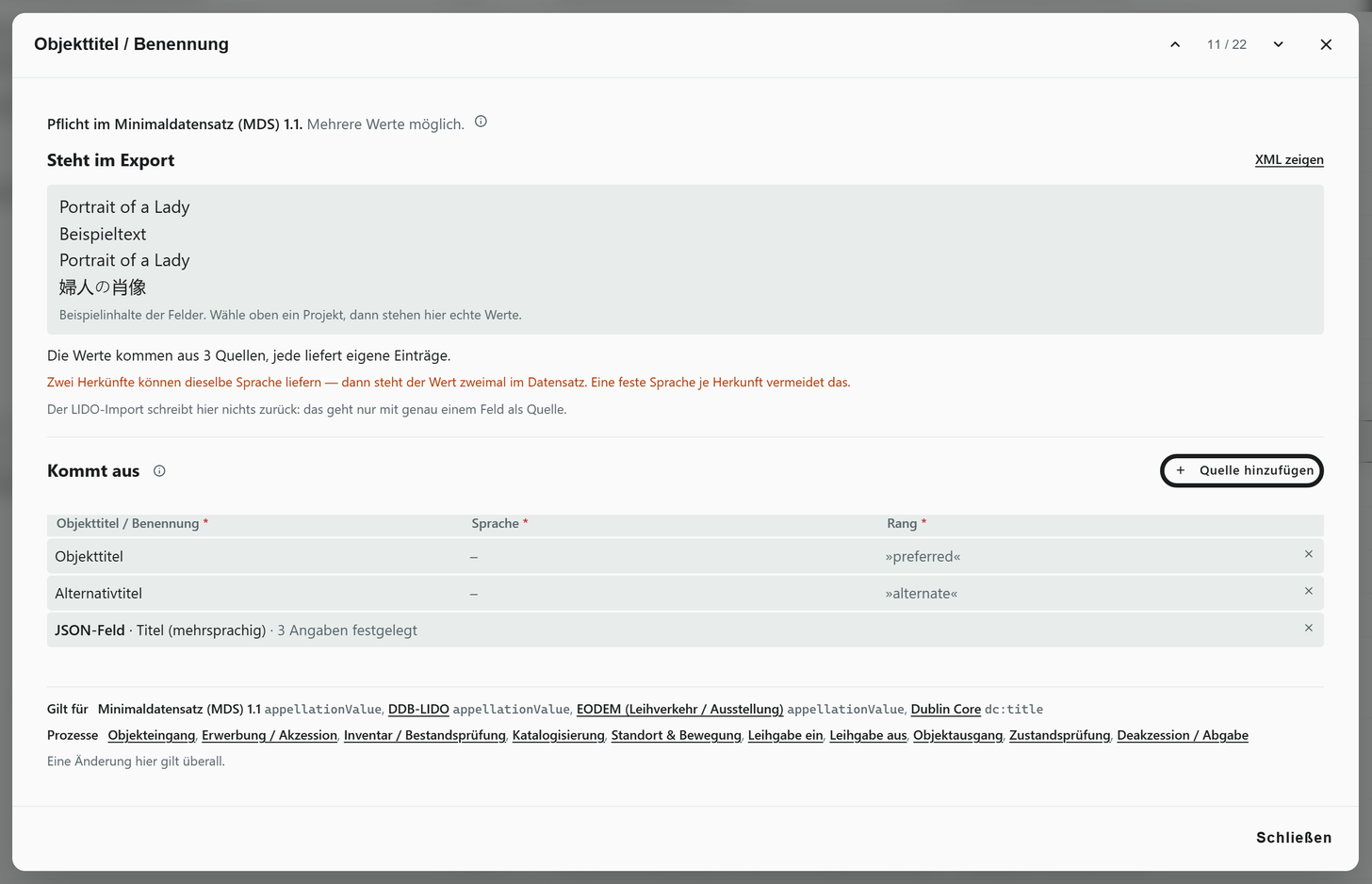
Konzept für Konzept zuordnen. Ein Klick auf ein Konzept öffnet seinen Dialog. Dort unter Kommt aus mit Quelle hinzufügen eine Quelle wählen:
Quelle Wann Feld Der Regelfall. Ein vorhandenes Feld verknüpfen oder ein neues anlegen JSON-Feld Wenn sich die Angabe mit einem Zusatz wiederholt (Titel je Sprache, Maß je Bezug) Ereignisse am Objekt Für das Konzept Ereignis, wahlweise auf bestimmte Ereignis-Arten eingegrenzt Dateien am Objekt Für das Konzept Mediendatei Festwert Für Angaben, die an jedem Objekt gleich sind Findet Moliri ein Feld mit gleichem oder ähnlichem Namen, steht in der Liste ein Vorschlag. Übernehmen bindet es.
-
Ergebnis prüfen. Im Dialog zeigt Steht im Export, was die Zuordnung für ein Objekt erzeugt, mit XML zeigen auch als XML. Wer über der Liste unter Füllstand aus ein Projekt wählt, sieht echte Werte statt der Beispielinhalte.
Festwerte zuerst
Am schnellsten erledigt ist alles, was an jedem Objekt gleich ist.
| Konzept | Typischer Festwert |
|---|---|
| Verwahrende Einrichtung | Name des Hauses |
| ID verwahrende Einrichtung | ISIL oder GND-Kennung |
| Sprache des Datensatzes | de |
| Datensatzart | Die passende Angabe aus der LIDO-Terminologie |
| Nutzungsrechte Metadaten | Die gewählte Lizenz, etwa CC0 |
| Datensatzerstellende Einrichtung | Name des Hauses |
Damit ist ein großer Teil der Pflichtknoten erledigt, ohne ein Feld anzufassen.
Fehlende Felder anlegen lassen
Wo ein Konzept noch kein Feld hat, kann Moliri eines anlegen. Der Knopf n offene zuordnen … oben in der Liste öffnet den Dialog Offene Konzepte zuordnen mit allen noch nicht zugeordneten Konzepten. Je Konzept ist wählbar:
| Wahl | Wirkung |
|---|---|
| Neu anlegen (bzw. n Felder anlegen) | Ein Feld oder mehrere werden angelegt und zugeordnet |
| Vorhandene verknüpfen | Ein vorgeschlagenes bestehendes Feld wird zugeordnet |
| Standard-Zuordnung | Die mitgelieferte Vorgabe wird übernommen |
| Ein vorhandenes Feld (nach Namen) | Dieses Feld wird zugeordnet |
| Überspringen | Nichts |
Mit Alle setzen (Neu anlegen, Nur vorhandene, Nichts) entscheidet man für alle Konzepte auf einmal. Die Zeile darunter nennt vorher, wie viele Konzepte zugeordnet und wie viele Felder angelegt werden. Anlegen & zuordnen führt es aus.
Einzelfelder oder JSON-Feld
Wo ein Konzept beides erlaubt, fragt Moliri nach:
| Variante | Eigenschaft |
|---|---|
| Einzelfelder | Je Wert ein eigenes Feld. Such-, sortier- und gruppierbar |
| JSON-Feld | Zeilen oder Bereiche in einem Feld. Nicht über die Suche erreichbar, für den Export gleichwertig |
Wird nach dem Wert gesucht, sortiert oder gruppiert, gehören die Werte in Einzelfelder. Sonst genügt das JSON-Feld. Für den LIDO-Import zählt nur die Einzelfeld-Zuordnung, siehe LIDO importieren .
Normdaten, wo möglich
Knoten mit der Wertart Normdatensatz (Objekttyp, Material, Technik, Schlagwort) sollten an ein Normdatenfeld gebunden werden, nicht an ein Textfeld.
Ein Textfeld erzeugt eine Bezeichnung ohne Kennung. Der Datensatz bleibt gültig, ist aber fachlich schwach: Portale können ihn nicht mit anderen verknüpfen. Das Normdatenfeld gibt den Begriff mit seiner Kennung aus.
Layout aus einem Prozess anlegen
Neben den Exportstandards gibt es zehn Prozesse, zusammengestellte Konzepte für Arbeitsschritte wie Objekteingang, Katalogisierung oder Leihgabe ein. Sie stehen in der Übersicht als eigene Karten. In einem geöffneten Prozess legt Layout anlegen ein Layout mit den zugeordneten Feldern an. Fehlen noch Zuordnungen, bietet der Dialog Fehlende Felder anlegen an. Es ist als Standard für neue Projekte markiert und erscheint damit in jedem neuen Projekt.
Prozesse legen Felder und ein Layout an. Einen Arbeitsablauf steuern sie nicht.
Vor dem ersten Export prüfen
Im Reiter Daten Im- & Export eines Projekts zeigt Vollständigkeit, wie viele Objekte die Pflichtangaben eines Profils erfüllen und welches Konzept wo fehlt. Der Export selbst prüft noch einmal, bevor die Datei entsteht. Beides beschreibt LIDO exportieren .
Weiterlesen
- Metadaten-Standards : Profile, Konzepte, Prozesse
- LIDO : welche Knoten was erwarten
- Das Konzept hinter den Standards : warum es so gebaut ist