
Dateien
Dateien hochladen
Dateien werden per Ziehen und Ablegen hochgeladen. Wohin Sie sie ablegen, erledigt die Zuordnung gleich mit. So wird aus drei Arbeitsschritten einer.
Die Ablageziele
| Ziel | Ergebnis |
|---|---|
| Objektkarte in der Galerie | Die Datei gehört zum Objekt |
| Bildbereich einer Objektkarte | Zusätzlich in das Bildfeld gesetzt |
| Bildzelle in der Tabelle | Die Datei gehört zum Objekt und steht im Bildfeld dieser Spalte |
| Bild- oder Dateifeld in der Objektansicht | Zusätzlich in dieses Feld gesetzt |
| Dateibereich mit Schlagwortfilter | Die Schlagworte des Bereichs werden gesetzt |
| Dateibereich ohne Filter | Die Datei gehört zum Objekt, ohne weitere Zuordnung |
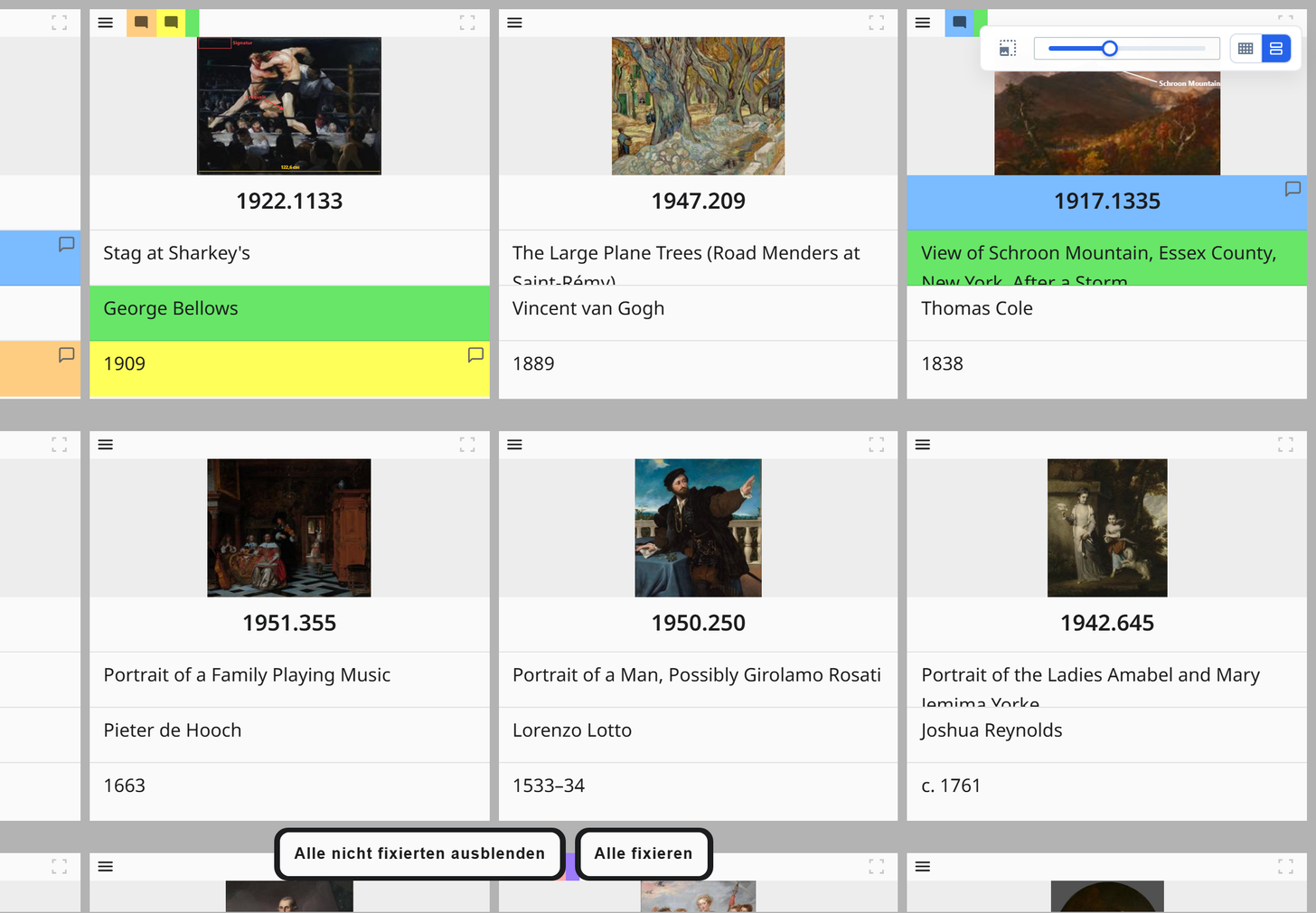
Standbild: Galerie der Sonderausstellung 2026 mit den Bildbereichen der Karten, auf die eine Datei gezogen wird. Hochladen und Upload-Leiste sind nicht abgebildet.
Zustandsfotos beim Eingang einer Leihgabe
-
Das Objekt öffnen und das Layout mit dem passenden Dateibereich wählen, etwa einem Bereich mit dem Schlagwort Zustand Eingang.
-
Alle Aufnahmen auf diesen Bereich ziehen.
-
Fertig: Upload, Zuordnung zum Objekt und Schlagwort in einem Zug.
Das Zustandsprotokoll aus einer Word-Vorlage kann danach über das Schlagwort gezielt auf diese Bilder zugreifen. Siehe Rezepte .
Während des Uploads
Laufende Uploads erscheinen unten links, das Projekt bleibt bedienbar. Große Dateien laufen im Hintergrund weiter. Beim Abmelden mit laufenden Uploads fragt Moliri nach.
Eine Datei ist erst vollständig verfügbar, wenn auch die Vorschauen erzeugt sind. Bei großen TIFF- oder Rohdaten-Dateien dauert dieser zweite Schritt merklich, der Zustand steht an der Datei.
Nach einem Neuladen des Browsers
Wurde der Browser während eines Uploads neu geladen, verlangt Moliri, dieselbe Datei erneut auszuwählen. Das ist eine Sicherheitsvorgabe des Browsers. Es wird nichts doppelt übertragen, der Upload läuft an der Stelle weiter, an der er war.
Komprimierung
Unter Globale Einstellungen, Gruppe Kompression, lässt sich Dateien vor Upload komprimieren einschalten, mit Max. längste Kante. Die Globalen Einstellungen erreichen Sie über die Schaltfläche unten in den Ansichtseinstellungen, über die Profilseite oder über das Zahnrad der Upload-Leiste.
Die komprimierte Fassung ist die gespeicherte Datei. Für Aufnahmen, die im Bestand bleiben sollen, gehört die Option aus. Für Arbeitsfotos vom Telefon spart sie viel Zeit und Platz. SVG wird nie komprimiert.
Weiterlesen
- Upload : alle Zustände und Grenzen
- Dateien im Stapel zuordnen : viele Dateien nach Dateinamen zuordnen
- Dateibibliothek und Dateibereiche