
Wandplaner
Objekte hängen
Ein Objekt hängt im Wandplaner mit den Maßen, die in seinem Datensatz stehen. Ist dort ein Maß falsch, ist es auch an der Wand falsch. Ein Rahmenmaß, das nicht stimmt, fällt so schon im Plan auf und nicht erst beim Aufbau.
Voraussetzung ist die Einrichtung im Projekt .
Plan öffnen
-
Im Projekt die Ansicht Wandplaner wählen.
-
In der Planauswahl den Plan anklicken, etwa die Nordwand von Saal 202. Über Pläne suchen… lässt er sich nach Name, Raum oder Gruppe finden.
Der geöffnete Plan hat eine eigene Adresse. Sie lässt sich als Lesezeichen ablegen oder weitergeben.
Objekte setzen
-
Rechts unter Objekte das Objekt suchen (Objekte suchen…) und anklicken. Es erscheint auf der Wand, und sein Plan-Feld nennt ab jetzt diesen Plan.
-
Das Objekt an seine Stelle ziehen. Mit Einrasten im Menü Ansicht springt es an Wandmitte, Wandkanten und die Kanten und Mitten der anderen Objekte.
-
Mit den übrigen Objekten ebenso.
Ein Objekt mit Kreis-Symbol in der Liste hat nicht genug Maße. Es landet als Punkt, ohne Größe und ohne Maßkette. Für eine erste Verteilung reicht das; für die Hängung fehlt das Maß im Datensatz.
Nach Maß ausrichten
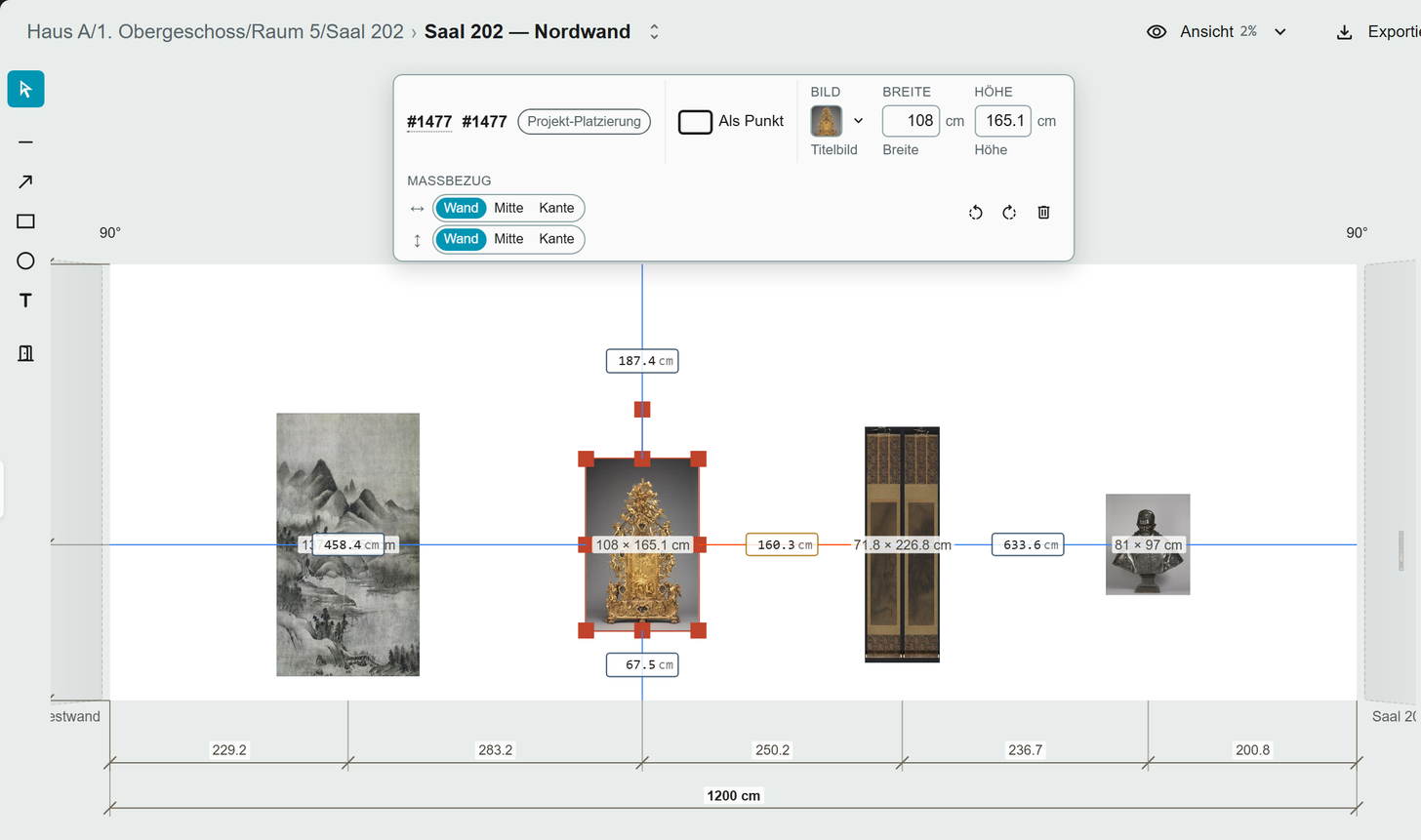
Solange ein Objekt gewählt ist, stehen am Plan die Abstände zu den Wandkanten und zum nächsten Nachbarn.
-
Einen Abstand anklicken und den gewünschten Wert eingeben, etwa 60 für 60 cm zum Nachbarbild.
-
Enter. Das Objekt rückt um die Differenz.
Die Maßkette an den Seiten der Wand zeigt die Lage aller Objekte. Was sie misst, steht unter Ansicht › Maßbezug der Wand:
| Maßbezug | Misst | Üblich für |
|---|---|---|
| Mitte | die Objektmitte | Horizontal die Hängeachse, vertikal die Mittelhöhe |
| Kante | beide Außenkanten | Horizontal die Abstände zwischen den Rahmen, vertikal die Unterkante |
Die Vorgabe gilt für die ganze Wand. Ein einzelnes Objekt kann in seiner Auswahlleiste unter Maßbezug abweichen; Wand stellt es auf die Vorgabe zurück.
Maße abgleichen
Beim Setzen hält die Platzierung die Maße des Objekts fest. Ändert jemand später das Maßfeld, etwa nach dem Nachmessen, bleibt die Platzierung zunächst, wie sie ist. In der Auswahlleiste erscheinen dann zwei Pfeile:
| Pfeil | Wirkung |
|---|---|
| nach unten (Vom Objekt) | Übernimmt den neuen Wert aus dem Datensatz |
| nach oben (Zum Objekt) | Schreibt den Wert der Platzierung in das Maßfeld zurück |
Ein Wert lässt sich auch direkt in Breite oder Höhe der Auswahlleiste eingeben. Das ändert nur die Platzierung, nicht den Datensatz.
Zum Objekt schreibt in das Maßfeld des Objekts, sichtbar für alle, die mit diesem Objekt arbeiten. Wer nur für die Hängung etwas zurechtrückt, gibt den Wert in der Auswahlleiste ein und schreibt nicht zurück.
Drehen, entfernen, rückgängig
- Nach links drehen und Nach rechts drehen drehen um 90°.
- Entfernen oder die Entf-Taste nimmt das Objekt von der Wand.
- Rückgängig in der Kopfzeile nimmt den letzten Schritt zurück.
Hinweise für die Werkstatt
Mit den Werkzeugen links lassen sich Linie, Pfeil, Rechteck, Ellipse und Beschriftung auf die Wand zeichnen, etwa eine Steckdose oder ein Lichtschalter. Ist bei der Zeichnung In Maßketten/Abständen berücksichtigen eingeschaltet, zählt sie beim Ausrichten mit.
Im Projekt oder im Haus
Eine Hängung ist ein projektspezifischer Wert . Dasselbe Objekt kann in der Sammlung nirgends hängen und in zwei Ausstellungen an zwei verschiedenen Wänden. Die Wand selbst bleibt der Plan des Hauses.
Weiterlesen
- Grundriss mit Vitrinen und Stellwänden
- Plan als PDF ausgeben
- Wandplaner : Auswahlleiste und Menü Ansicht