
Wandplaner
Grundriss mit Vitrinen und Stellwänden
Eine Wand ist eine Ansicht, ein Grundriss eine Draufsicht. Auf dem Grundriss wird mit Breite und Tiefe gemessen, nicht mit Breite und Höhe. Dort stehen Vitrinen, Stellwände und alles, was nicht an der Wand hängt: Plastik auf dem Sockel, ein Tisch, eine Bank.
Grundriss anlegen und einmessen
Ein Architektenplan hat einen Maßstab, aber als Bild weiß Moliri davon nichts. Das Einmessen sagt es ihm.
-
In der Planbibliothek Neuer Plan, Art: Grundriss, Raum wählen. Unter Hintergrund den Plan hochladen und Anlegen. Der Grundriss öffnet sich im Editor.
-
Rechts im Reiter Plan, Abschnitt Größe, Einmessen… wählen. Das Einmessen öffnet sich auf der Bühne; eine Zeile darüber sagt, was als Nächstes zu tun ist.
-
Modus Frei: zwei Punkte einer bekannten Strecke anklicken, etwa die Maßstabsleiste oder eine vermaßte Wand, dann die Reale Länge eingeben. Moliri zeigt „Plan entspricht … × …“.
-
Übernehmen. Der Abschnitt Größe trägt jetzt eingemessen. Wer sich vertan hat, nimmt es mit Rückgängig zurück.
Sind die Maße des Raums bekannt, lassen sie sich auch direkt als Breite und Höhe eintragen.
Der Modus Anhand einer Wand misst über eine Wand des Raums ein: Referenzwand wählen, dann ihren Anfang und ihr Ende auf dem Grundriss anklicken. Das legt zugleich fest, wie der Grundriss in der 3D-Begehung auf dem Boden liegt.
Wände auf dem Grundriss verankern
Damit Grundriss, Wände und Übersichtskarte zusammenpassen:
-
Den Grundriss im Editor öffnen und links das Werkzeug Verankern wählen.
-
Die Wand wählen, dann ihren Startpunkt auf dem Plan anklicken (linkes Ende, von innen gesehen) und einen zweiten Punkt in Wandrichtung.
-
Speichern. Verkettete Wände folgen der verankerten.
Mit Zuschneiden lässt sich der Grundriss auf den Raum beschränken: Umriss anklicken oder Aus Wänden, dann Fertig.
Vitrinen und Stellwände stellen
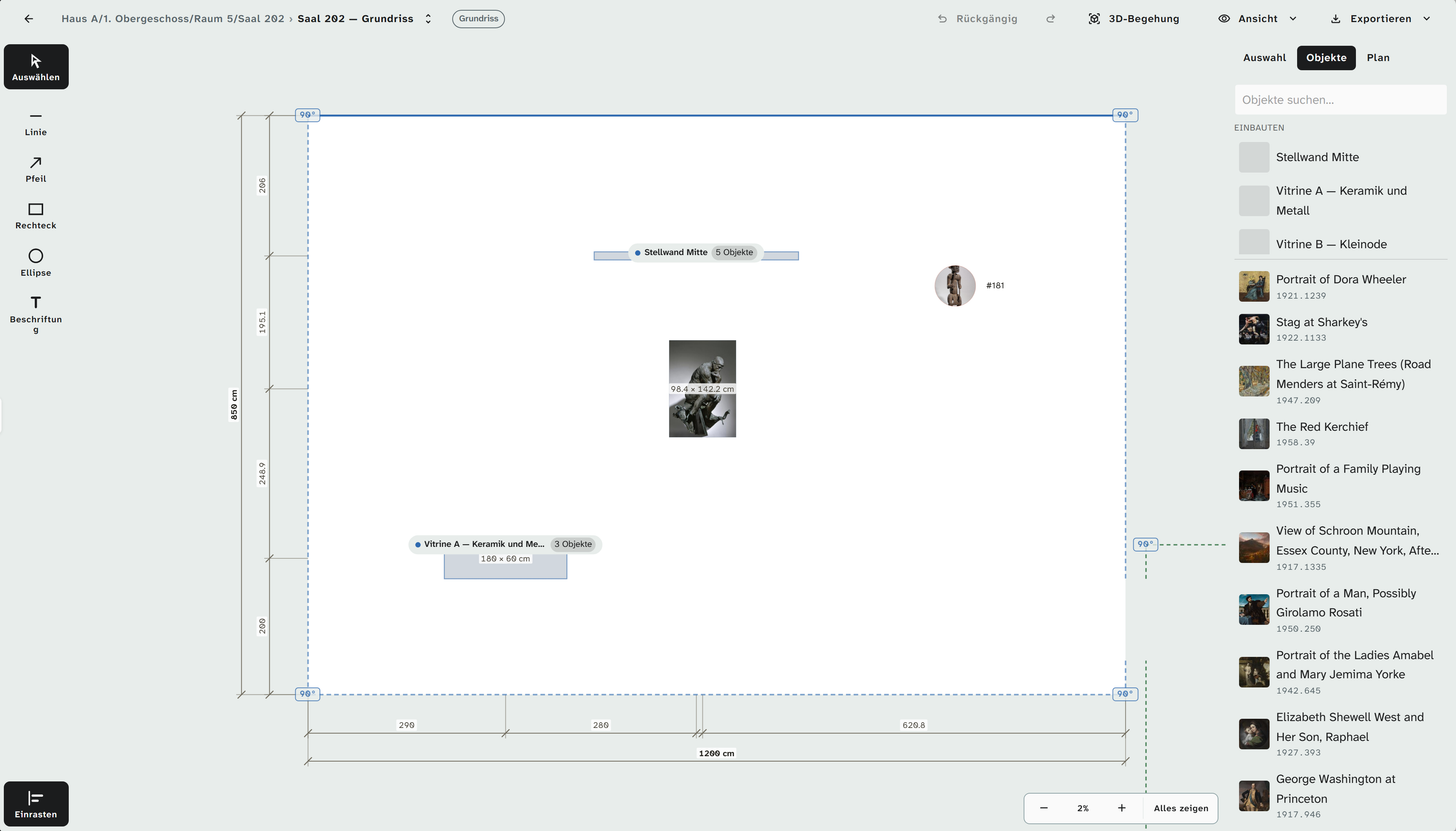
Vitrinen und Stellwände sind eigene Pläne in der Bibliothek (Art Vitrine oder Stellwand, mit Breite, Höhe und Tiefe). Auf dem Grundriss stehen sie als Silhouette.
-
Im Projekt den Grundriss öffnen.
-
Rechts im Reiter Objekte, Abschnitt Einbauten, die Vitrine anklicken. Sie erscheint mit ihrer Grundfläche.
-
An ihren Platz ziehen, bei Bedarf Nach links drehen oder Nach rechts drehen.
Dieselbe Vitrine lässt sich mehrfach stellen. Auch an einer Wand kann eine Vitrine stehen; dort zeigt sie Front oder Seite, und Abstand gibt an, wie weit sie von der Wand entfernt steht.
Frei stehende Objekte
Objekte aus der Liste Objekte landen auf dem Grundriss mit Breite und Tiefe. Hat ein Objekt keine Tiefe, steht es als Kreis mit seiner Breite im Raum, ohne Breite als Punkt.
In der 3D-Begehung steht ein frei stehendes Objekt als sein 3D-Modell im Raum, wenn es eines hat und 3D eingeschaltet ist. Sonst steht sein Bild aufrecht an seinem Platz, so breit und hoch wie das Objekt; die Grundfläche bleibt am Boden markiert. Ein Punkt steht ebenso aufrecht, wenn das Objekt Breite und Höhe hat.
Objekte in eine Vitrine legen
-
Die Vitrine auf dem Grundriss anklicken und Vitrine öffnen.
-
Der Plan der Vitrine zeigt alle Seiten auf einem Blatt: Front, Seite rechts, Rückseite, Seite links und die Ansicht von oben. Objekte wie an einer Wand setzen: an eine Seite, oder auf die Ansicht von oben, wenn sie in der Vitrine liegen.
-
Für Böden das Werkzeug Regalebene wählen und die Höhe auf dem Seitenstreifen anklicken.
Auf dem Grundriss nennt der Reiter Auswahl bei einer Vitrine, wie viele Objekte darin liegen; ein Klick auf die Anzahl listet sie.
Durchgänge
Auf einer Wand legt das Werkzeug Durchgang eine Öffnung an, wo es geht gleich mit ihrer Gegenseite auf der Wand nebenan. Im Reiter Auswahl steht unter Führt zu die Wand auf der anderen Seite; »Name« öffnen wechselt dorthin. Durchgänge verbinden Räume in der 3D-Begehung.
Weiterlesen
- Durch den Raum gehen
- Wandplaner : Planarten, Einmessen, Werkzeugleiste