
Erste Schritte
Die erste Leihgabe
In dieser Übung übernehmen Sie eine Leihgabe aus einer Leihanfrage in eine Ausstellung und erfassen sie für den Leihverkehr. Am Ende steht dasselbe Objekt in zwei Projekten, mit Vertragsnummer, Leihzeitraum und Leihvorgang, und Sie haben es im Kanban, im Kalender und im Verlauf gesehen. Die Übung dauert etwa eine halbe Stunde.
Sie arbeitet mit dem Demo-Bestand: dem Projekt Leihanfrage Moderne 2026 mit den Listen dreier erfundener Leihgeber und dem Projekt Sonderausstellung 2026. In Ihrer eigenen Instanz nehmen Sie ein Leihprojekt und eine Ausstellung Ihres Hauses.
Ein Zugang mit Schreibzugriff auf beide Projekte. Felder und Layouts werden in dieser Übung nicht angelegt, das beschreibt die Einrichtung .
1. Anmelden und die Leihanfrage öffnen
-
Mit Benutzername und Passwort anmelden. Ist die Zwei-Faktor-Anmeldung eingerichtet, zusätzlich den Code aus der App eingeben.
-
Unter Projekte das Projekt Leihanfrage Moderne 2026 öffnen.
-
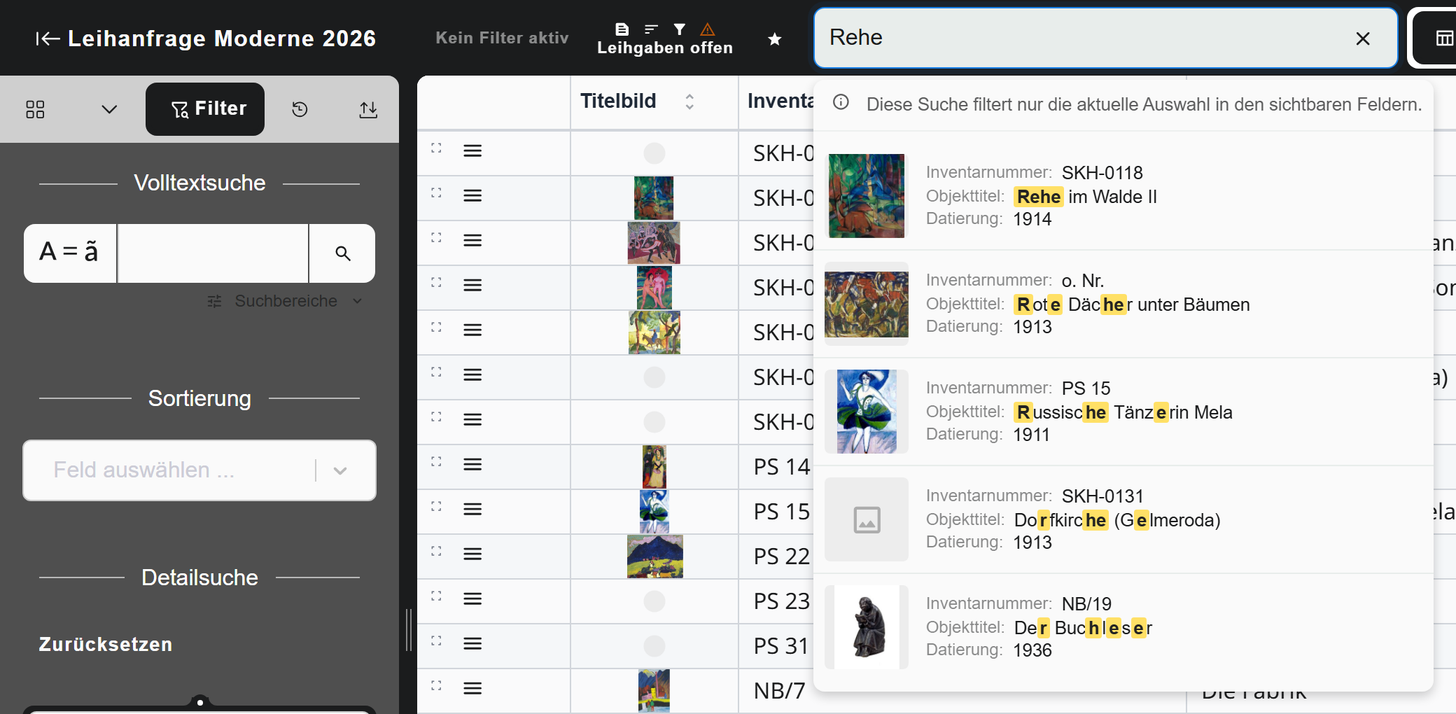
In die Schnellsuche in der Mitte der Kopfzeile
Reheeintippen und den Treffer Rehe im Walde II anklicken. Das Objekt öffnet sich im Reiter Objekt, im Layout (Eingabemaske) Leihanfrage.
Sehen Sie sich das Objekt an: Inventarnummer SKH-0118, Künstler Franz Marc, Leihgeber Stiftung Kunstbesitz Hellweg aus dem Adressbuch. So kam es mit der Liste des Leihgebers herein.
2. Die Leihgabe in die Ausstellung übernehmen
-
Über dem Objekt das Menü Werkzeuge öffnen und Verknüpfungen verwalten wählen.
-
Den Schalter bei Sonderausstellung 2026 einschalten und Speichern. Das geöffnete Projekt ist in der Liste als aktuelles Projekt gekennzeichnet.
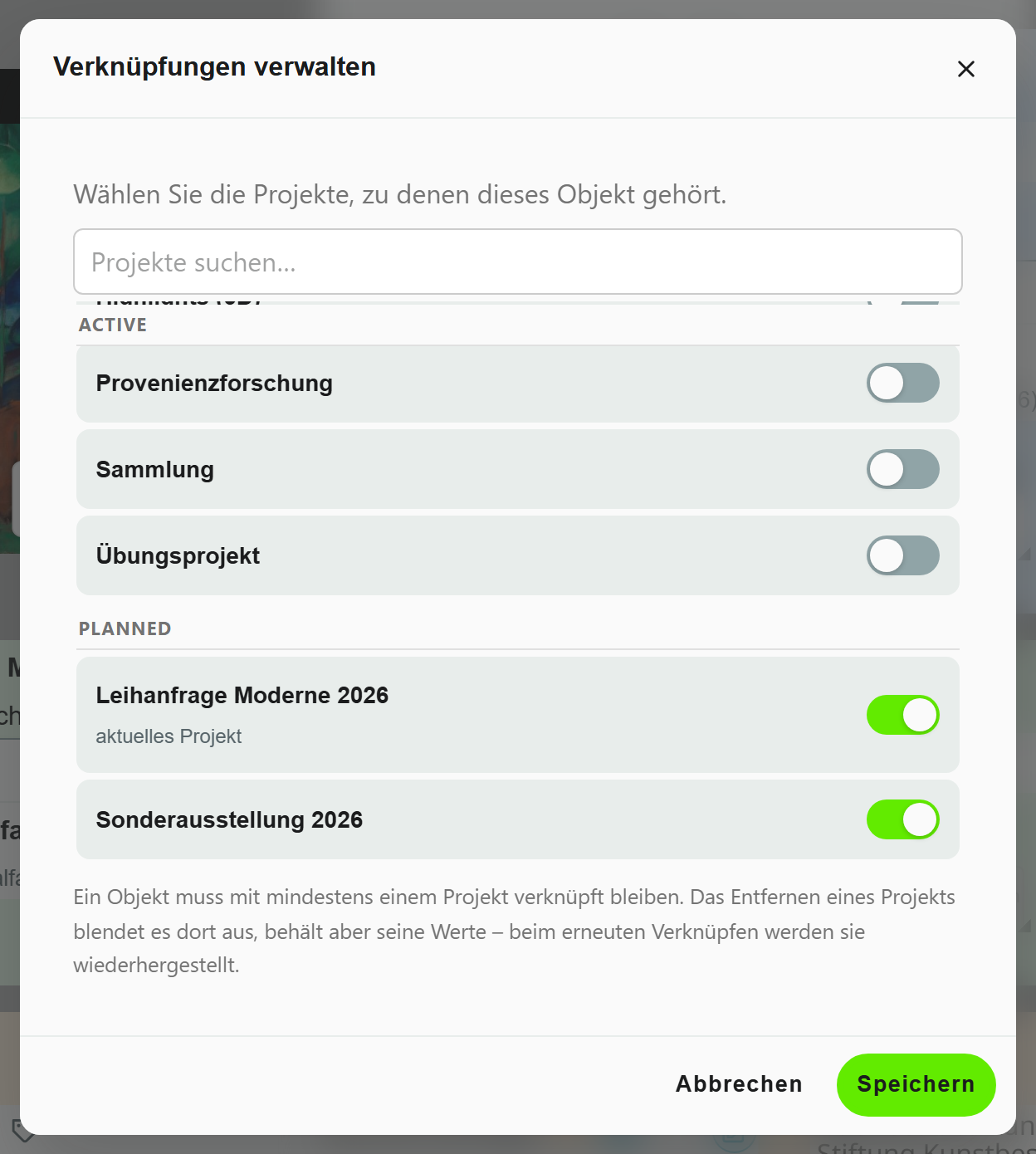
Das Objekt wurde nicht kopiert. Es liegt jetzt in beiden Projekten, als ein Datensatz. Was Sie in der Ausstellung an Maßen oder Bildern ändern, sieht auch, wer die Leihanfrage bearbeitet.
3. In der Ausstellung für den Leihverkehr erfassen
-
Über Projekt verlassen & zur Übersicht zurück und das Projekt Sonderausstellung 2026 öffnen.
-
Mit der Schnellsuche Rehe im Walde II wieder öffnen und den Reiter des Layouts Leihverkehr wählen. Die Ausstellung hat andere Layouts als die Leihanfrage. Die Werte darin sind dieselben.
-
In Leihvertragsnummer
LV-2026-031eintragen und das Feld verlassen. Es leuchtet kurz grün: gespeichert. Eine Schaltfläche zum Speichern gibt es nicht, jedes Feld speichert beim Verlassen. -
Leihbeginn auf den 1. März 2026 setzen, Leihende auf den 30. September 2026.
-
Bei Leihvorgang Zusage wählen und bei Leihstatus Entliehen.
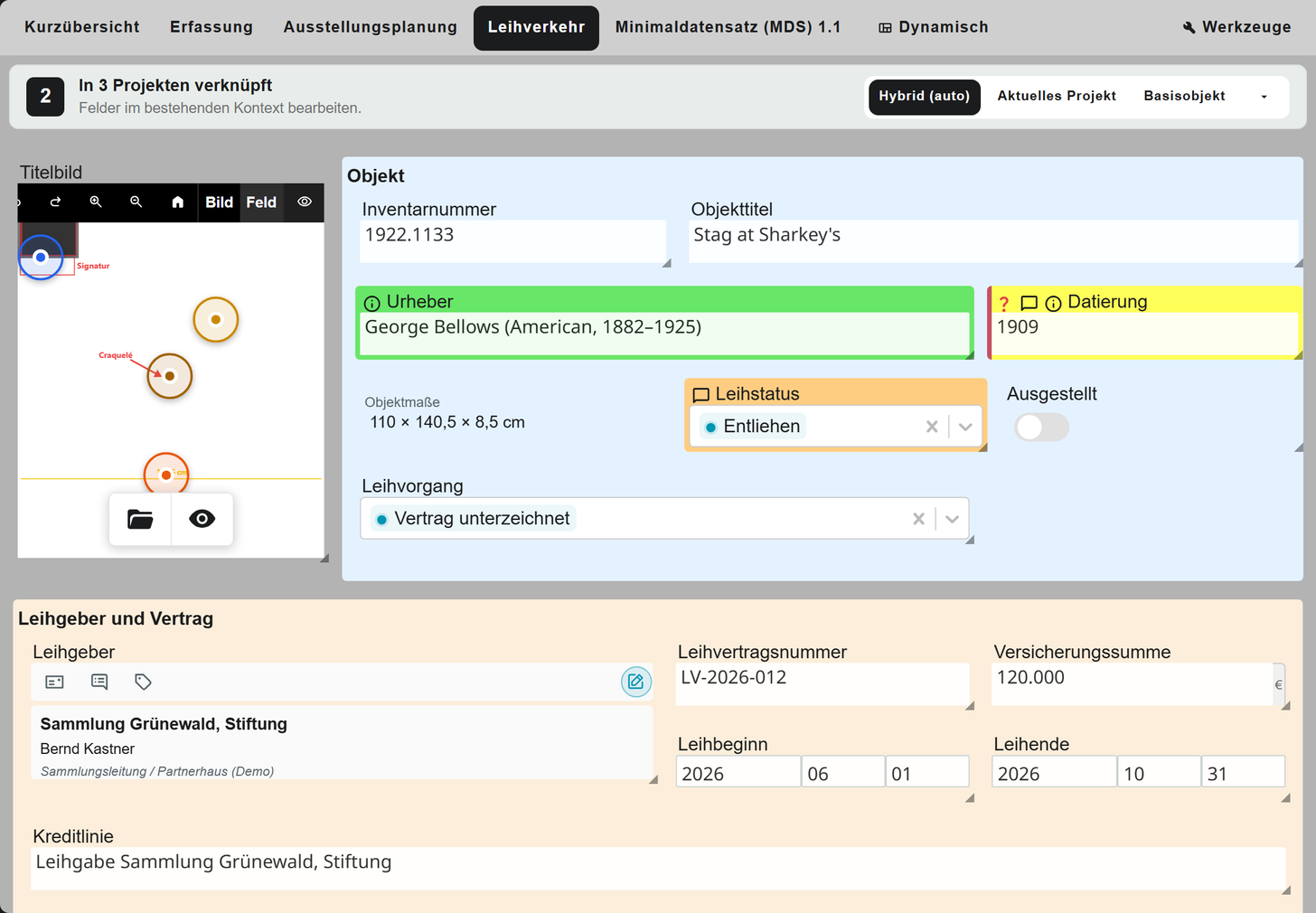
Standbild: Layout Leihverkehr mit ausgefüllter Leihvertragsnummer, Leihbeginn und Leihende, darüber Leihstatus und Leihvorgang.
Leuchtet ein Feld stattdessen orange, wurde der Wert beim Speichern angepasst, etwa ein Datum in die Speicherform gebracht. Sehen Sie dann nach, was gespeichert wurde. Rot heißt: nicht gespeichert.
4. Einen Zweifel festhalten
Der Leihgeber hat die Zusage telefonisch gegeben, der Vertrag ist noch nicht zurück.
-
Bei Leihvorgang das Feldmenü öffnen: das Symbol ☰ neben der Beschriftung oder ein Rechtsklick auf das Feld.
-
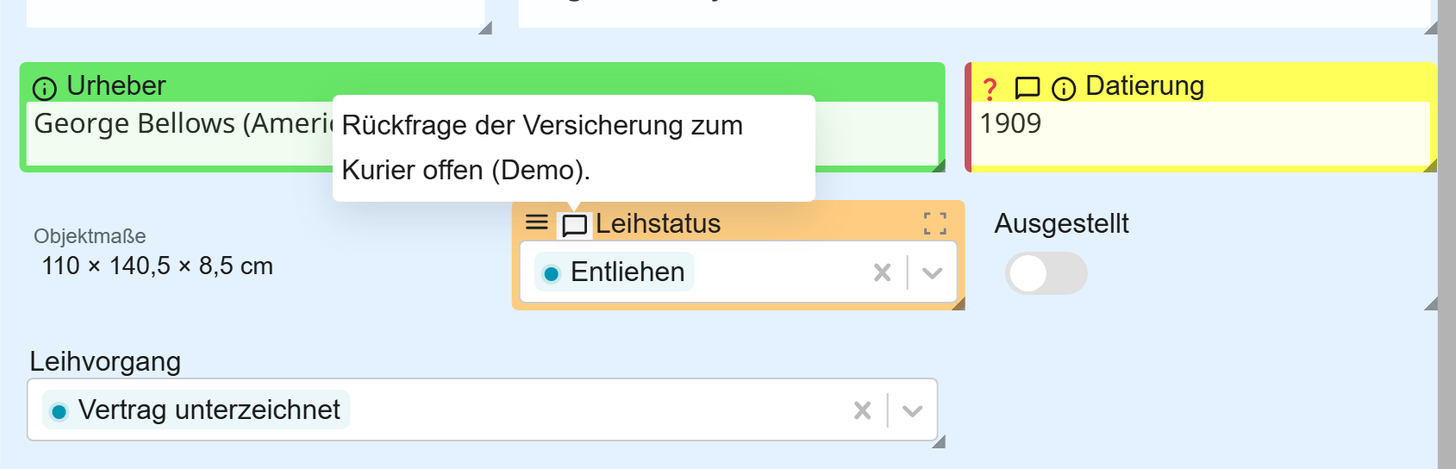
Unsicher setzen und als Kommentar Zusage telefonisch, Vertrag steht aus eintragen.
Die Anmerkung ist jetzt am Feld sichtbar, für alle, die das Objekt öffnen. Ein Zweifel wird notiert statt geraten, und die Volltextsuche findet ihn später wieder (Suchbereich Metadaten).
5. Die Leihgabe im Kanban weiterschieben
-
In der Ansichtswahl der Kopfzeile Kanban wählen.
-
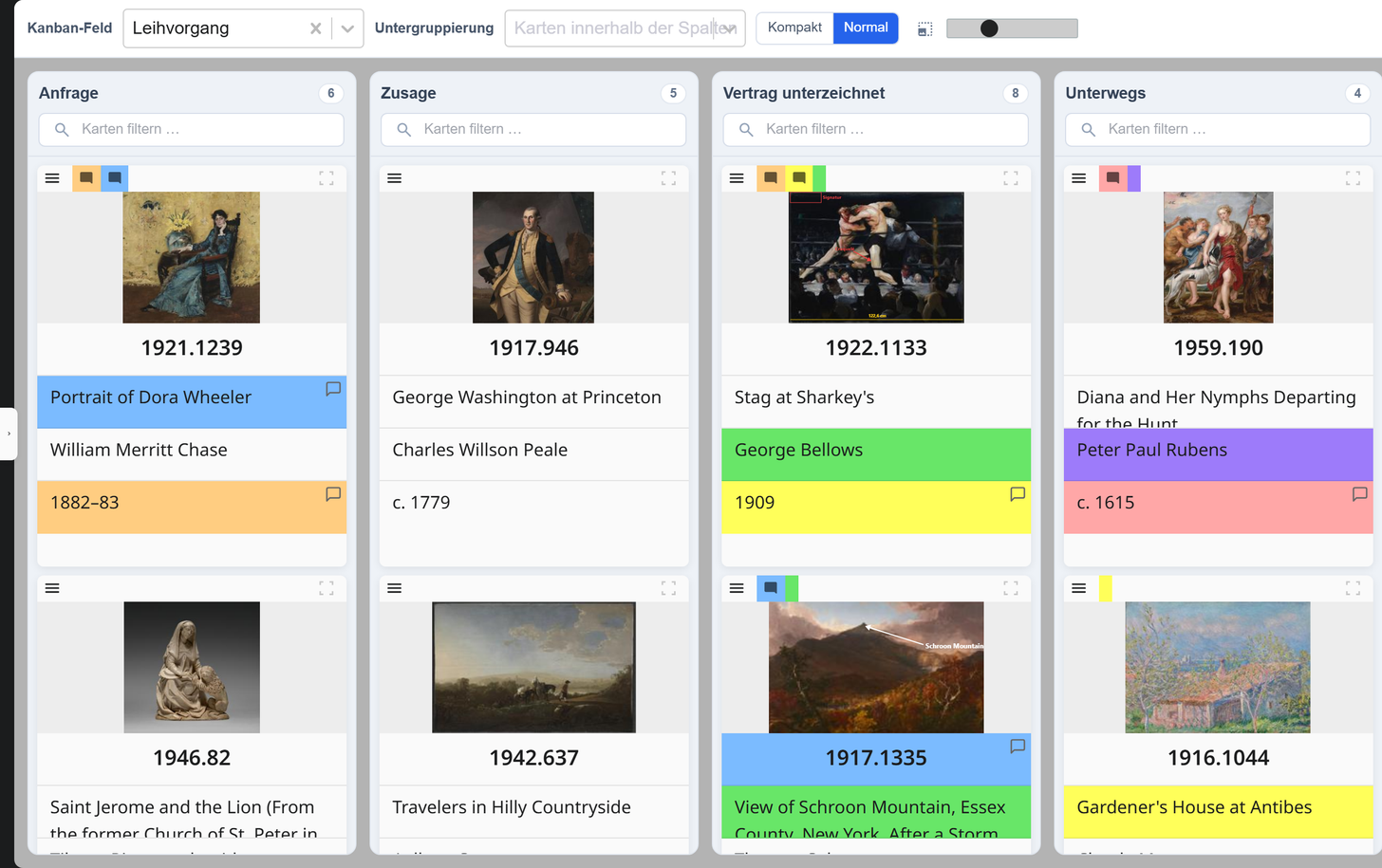
Als Kanban-Feld Leihvorgang wählen. Die Spalten heißen Anfrage, Zusage, Vertrag unterzeichnet, Unterwegs, Eingetroffen und Rückgabe. Rehe im Walde II steht unter Zusage.
-
Der Vertrag ist gekommen: die Karte nach Vertrag unterzeichnet ziehen. Das ändert den Wert im Feld.
6. Den Leihzeitraum im Kalender sehen
-
Die Ansichtseinstellungen öffnen (Zahnrad rechts in der Kopfzeile) und unter Kalenderfelder Leihbeginn und Leihende wählen.
-
In der Ansichtswahl Kalender wählen, Darstellung Tag. Sie zeigt Monatsblätter mit einem Feld je Tag; mit den Pfeilen neben Heute blättern Sie zu einem Monat zwischen März und September.
-
In der Legende bei Leihbeginn auf Verknüpfen mit… klicken und Leihende wählen. Die Leihgabe erscheint als Balken, der vom 1. März bis zum 30. September über die Wochen läuft.
7. Nachsehen, was Sie geändert haben
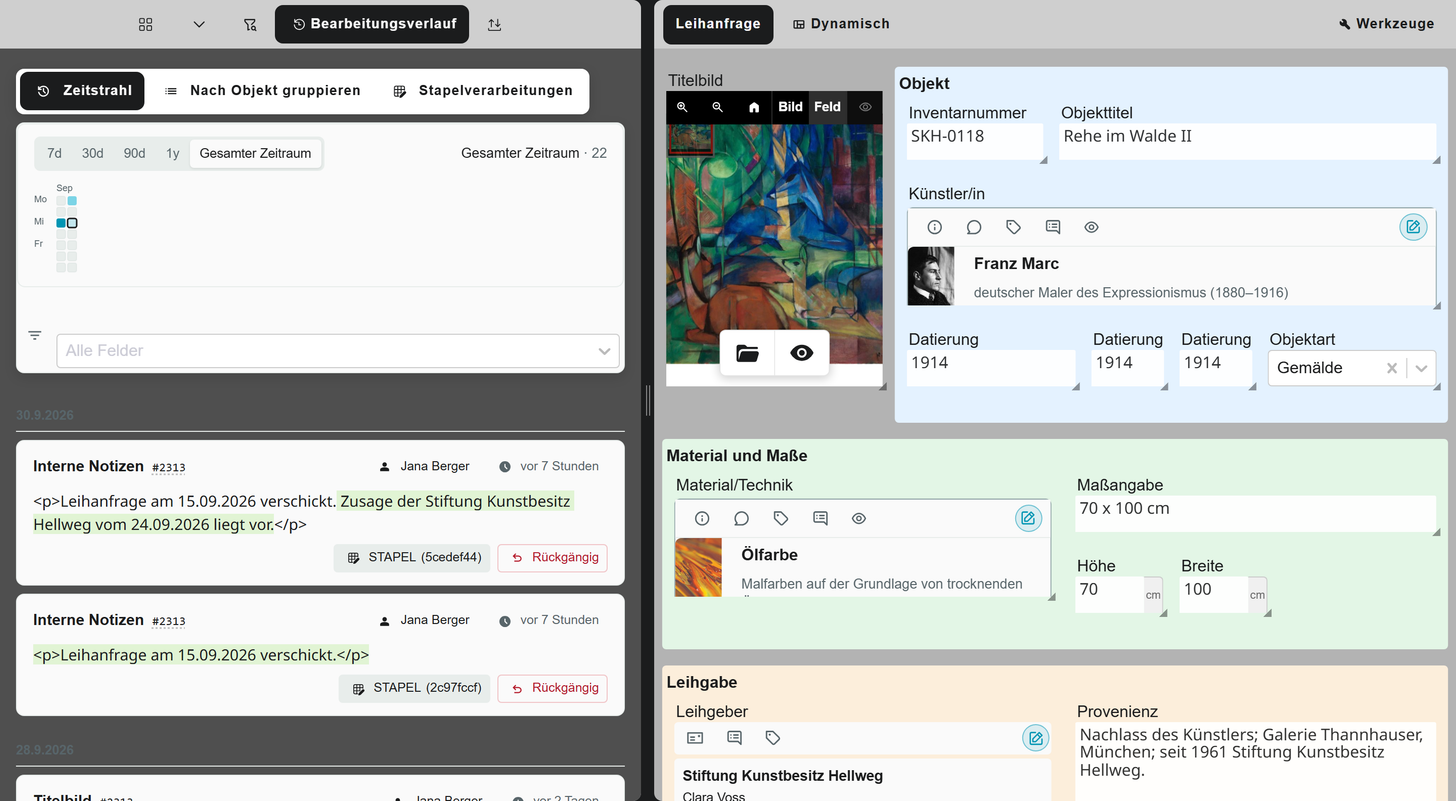
In der Seitenleiste den Reiter Bearbeitungsverlauf öffnen. Solange Rehe im Walde II geöffnet ist, zeigt er nur dessen Änderungen: Leihvertragsnummer, Leihbeginn, Leihende, Leihvorgang, Leihstatus, jeweils mit altem und neuem Wert, Ihrem Namen, dem Zeitpunkt und dem Projekt. Jede Änderung lässt sich dort einzeln zurücknehmen.
Was jetzt klar ist
| Beobachtung | Wo es weitergeht |
|---|---|
| Ein Objekt liegt in mehreren Projekten und bleibt ein Datensatz | Objekte in mehreren Projekten |
| Jedes Projekt hat seine Layouts, die Werte sind dieselben | Objekt bearbeiten |
| Gespeichert wird je Feld beim Verlassen | Objektansicht |
| Zweifel gehören als Anmerkung an das Feld | Objekt bearbeiten |
| Kanban und Kalender ändern Werte per Ziehen | Kanban einrichten , Kalender einrichten |
| Jede Änderung steht im Verlauf | Änderungen nachvollziehen |
Soll ein Wert wie der Ausstellungstitel nur in der Ausstellung gelten und nicht in der Leihanfrage, braucht das Feld einen projektspezifischen Wert. Siehe Projektspezifische Werte .
Weiter
- Der erste Excel-Import : die Liste eines Leihgebers übernehmen
- Die erste Word-Vorlage : aus diesen Daten ein Objektblatt machen