
Im- und Export
Excel importieren
Eine Leihgeberliste oder eine Objektliste aus Excel in Moliri übernehmen. Der Import schreibt in Felder, die es
schon gibt. Er legt keine Felder an. Angenommen werden Dateien im Format .xlsx und .xls. Eine CSV-Datei
öffnen Sie vorher in Excel und speichern sie als .xlsx.
-
Tabelle vorbereiten. Eine Kopfzeile mit Spaltennamen, darunter eine Zeile je Objekt. Maße stehen am besten schon in der Einheit des Zielfeldes (siehe unten).
-
Import öffnen. Seitenleiste, Reiter Daten Im- & Export, Abschnitt Importieren, Excel. Datei wählen.
-
Bereich prüfen. Moliri erkennt Blatt, Spaltenbereich und Kopfzeile und zeigt das Ergebnis unter Erkannt. Stehen Titelzeilen über der Tabelle oder mehrere Tabellen auf einem Blatt, korrigieren Sie die Angaben und klicken Neu einlesen.
-
Spalten zuordnen. Moliri ordnet die Spalten anhand der Überschriften selbst zu. Jede Spalte trägt eine Marke: sicher (exakter Namenstreffer oder von Ihnen gewählt), prüfen (unscharfer Vorschlag), offen (kein Zielfeld, wird nicht importiert). Die Marken prüfen und offen sehen Sie sich an.
-
Modus und Optionen wählen. Unter Modus und Optionen:
Modus Wirkung Neue Objekte Für jede Zeile entsteht ein neues Objekt Ergänzen Füllt Lücken in vorhandenen Objekten. Bestehende Werte bleiben Überschreiben Ersetzt bestehende Werte. Leere Zellen werden ignoriert Bei Ergänzen und Überschreiben wählen Sie zusätzlich, woran eine Zeile ihr Objekt erkennt: eine Tabellenspalte, die einem Feld im Objekt entspricht, meist die Inventarnummer. Diese Spalte trägt die Marke Abgleich.
-
Vorschau und Fußleiste lesen. Rechts neben jeder Spalte zeigt die Vorschau, was aus den Zellen wird. Werte, die sich keinem Eintrag zuordnen lassen, tragen die Marke zu klären. Die Fußleiste nennt vor dem Start, wie viele Spalten zugeordnet sind, wie viele Objekte neu entstehen oder zugeordnet werden und wie viele Zellen noch zu klären sind.
-
Importieren. Die Schaltfläche nennt die Zahl der Werte. Der Import läuft im Hintergrund weiter, auch wenn Sie das Fenster schließen.
-
Geparkte Werte klären. Hat der Import Werte geparkt, bietet die Abschlussmeldung Klären (n) an. Das öffnet Zuordnungen auflösen .
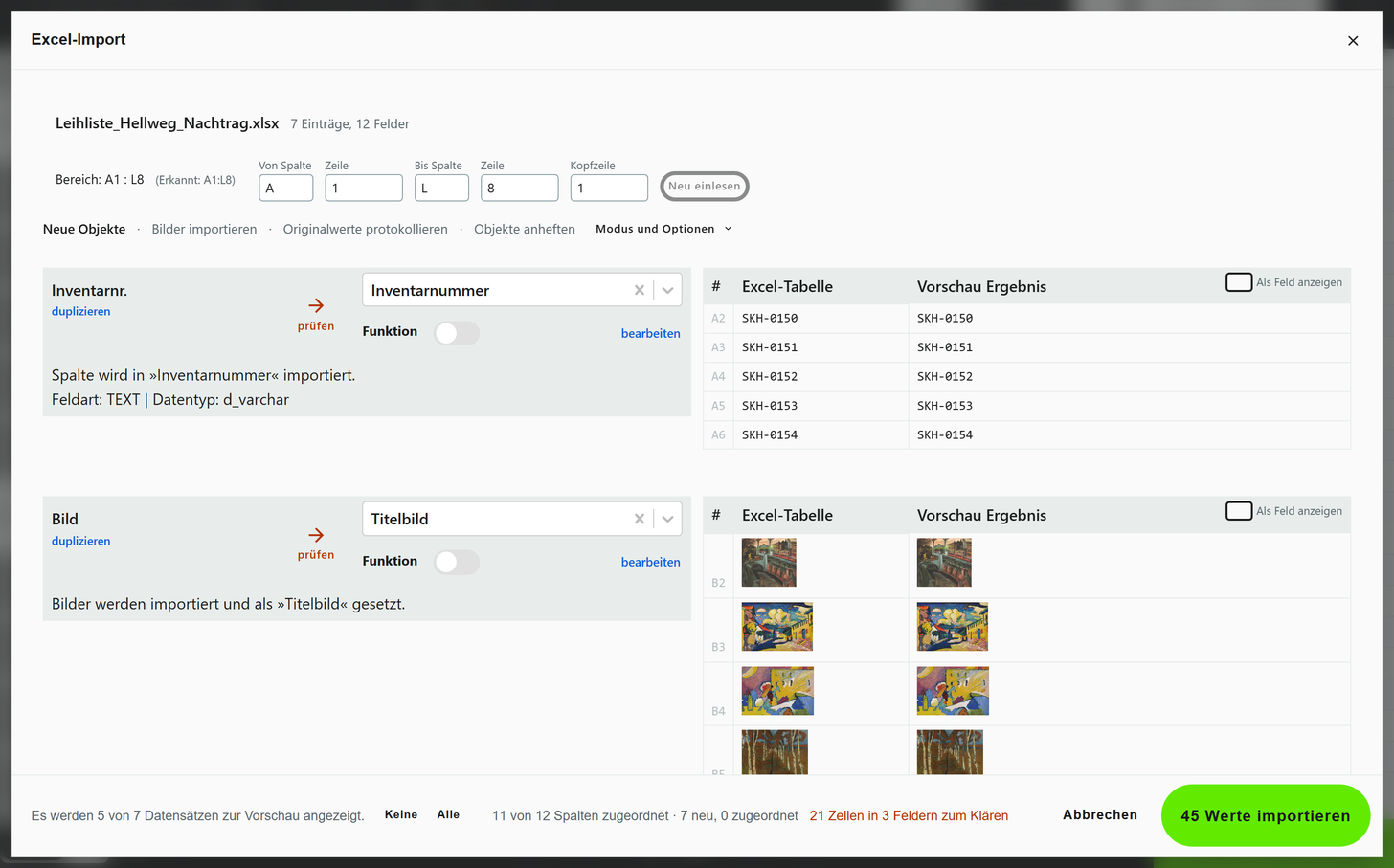
Standbild: Excel-Import einer Leihgeberliste nach der Dateiwahl, mit Spaltenzuordnung und Fußleiste.
Was mit unklaren Werten geschieht
Moliri schreibt nichts Unklares in ein Feld mit fester Wertemenge. Stattdessen parkt der Import den Wert, und das Feld bleibt leer, bis jemand entschieden hat.
| Zielfeld | Wird direkt geschrieben | Wird geparkt |
|---|---|---|
| Normdatensatz, Adresse, Geoposition, Datei | Eine Kennung, die genau ein Datensatz trägt (etwa eine GND-Nummer) | Namen und alles andere |
| Schalter | ja, nein, x, WAHR, 1, 0 und ähnliche | Alles, was sich nicht eindeutig lesen lässt, auch ein einzelner Strich |
| Auswahlliste, Auswahlbaum | Werte aus der Werteliste des Feldes | Werte, die dort nicht stehen, sofern das Feld keine eigenen Werte erlaubt |
| JSON | Gültiges JSON, auch nach kleiner Reparatur | Zellen, die kein JSON sind |
Der Rest geht so hinein, wie er in der Zelle steht. Datumsangaben werden in die Datumsform von Moliri gebracht.
Maße und Einheiten
Eine Zahl wird ohne Umrechnung übernommen. Steht die Höhe in der Tabelle in Metern, das Feld rechnet aber in Zentimetern, landet 1,2 als 1,2 cm im Objekt. Rechnen Sie die Spalte vorher in Excel um oder nach dem Import mit der Stapelverarbeitung (Multiplizieren mit 100).
Optionen
| Option | Wirkung |
|---|---|
| Originalwerte protokollieren | Bei Änderungen wird der alte Wert an den Kommentar des Feldes angehängt. Vorgabe: an |
| Objekte anheften | Die betroffenen Objekte werden nach dem Import angeheftet. Vorgabe: an |
| Neue Objekte | Zeilen, die keinem Objekt zugeordnet werden können, erzeugen ein neues Objekt (bei Ergänzen und Überschreiben) |
| Leere Zellen | Auch leere Zellen werden importiert und können bestehende Werte leeren (nur bei Überschreiben) |
| Zusammenfügen | Neue Werte werden an bestehende angehängt (nur Textfelder) |
| Bilder importieren | Bilder aus der Excel-Datei werden dem Objekt der Zeile zugeordnet. Ist der Spalte ein Bildfeld zugeordnet, stehen sie dort, etwa als Titelbild |
| Farben importieren | Zellfarben werden zur Farbmarkierung des Feldes |
| Kommentare importieren | Zellkommentare werden an den Kommentar des Feldes angehängt |
Mit den beiden ersten Optionen bleibt ein Import in einen gewachsenen Bestand überprüfbar: Die betroffenen Objekte stehen danach angeheftet oben (nur angepinnte zeigt genau sie), und in jedem geänderten Feld steht im Kommentar, was vorher dastand.
Spalten umformen
Nicht jede Liste passt so, wie sie kommt. In der Spaltenzuordnung gibt es dafür drei Werkzeuge:
| Werkzeug | Wofür |
|---|---|
| Funktion je Spalte | Eine Zelle vor dem Import umformen, etwa die GND-Nummer aus einer Nachbarspalte vorziehen. Die Wirkung ist in der Vorschau sofort sichtbar |
| duplizieren | Dieselbe Spalte ein zweites Mal zuordnen, um sie in ein weiteres Feld zu importieren |
| Mehrere Spalten auf ein Feld | Aus Vorname und Nachname wird ein Wert. Reihenfolge und Verbindung sind einstellbar |
Gespeicherte Funktionen liegen in der Bibliothek Import-Funktionen, die in der Einrichtung gepflegt wird.
Nach dem Import
-
Auf nur angepinnte umschalten.
-
In der Tabelle die importierten Felder als Spalten setzen.
-
Nach jedem importierten Feld gruppieren . Tippfehler und Ausreißer fallen dabei auf.
-
Geparkte Werte unter Zuordnungen auflösen klären.
Der ganze Import steht im Bearbeitungsverlauf unter Stapelverarbeitungen und lässt sich dort als Ganzes zurücknehmen.
Weiterlesen
- Excel-Import : alle Angaben und Grenzen
- Zuordnungen auflösen : geparkte Werte je Begriff entscheiden
- Der erste Excel-Import : die Übung dazu