
Ansichten
Kalender
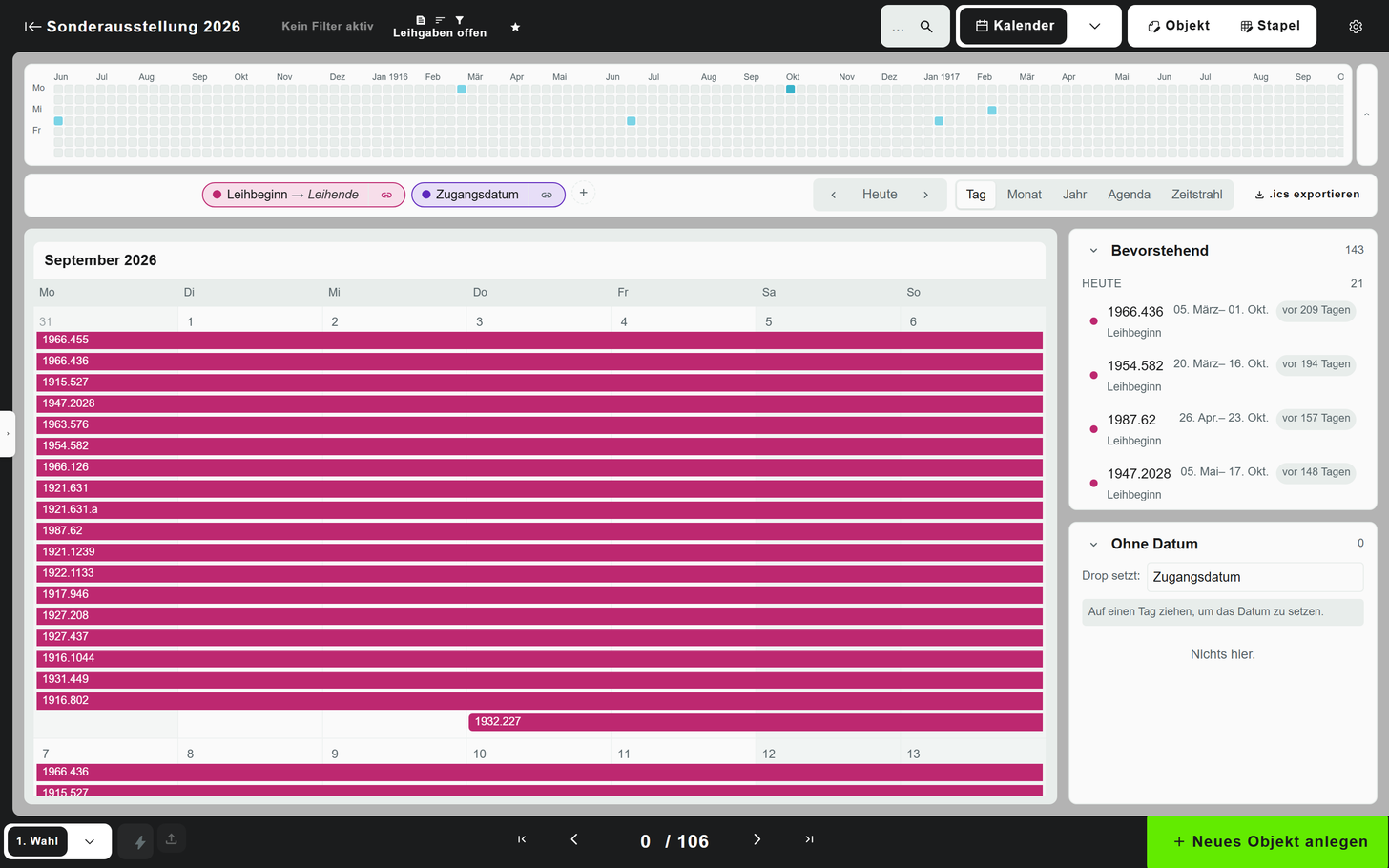
Objekte an ihren Datumswerten. Für Leihtermine, Transporte, Aufbauphasen und Restaurierungsvorhaben.
Kalenderfelder
Der Kalender zeigt die Datumsfelder, die als Kalenderfelder gewählt sind. Wählbar sind Felder der Feldarten Datum und Datum und Uhrzeit. Gewählt wird oben im Kalender (Im Kalender anzeigen, Aus Kalender entfernen) oder in den Ansichtseinstellungen unter Kalenderfelder. Beides ist dieselbe Einstellung und wird je Projekt gespeichert.
Ist noch nichts gewählt, nimmt der Kalender das erste Datumsfeld des Projekts. Hat das Projekt kein Datumsfeld, steht dort Keine Datumsfelder verfügbar. Jedes Feld bekommt eine eigene Farbe.
Einzeltermin oder Zeitraum
| Einstellung | Darstellung |
|---|---|
| Ein Kalenderfeld für sich | Jedes Objekt als Einzeltermin an diesem Datum |
| Zwei Felder verknüpft (Verknüpfen mit (Bereich)) | Jedes Objekt als Zeitraum zwischen beiden Daten, angezeigt als Verknüpft mit … |
Bei einem verknüpften Paar wird das frühere Datum als Beginn und das spätere als Ende genommen. Ein Rückgabedatum vor dem Ausgabedatum kippt den Zeitraum also nicht, sondern erzeugt ihn in der richtigen Richtung. Für die Suche nach solchen Widersprüchen ist der Filter das Werkzeug. Ist nur eines der beiden Daten gefüllt, erscheint ein Einzeltermin.
Welche Felder zu einem Zeitraum verknüpft sind, merkt sich der Browser, nicht das Benutzerkonto.
Darstellungen
| Schaltfläche | Zeigt |
|---|---|
| Tag | Monate untereinander mit ihren Tagen, fortlaufend scrollbar. Vorgabe |
| Monat | Ein Feld je Monat, die Einträge als Marken darin |
| Jahr | Ein Feld je Jahr |
| Agenda | Liste der Termine in zeitlicher Folge, mit Angaben wie Heute, Morgen oder in n Tagen |
| Zeitstrahl | Eine Zeile je Kalenderfeld auf einer durchgehenden Zeitachse |
Mit den Pfeilen und Heute wird geblättert, Mehr laden erweitert den Zeitraum nach vorn oder hinten. Ein Klick auf ein Monats- oder Jahresfeld springt eine Stufe genauer. Welche Darstellung zuletzt offen war, merkt sich der Browser je Projekt.
In Monat und Jahr erscheinen auch unvollständige Datierungen: ein Datum, das nur aus Jahr und Monat besteht, steht im Monat, eines nur mit Jahr im Jahr. Tag, Agenda und Zeitstrahl zeigen nur vollständige Daten; ein Objekt, das nur unvollständige hat, steht dort in der Liste Ohne Datum. Siehe Datum .
Seitenleiste des Kalenders
| Bereich | Inhalt |
|---|---|
| Bevorstehend | Die nächsten Termine, gegliedert nach Heute, Morgen, Diese Woche, Später und Vergangenheit |
| Ohne Datum | Objekte der Auswahl, die in keinem Kalenderfeld ein Datum haben. Darüber Drop setzt: mit dem Feld, das beim Ziehen gefüllt wird |
Beide Bereiche lassen sich einklappen.
Datum per Ziehen setzen
| Vorgang | Wirkung |
|---|---|
| Objekt aus Ohne Datum auf einen Tag ziehen | Das Feld unter Drop setzt: bekommt dieses Datum (Auf einen Tag ziehen, um das Datum zu setzen.) |
| Objekt aus Ohne Datum auf ein Monats- oder Jahresfeld ziehen | Das Feld bekommt ein unvollständiges Datum: Jahr und Monat, oder nur das Jahr |
| Vorhandenen Eintrag in Tag auf einen anderen Tag ziehen | Das Datum verschiebt sich um die Differenz. Bei einem Zeitraum verschieben sich Beginn und Ende gemeinsam |
| Vorhandenen Eintrag in Monat oder Jahr in ein anderes Feld ziehen | Das Datum wird auf den neuen Monat bzw. das neue Jahr gesetzt, als unvollständiges Datum |
Ohne Schreibrecht auf das Feld steht unter Ohne Datum der Hinweis Kein Schreibzugriff auf dieses Feld. Ist kein Zielfeld gewählt, Feld wählen, um Drag-and-Drop zu aktivieren. Gespeichert wird wie in der Objektansicht, mit Eintrag im Bearbeitungsverlauf .
ICS-Datei
.ics exportieren lädt eine Kalenderdatei herunter (kalender-p<Projekt>.ics), die sich in Outlook, im
Apple-Kalender oder in anderen Kalenderprogrammen öffnen lässt. Sie enthält alle Einträge, die der Kalender
gerade zeigt, als ganztägige Termine mit Objektbezeichnung und Feldname. Die Datei ist eine Momentaufnahme;
spätere Änderungen in Moliri erscheinen erst nach einem neuen Export.
Bedienung
- Ein Klick auf einen Eintrag öffnet das Objekt in der Objektansicht. Beim Darüberfahren erscheint eine Vorschau des Objekts.
- Die nützlichste Kombination ist der Kalender in der Seitenleiste und die Objektansicht im Arbeitsbereich: Termine durchgehen und dabei erfassen.
Grenzen
- Ganztägig. Bei Feldern mit Datum und Uhrzeit ordnet der Kalender nach dem Tag ein, eine Uhrzeit zeigt er nicht. Uhrzeitfelder allein positionieren nichts.
- Nur im Projekt. Der Kalender zeigt die Objektauswahl eines Projekts. Einen gemeinsamen Kalender über mehrere Projekte gibt es nicht.
Weiterlesen
- Kalender einrichten : der Vorgang
- Datum : Speicherform und unvollständige Datierungen
- Stapelverarbeitung : viele Daten auf einmal verschieben