
Dateien
Dateien im Stapel zuordnen
Die Aufnahmen einer Fotokampagne oder die Bilder, die ein Leihgeber mitschickt, den richtigen Objekten zuordnen, über ein Muster im Dateinamen.
Der Datei-Stapelimport zeigt seine Beschriftungen derzeit auf Englisch, auch in der deutschen Oberfläche. Die Anleitung nennt sie so, wie sie erscheinen.
-
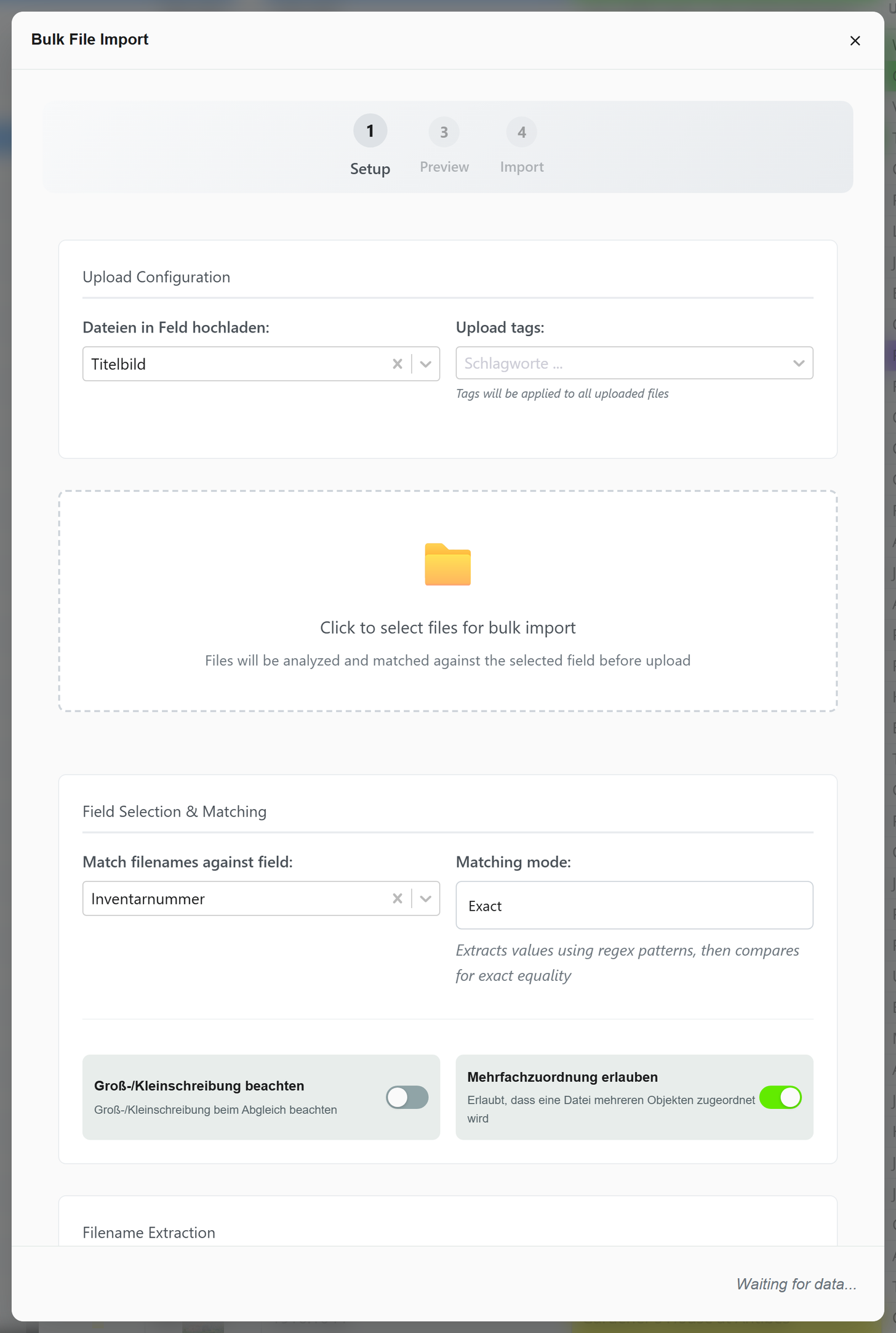
In der Seitenleiste den Reiter Daten Im- & Export öffnen, dann Importieren und Datei Stapelimport. Es öffnet sich der Dialog Bulk File Import mit den Schritten Setup, Preview und Import.
-
Zielfeld wählen. Unter Upload Configuration bei Dateien in Feld hochladen: das Bild- oder Dateifeld wählen, etwa Titelbild. Ohne Zielfeld bestätigt der Import nur die Treffer und lädt nichts hoch.
-
Schlagworte setzen, wenn nötig. Was unter Upload tags: steht, erhalten alle hochgeladenen Dateien.
-
Dateien wählen mit Click to select files for bulk import oder durch Ablegen auf dem Dialog.
-
Abgleichsfeld und Abgleichsart festlegen. Unter Field Selection & Matching bei Match filenames against field: das Feld wählen, üblicherweise die Inventarnummer. Bei Matching mode: die Art:
Art Bedeutung Exact Beide Seiten müssen gleich sein Contains (Bidirectional) Eine Seite kommt in der anderen vor Filename contained in field Der Dateiname ist Teil des Feldwerts Field contained in filename Der Feldwert ist Teil des Dateinamens Dazu gibt es Groß-/Kleinschreibung beachten (Vorgabe aus) und Mehrfachzuordnung erlauben (Vorgabe an).
-
Muster prüfen. Unter Filename Extraction und Field Value Extraction stehen die Muster für beide Seiten, als regulärer Ausdruck mit Ersetzung. Direkt unter jedem Muster zeigen Beispiele, was daraus wird. Sobald Dateien gewählt sind, erscheinen dort deren echte Namen.
-
Vorschau lesen (Preview). Oben stehen Files matched, Files unmatched und Total uploads, darunter je Datei das Objekt, dem sie zugeordnet würde.
-
Importieren. Die Schaltfläche nennt die Anzahl der Dateien und Uploads. Ohne Zielfeld heißt sie Confirm … Matches.
Was die Vorgabemuster tun
Die Vorgabe schneidet beim Dateinamen die Endung ab und alles ab einem +, das Kameras und Bildprogramme für
Kopien anhängen. Auf beiden Seiten werden Sonderzeichen entfernt. So passen 2000.839+1.jpg und der Feldwert 2000-839 zusammen: beide werden zu 2000839.
Die Falle: Mehrfachzuordnung
Mehrfachzuordnung erlauben ist in der Vorgabe an und lässt eine Datei mehreren Objekten zugeordnet werden.
Bei der Aufnahme einer Objektgruppe ist das richtig. Bei einer Serie mit ähnlichen Nummern (100, 1000, 1001) und einer Abgleichsart mit Contains entstehen Falschzuordnungen.
Das Gegenmittel ist die Abgleichsart Exact. Nachdem die Muster beide Seiten in eine vergleichbare Form gebracht haben, reicht sie meist aus. Wo nicht, Mehrfachzuordnung erlauben ausschalten.
Vor dem Lauf über 800 Dateien einen mit zehn machen und die Vorschau lesen. Ein falsch gesetztes Muster ordnet alle 800 falsch zu, und das Auflösen ist Handarbeit.
Weiterlesen
- Dateien hochladen : der einzelne Fall
- Upload : Zustände und Grenzen
- Reguläre Ausdrücke : für eigene Muster