
Referenz
Seitenleiste
Die Seitenleiste ist der linke Bereich im geöffneten Projekt. Ihre Breite ist über die Trennlinie zum Arbeitsbereich ziehbar und wird je Benutzer gespeichert (siehe Ansichtseinstellungen ). Ganz zugeschoben, holt eine Fahne am linken Rand sie zurück.
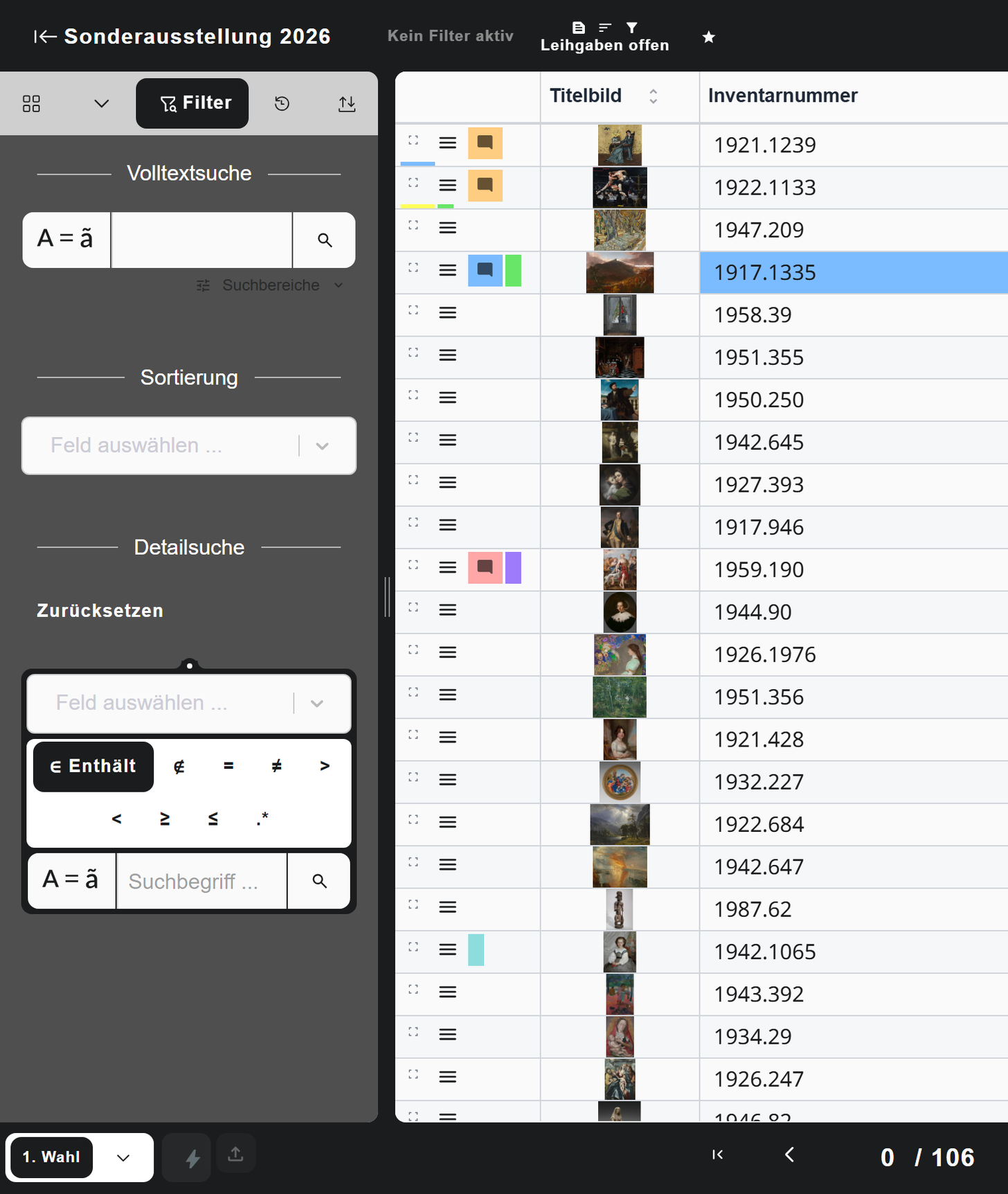
Reiter
| Reiter | Inhalt | Referenz |
|---|---|---|
| Ansicht (erster Reiter, beschriftet mit der gewählten Ansicht) | Eine der Ansichten Galerie, Tabelle, Kanban, Kalender oder Wandplaner. Der Pfeil daneben wechselt die Ansicht | Ansichten |
| Filter | Volltextsuche, Detailsuche, Sortierung und Gruppierung | Filter |
| Bearbeitungsverlauf | Änderungen an der aktuellen Objektauswahl | Bearbeitungsverlauf |
| Daten Im- & Export | Excel, Word-Berichte, Datei-Export, Standard-Export | Im- und Export |
Beim Öffnen eines Projekts ist Filter aktiv. Der aktive Reiter zeigt seine Beschriftung, die anderen nur ihr Symbol.
Die Ansicht in der Seitenleiste ist unabhängig von der im Arbeitsbereich. Die nützlichen Kombinationen stehen unter Arbeitsbereich .
Fußleiste und Wahl-Filter
Unter Seitenleiste und Arbeitsbereich liegt eine gemeinsame Fußleiste. Links steht der Wahl-Filter, in der Mitte das Blättern durch die Objekte, rechts Neues Objekt anlegen.
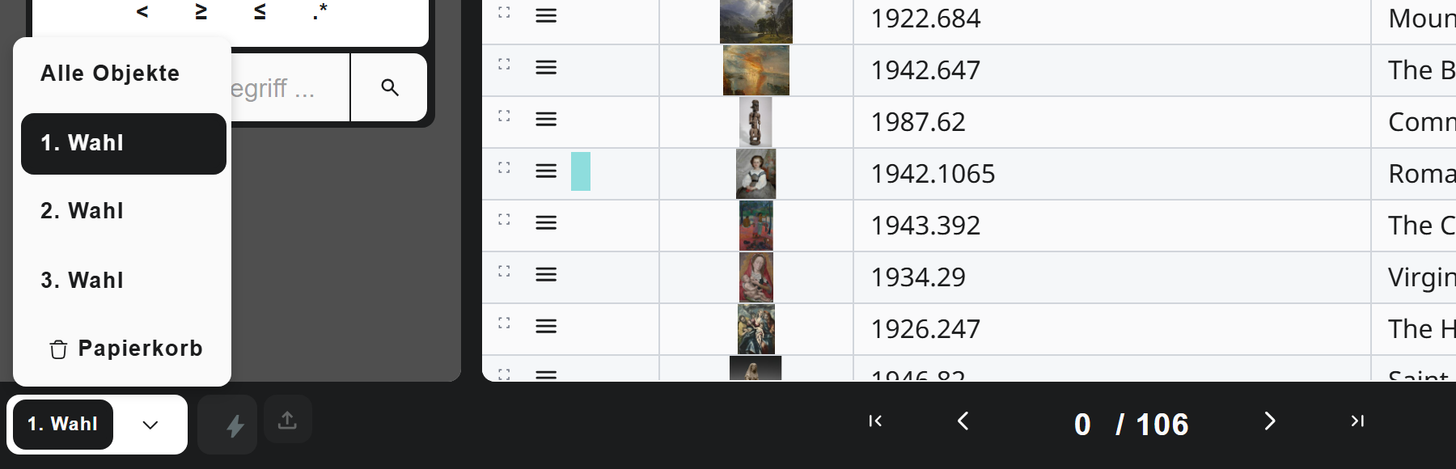
Die Wahl ist eine je Projekt gespeicherte Einstufung jedes Objekts. Der Filter zeigt eine Stufe oder alle:
| Eintrag | Zeigt |
|---|---|
| Alle Objekte | Alle Objekte außer dem Papierkorb. Auf dem Knopf steht dann Alle |
| 1. Wahl | Objekte der ersten Wahl |
| 2. Wahl | Objekte der zweiten Wahl, etwa für eine Reserve oder eine zweite Auswahlrunde |
| 3. Wahl | Objekte der dritten Wahl |
| Papierkorb | Objekte, die in diesem Projekt gelöscht wurden |
Die Wahl eines Objekts wird am Feld Wahl im Layout gesetzt, sofern es dort liegt. Blendet die Einrichtung das Feld für die Instanz aus, steht in der Fußleiste statt der Liste nur ein Papierkorb-Knopf (Papierkorb anzeigen, zurück mit Papierkorb verlassen). Ohne Schreibrecht auf die Wahl fehlt er.
Papierkorb
| Vorgang | Wo | Wirkung |
|---|---|---|
| Objekt löschen | Objektmenü an der Vorschau | Nach der Rückfrage Objekt in den Papierkorb verschieben? bekommt das Objekt in diesem Projekt die Wahl Papierkorb. Werte, Dateien und Verlauf bleiben |
| Objekt wiederherstellen | Objektmenü, im Papierkorb | Das Objekt kommt mit 1. Wahl zurück |
Wichtig für die Arbeit:
- Wahl und Papierkorb gelten je Projekt. Dasselbe Objekt kann in der Ausstellung im Papierkorb liegen und im Bestand aktiv sein.
- Fixierte Objekte umgehen den Wahl-Filter. Ein angepinntes Objekt bleibt sichtbar, auch wenn es im Papierkorb liegt. Deshalb können Papierkorb-Objekte in einem Stapel auftauchen; beim Verknüpfen im Stapel weist Moliri darauf hin.
Ein Objekt ganz aus einem Projekt zu nehmen, ist etwas anderes: das geschieht unter Verknüpfungen verwalten. Der Vergleich der Wege steht unter Objekt löschen . Fixieren und Ausblenden beschreibt Anpinnen und Ausblenden .