
Im- und Export
Word-Bericht erstellen
Leihverträge, Objektlisten, Kistenschilder und Zustandsprotokolle entstehen aus Word-Vorlagen. Diese Anleitung beschreibt, wie Sie aus einer vorhandenen Vorlage einen Bericht machen. Wie man eine Vorlage schreibt, steht im Bereich Word-Vorlagen .
-
Objektauswahl eingrenzen und sortieren. Beides wirkt im Bericht, solange die Vorlage keine eigene Sortierung mitbringt.
-
Export öffnen. Seitenleiste, Reiter Daten Im- & Export, Abschnitt Exportieren, Word Berichte.
-
Vorlage wählen. Aus der Vorlagenbibliothek, die nach Kategorien geordnet und durchsuchbar ist, oder eine eigene
.docx-Datei hochladen. Letzten Report erneut herunterladen holt den zuletzt erzeugten Bericht noch einmal. -
Feldzuordnung prüfen. Moliri listet die Felder, die in der Vorlage vorkommen. Ein Feld, das es in diesem Projekt nicht gibt, lässt sich hier einem vorhandenen zuordnen.
-
Erweiterte Einstellungen prüfen. Zusammenführungs-Verhalten, Steuerelemente auflösen (Klartext) und Bildauflösung.
-
Bericht erstellen. Der Fortschritt zeigt, wie lange es noch dauert. Am Ende wird die Datei heruntergeladen.
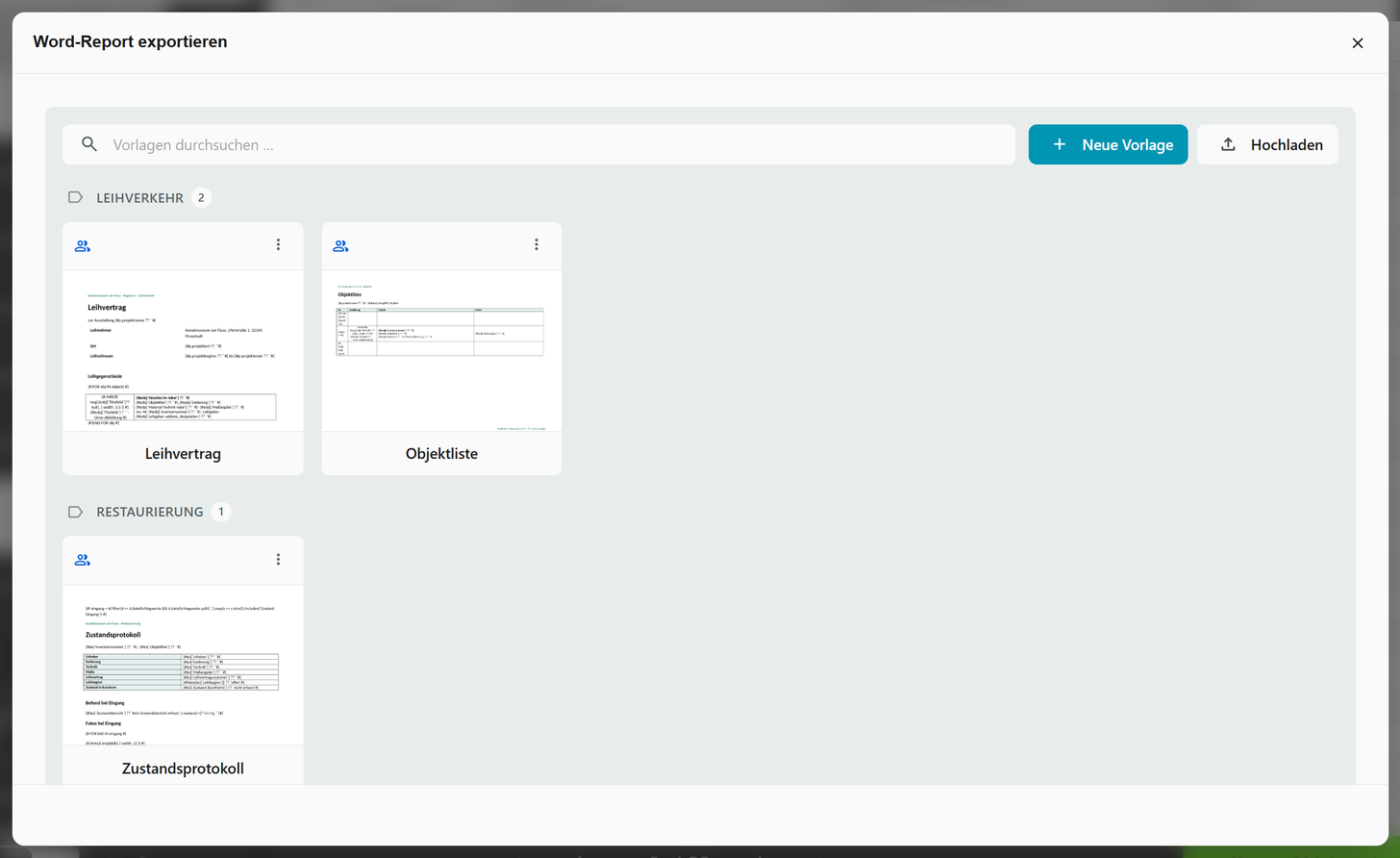
Standbild: Vorlagenbibliothek im Dialog Word Berichte mit der Vorlage Leihvertrag. Feldzuordnung und erzeugtes Dokument sind nicht abgebildet.
Zusammenführungs-Verhalten wählen
Erzeugt die Vorlage ein Dokument je Objekt, legt diese Einstellung fest, wie die Einzeldokumente verbunden werden:
| Bericht | Einstellung |
|---|---|
| Kistenschilder, Etiketten | Ohne zusätzlichen Umbruch zusammenführen |
| Objektblätter, Leihverträge | Abschnittsumbruch einfügen (neue Seite) |
| Doppelseitiger Druck | Abschnittsumbruch einfügen (gerade Seite) oder (ungerade Seite) |
| Hundert Einzelverträge zum Verschicken | Nicht zusammenführen, als ZIP packen |
| Im Zweifel | Abschnittsverhalten der Vorlage verwenden, die Vorgabe |
Ob ein Dokument je Objekt entsteht oder eines für alle, entscheidet die Vorlage. Eine Objektliste läuft in einem Dokument über alle Objekte, ein Leihvertrag entsteht je Objekt.
Wenn Felder unbekannt sind
Feldnamen gelten je Projekt. Eine Vorlage aus einem anderen Projekt kann Felder verwenden, die hier anders heißen. Die Feldzuordnung zeigt sie mit dem Hinweis Das Feld ist in diesem Projekt nicht verfügbar.
| Vorgehen | Ergebnis |
|---|---|
| Zuordnen | Das Feld der Vorlage wird für diesen Bericht einem vorhandenen Feld zugeordnet. Die Vorlage bleibt unverändert |
| Nichts tun | Die Stelle bleibt im Bericht leer, der Bericht entsteht trotzdem |
| Feldnamen angleichen | Die dauerhafte Lösung, wenn eine Vorlage in mehreren Projekten gebraucht wird (Einrichtung) |
Bildqualität
Die Bildauflösung stellen Sie unter Erweiterte Einstellungen ein.
Word komprimiert eingebettete Bilder beim Speichern von sich aus. Für hochwertige Drucke schalten Sie in Word nach dem ersten Öffnen die automatische Bildkomprimierung ab. Sonst nützt eine höhere Auflösung im Export nichts.
Wenn der Bericht abbricht
| Meldung | Abhilfe |
|---|---|
| Zu viele Objekte für ein zusammengeführtes Dokument | Nicht zusammenführen, als ZIP packen wählen |
| Die gerenderten Dokumente überschreiten n MB | ZIP wählen oder die Bildauflösung verringern |
| Bericht konnte nicht erstellt werden | Die Vorlage enthält einen Fehler. Die Meldung nennt die Stelle. Geben Sie sie an die Person weiter, die die Vorlage pflegt |
Die ersten beiden Grenzen kommen daher, dass das Zusammenführen im Browser stattfindet. Beim ZIP gibt es sie nicht.
Weiterlesen
- Word-Berichte : Bibliothek, Einstellungen, Grenzen
- Word-Vorlage erstellen : wenn eine eigene Vorlage nötig ist
- Rezepte : Leihvertrag, Objektliste, Zustandsprotokoll