
Im- und Export
Excel-Export
Die aktuelle Objektauswahl als Excel-Arbeitsmappe, mit eingebetteten Bildern. Geöffnet wird der Export in der Seitenleiste unter Daten Im- & Export, Abschnitt Exportieren, Excel Tabellen.
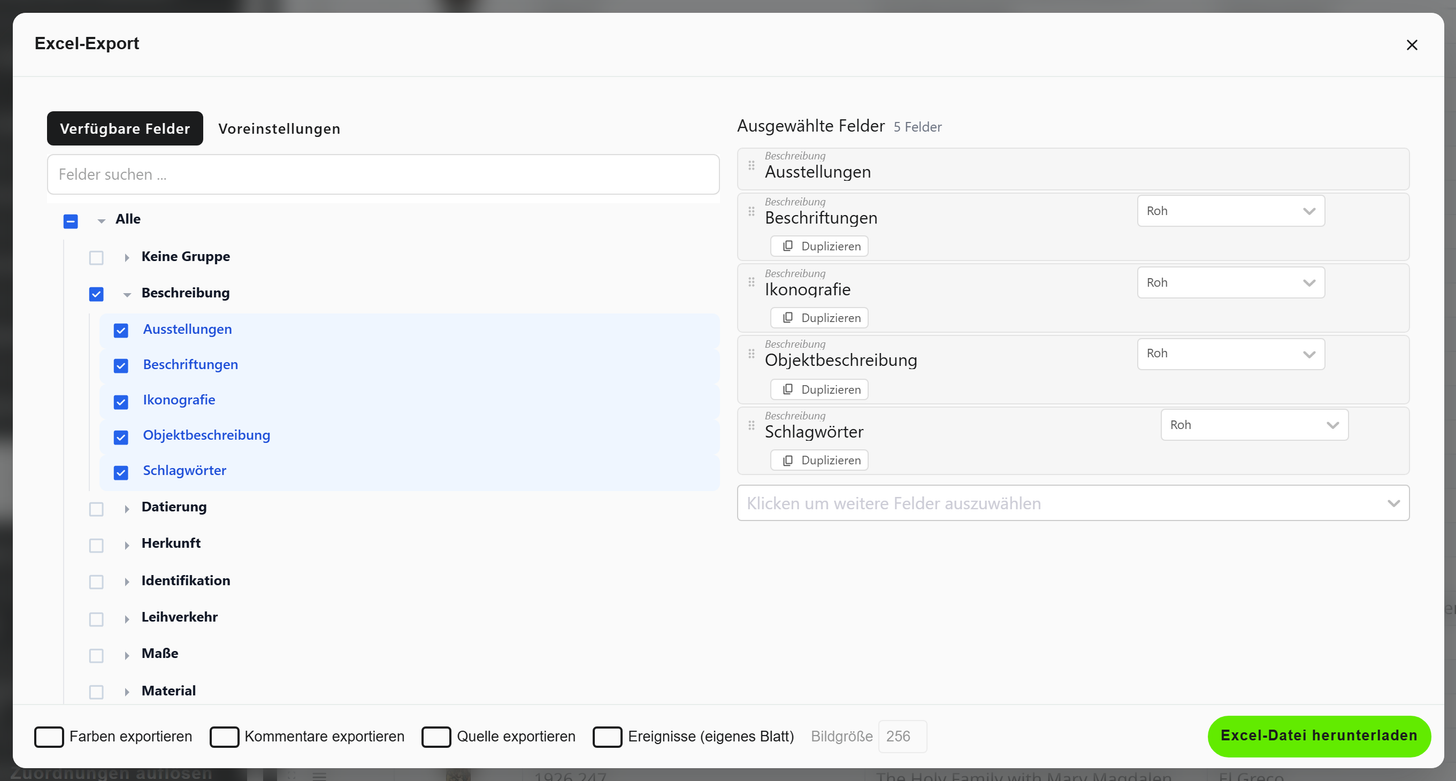
Standbild: Excel-Export mit Feldauswahl
Feldauswahl
| Bereich | Inhalt |
|---|---|
| Verfügbare Felder | Alle Felder des Projekts, nach Feldgruppen geordnet und durchsuchbar |
| Voreinstellungen | Gespeicherte Feldauswahlen, siehe unten |
| Ausgewählte Felder | Die Spalten in Exportreihenfolge. Die Reihenfolge ändern Sie durch Ziehen |
Ansichtsfelder übernehmen setzt die Auswahl auf die Felder der aktuellen Ansicht.
Neben dem Feldwert lassen sich bei manchen Feldern weitere Spalten wählen, etwa die Kennung (id) eines Dateifeldes statt des Bildes oder bei einem Geopositionsfeld die Karte in einer bestimmten Zoomstufe.
Anmerkungen und Ereignisse
| Option | Wirkung |
|---|---|
| Farben exportieren | Farbmarkierungen als Zellfarbe |
| Kommentare exportieren | Feldkommentare als Zellkommentar |
| Quelle exportieren | Quellenangaben der Felder |
| Ereignisse (eigenes Blatt) | Die Ereignisse der Objekte auf einem zweiten Blatt, mit Art, Titel, Beteiligten, Rolle, Ort, Zeitraum, Beschreibung, Notiz und Quelle |
Farben und Kommentare haben im Excel-Import ein Gegenstück.
Bilder
| Einstellung | Werte |
|---|---|
| Bildgröße | Kantenlänge der eingebetteten Bilder. Gilt für alle Bildspalten |
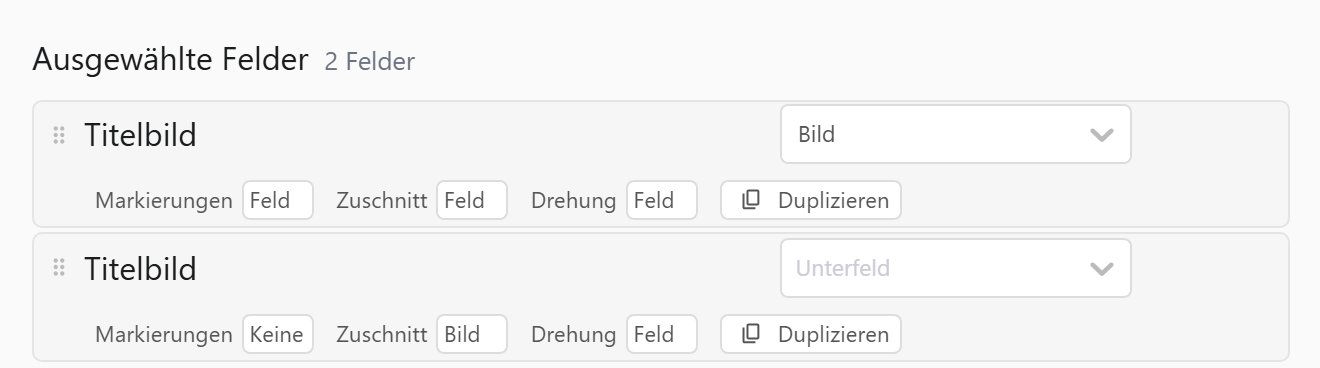
| Markierungen | Feld · Bild · Keine |
| Zuschnitt | Feld · Bild · Keine |
| Drehung | Feld · Bild · Keine |
Feld nimmt die Bearbeitung, die am Bildfeld dieses Objekts gespeichert ist, Bild die an der Datei gespeicherte, Keine das unbearbeitete Bild. Vorgabe ist Feld.
Duplizieren legt eine weitere Spalte für dasselbe Bild mit eigenen Einstellungen an. So stehen Original und bearbeitete Fassung nebeneinander.
Roh oder formatiert
Felder mit einer Formatierung (Ausgabe-Formatter) bieten je Spalte die Wahl der Ausgabe:
| Ausgabe | Ergebnis |
|---|---|
| Roh | Der gespeicherte Wert, bei einem JSON-Feld etwa {"Objekt":{"hoehe":"118,5"}} |
| Formatiert oder der Name einer Formatierung | Der lesbare Wert, etwa Objekt: 118,5 × 64 cm |
Hat ein Feld mehrere Formatierungen, stehen alle zur Wahl. Die Kopfzeile nennt die gewählte Formatierung. Zusammen mit Duplizieren lassen sich mehrere Fassungen nebeneinander ausgeben. Die Wahl wird in der Voreinstellung mitgespeichert.
Voreinstellungen
| Vorgang | Wirkung |
|---|---|
| Aktuelle Auswahl als Voreinstellung speichern | Speichert die gewählten Felder unter einem Namen |
| Voreinstellung laden | Ersetzt die aktuelle Auswahl |
| Felder hinzufügen | Ergänzt die Felder der Voreinstellung zur aktuellen Auswahl |
| Felder entfernen | Nimmt die Felder der Voreinstellung aus der aktuellen Auswahl |
| Preset für alle Benutzer verfügbar machen | Teilt die Voreinstellung. Die Liste zeigt Privat oder Geteilt und wer sie angelegt hat |
Voreinstellungen sind in anderen Projekten anwendbar. Felder, die es dort nicht gibt, fallen heraus.
Fortschritt
Die Datei entsteht auf dem Server in drei Phasen: Daten werden geladen, Tabelle wird aufgebaut & Bilder
eingebettet, Wird abgeschlossen. Bei vielen Bildern dauert die zweite Phase am längsten. Der Export lässt
sich abbrechen oder mit Im Hintergrund fortsetzen weiterlaufen lassen. Die fertige Datei heißt export.xlsx.
Grenzen
| Grenze | Bemerkung |
|---|---|
| Ein Blatt für die Objekte | Dazu optional das Ereignisblatt. Keine Aufteilung nach Gruppierung |
| Formatierter Text | Verliert seine Formatierung |
| Virtuelle Felder | Werden mit ihrem berechneten Wert ausgegeben |
| Sehr viele große Bilder | Verlängern den Export deutlich. Dann die Bildgröße verringern oder in Teilen exportieren |
Weiterlesen
- Excel exportieren : der Vorgang
- JSON : Formatierungen von Maßangaben einrichten
- Word-Berichte : wenn eine feste Form gebraucht wird