
Dateien
Bild bearbeiten
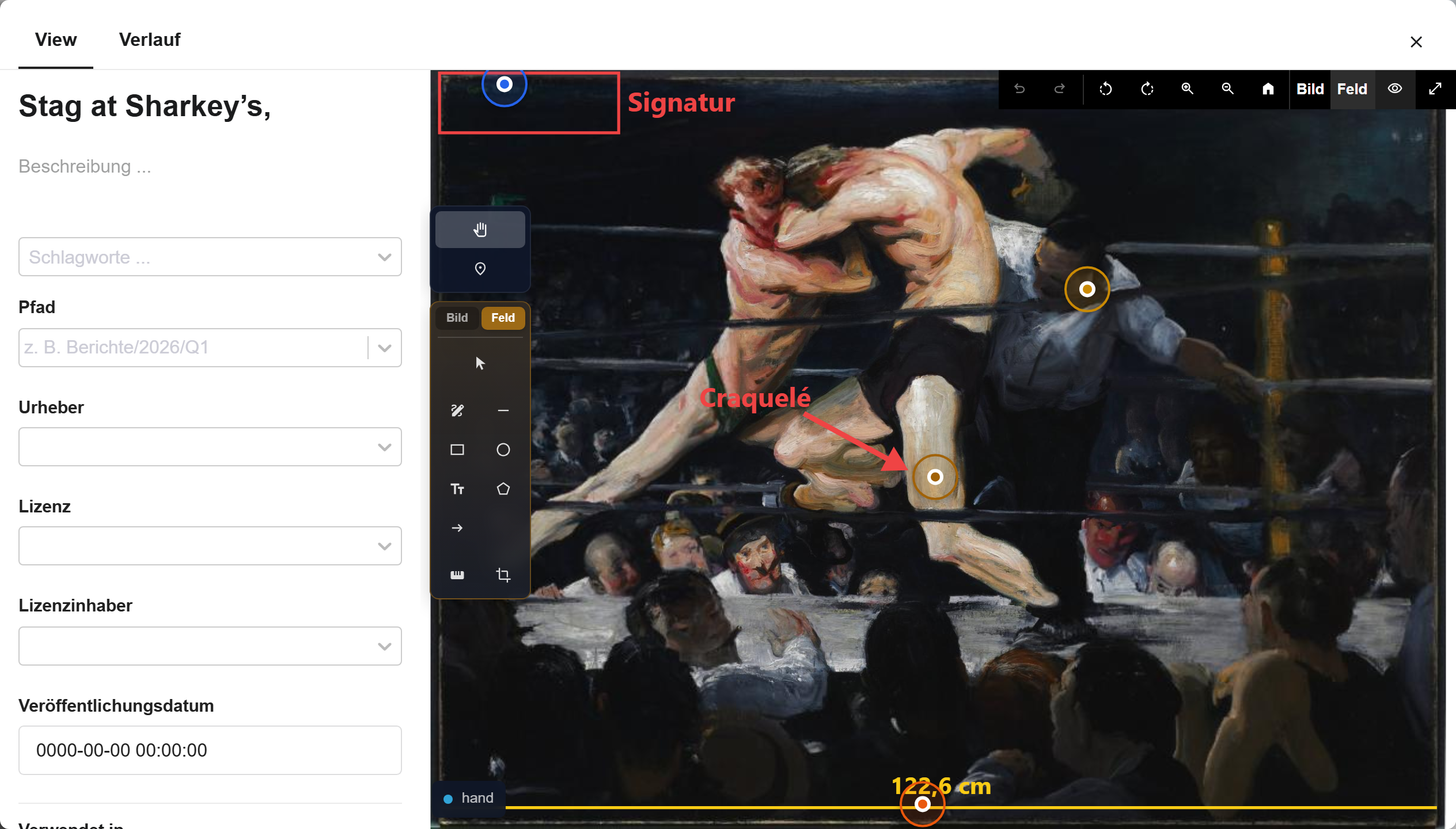
Die Bildbearbeitung, im Handbuch Bildstudio genannt, öffnet sich an einem Bild über die Schaltfläche Datei anzeigen (Auge-Symbol). Ein einfacher Klick auf das Bild öffnet dagegen nur die vergrößerte Ansicht. Das Bildstudio ändert die Originaldatei nicht: Zuschnitt, Drehung und Markierungen werden getrennt vom Original gespeichert. Für die Restaurierung heißt das: Schäden lassen sich am Zustandsfoto einer Leihgabe markieren, ohne das Foto selbst zu verändern.
Zuschneiden
-
Werkzeug Zuschneiden wählen (
C). -
Ein Rechteck über den gewünschten Bereich ziehen.
-
Enterwendet an,Escbricht ab.
Der Zuschnitt wird in Exporten standardmäßig angewandt. Für das ungeschnittene Bild in einem Bericht:
{# IMAGE img($file, { width: 6, render: { crop: false } }) #}
Drehen
Das Bild drehen und mit Drehung speichern sichern. Auch die Drehung bleibt eine Angabe neben dem Original.
Markieren
Freihand (P), Linie (L), Rechteck (R), Ellipse (E), Polygon (G), Pfeil (A), Text (T). Mit
Auswählen (V) lassen sich Markierungen fassen, mit der Hand (H oder Leertaste halten) verschieben Sie den
Ausschnitt. Strg + Z nimmt zurück, Strg + Umschalt + Z oder Strg + Y stellt wieder her.
Auch Markierungen werden in Exporten standardmäßig angewandt und lassen sich in einer Word-Vorlage mit render: { overlay: false } abschalten.
Maßstab festlegen
Werkzeug Messen (M): eine Linie über eine Strecke bekannter Länge ziehen und diese eintragen. Danach
sind weitere Messungen im Bild maßstäblich.
Nützlich bei Schadensaufnahmen ohne Maßstab im Bild, vorausgesetzt, eine bekannte Kante ist zu sehen.
Hotspots setzen
Ein Hotspot (im Handbuch auch Bildpunkt) ist eine benannte Markierung an einer Stelle im Bild.
-
Werkzeug Hotspot wählen (
O). -
Auf die Stelle im Bild klicken.
-
Den Typ aus der Liste wählen, die für die ganze Installation gilt.
-
Text ergänzen und bei Bedarf ein Detailbild verknüpfen: Bild wählen… aus den Dateien oder Hochladen. Über das Upload-Fenster lässt sich auch direkt mit der Kamera aufnehmen.
Ein Klick auf einen Hotspot öffnet ihn zum Bearbeiten, Ziehen verschiebt ihn. Das Detailbild lässt sich aus dem Hotspot öffnen.
Die Typen verwaltet die Administration unter Einstellungen › Daten › Hotspot-Typen. Weil sie für alle Projekte gelten, bedeutet derselbe Typ überall dasselbe, im Bestand wie in jeder Ausstellung.
Zwei Bilder vergleichen
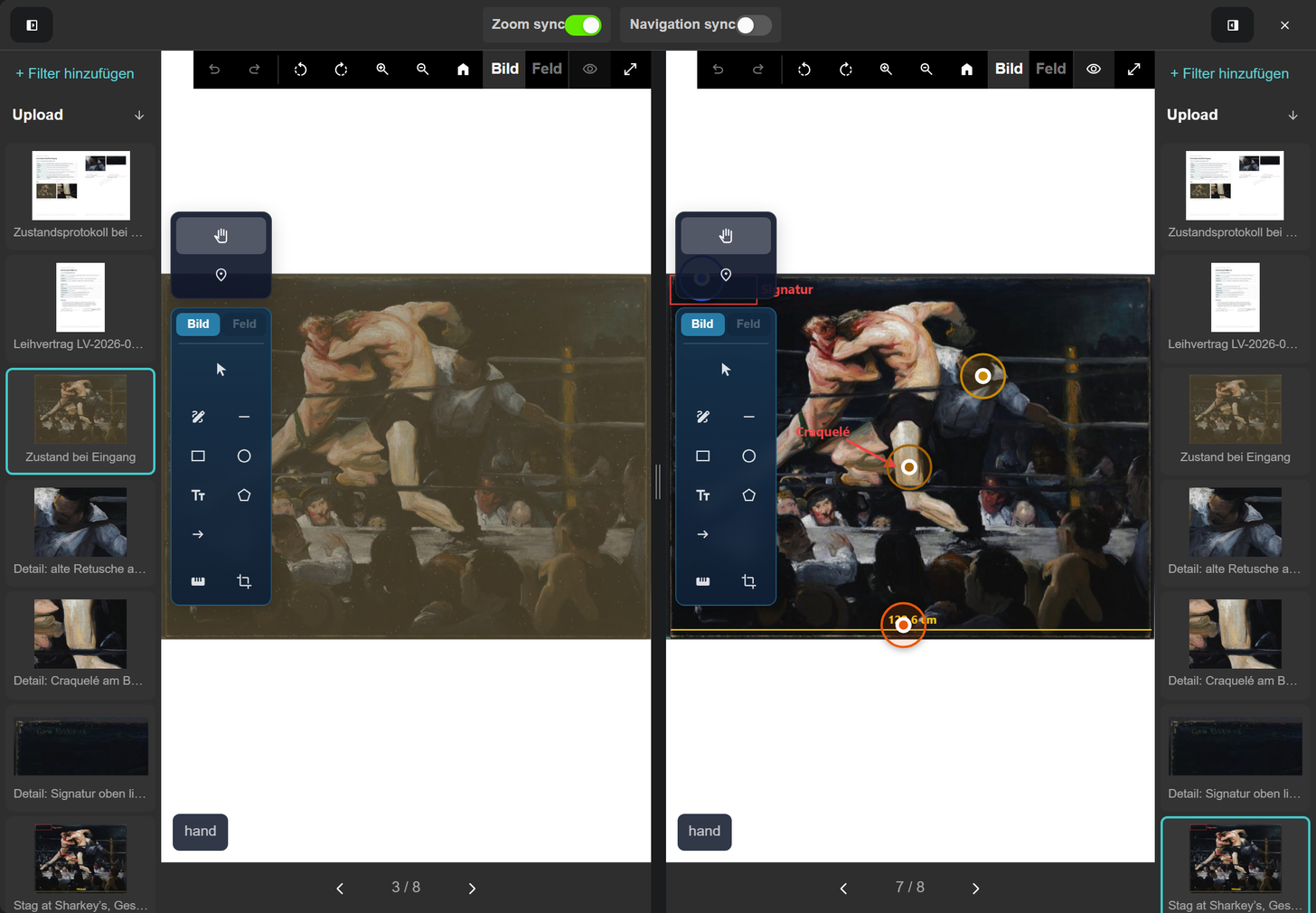
In der Objektansicht im Menü Werkzeuge den Eintrag Bilder vergleichen wählen und zwei Bilder des Objekts auswählen, etwa das Zustandsfoto beim Eingang und nach der Rückgabe. Zoom sync und Navigation sync koppeln Vergrößerung und Ausschnitt beider Bilder.
Wenn das Bild ausgetauscht wird
Trägt das Feld einen Zuschnitt oder eine Überlagerung, fragt Moliri beim Bildwechsel Zuschnitt & Overlay übernehmen? und zeigt beide Bilder:
| Antwort | Wirkung |
|---|---|
| Aktuellen Zuschnitt & Overlay behalten | Die Angaben werden auf das neue Bild angewandt |
| Die des neuen Bildes verwenden | Die Angaben der neuen Datei gelten. Erscheint nur, wenn die neue Datei welche hat |
| Neu beginnen (ohne Zuschnitt/Overlay) | Das neue Bild ohne Zuschnitt und Überlagerung |
| Abbrechen | Das Bild bleibt, wie es war |
Weiterlesen
- Bildstudio : alle Werkzeuge und Optionen
- Bild : die Feldart
- Vorlagen-Funktionen :
img()und seine Optionen