
Objekte
Objekte im Stapel bearbeiten
Dieselbe Änderung an allen Objekten der aktuellen Auswahl, etwa den Leihbeginn aller Leihgaben einer Ausstellung um eine Woche verschieben oder eine Leihliste in einem Zug korrigieren.
-
Auswahl eingrenzen. Der Stapel umfasst genau die Objekte, die die Ansicht geladen hat. Filter, Volltextsuche und Wahl-Filter sind das Werkzeug dafür. Die Anzahl in der Fußzeile ist die Anzahl der betroffenen Objekte. Sie zu lesen ist der erste Sicherheitsschritt.
-
Im Arbeitsbereich den Reiter Stapel öffnen. Darin steht die Stapelbearbeitung.
-
Karte hinzufügen. Feld wählen, dann den Bereich: Wert, Farbe, Quelle oder Kommentar.
-
Änderungsart wählen. Angeboten wird, was zum Feld passt: Textwerkzeuge, Rechenarten, Datumswerkzeuge oder Schalter. Jede Art bringt einen Erklärsatz mit. Beim Bereich Farbe gibt es nur Ersetzen und Leeren.
-
Vorschau prüfen. Je Objekt alter und neuer Wert, mit hervorgehobenen Unterschieden. Einzelne Objekte lassen sich abwählen. Unveränderte ausblenden zeigt nur, was wirklich geschrieben wird.
-
Anwenden. Je Karte mit Änderungen in diesem Feld übernehmen oder alle zusammen mit Alle Änderungen aller Felder übernehmen.
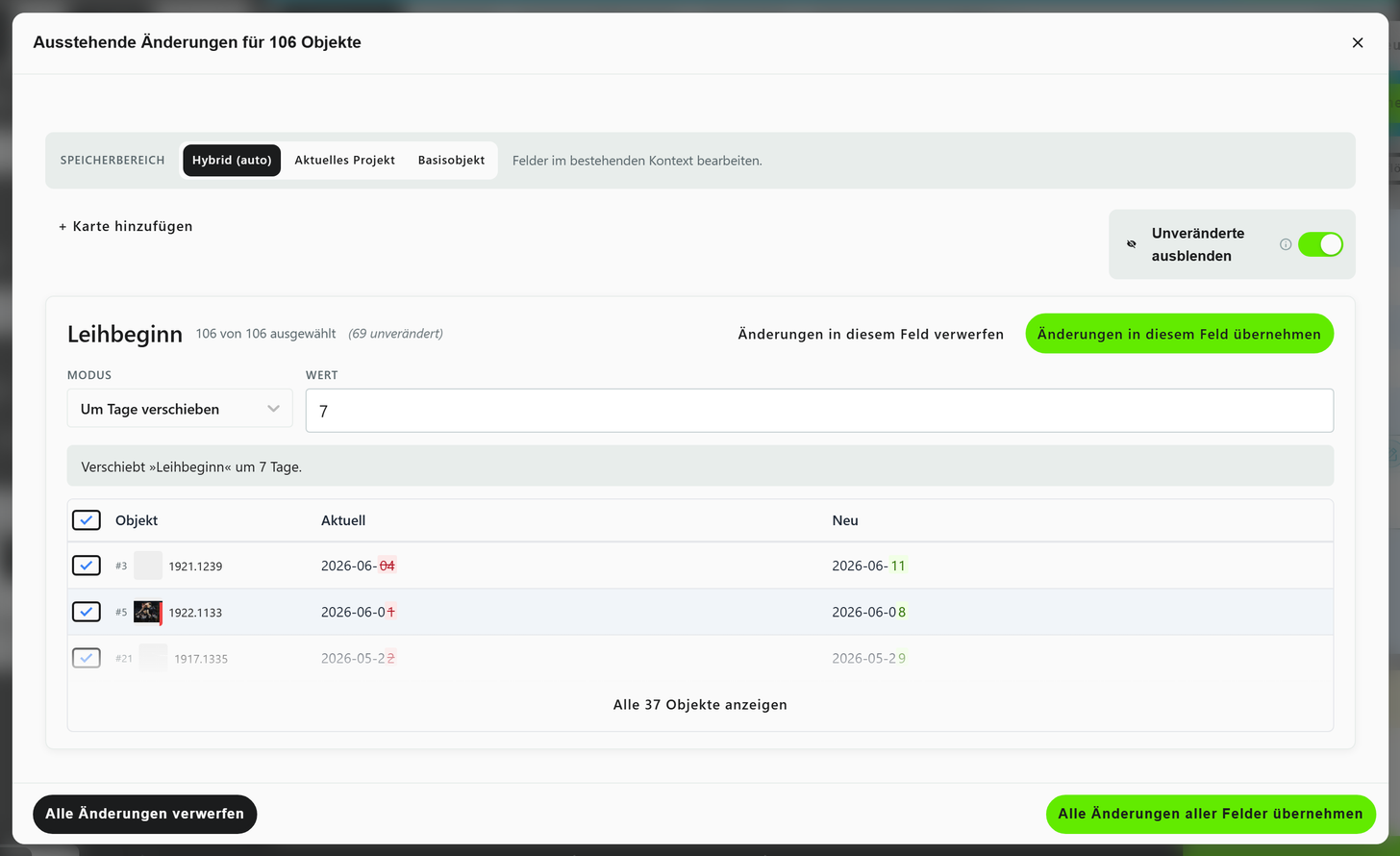
Standbild: Karte für Leihbeginn im Modus Um Tage verschieben mit 7 Tagen, Vorschau alt und neu, oben die Schaltfläche Änderungen in diesem Feld übernehmen.
Die Änderungsarten
| Feldart | Änderungsarten |
|---|---|
| Text und Auswahl | Ersetzen, Aus Feldern, Voranstellen, Anhängen, Suchen & Ersetzen (Bereich Erstes, Alle oder Letztes), Regex-Ersetzen, Leeren, GROSSBUCHSTABEN, kleinbuchstaben, Erste Buchstaben groß, Whitespace trimmen, Whitespace zusammenfassen |
| Zahl | Addieren, Subtrahieren, Multiplizieren, Dividieren, Runden, Formel |
| Datum | Um Tage verschieben, Um Monate verschieben, Um Jahre verschieben, Auf heute setzen, Auf Datum setzen |
| Schalter | Umschalten, Auf wahr setzen, Auf falsch setzen |
Welche Art bei welcher Feldart angeboten wird, steht vollständig in der Referenz zur Stapelverarbeitung .
Speicherbereich beachten
Liegen die Objekte in mehreren Projekten, gilt für den ganzen Lauf ein Speicherbereich:
| Bereich | Wann |
|---|---|
| Hybrid (auto) | Der Normalfall. Felder mit projektspezifischem Wert schreiben diesen, alle anderen den gemeinsamen Wert |
| Aktuelles Projekt | Wenn die Änderung nur dieses Projekt betreffen soll, etwa die Katalognummern einer Ausstellung |
| Basisobjekt | Wenn ausdrücklich der gemeinsame Wert geändert werden soll |
Siehe Projektspezifische Werte .
Häufige Aufgaben
| Aufgabe | Weg |
|---|---|
| Allen Leihgaben denselben Leihstatus geben | Ersetzen, etwa mit Entliehen |
| Vor jede Leihvertragsnummer ein Kürzel setzen | Voranstellen |
| Eine falsche Schreibweise korrigieren | Suchen & Ersetzen, Bereich Alle |
| Maße von Meter in Zentimeter umrechnen | Multiplizieren mit 100 |
| Den Leihbeginn um eine Woche verschieben | Um Tage verschieben, Wert 7 |
| Versicherungssummen um einen Aufschlag erhöhen | Formel, etwa x * 1.1 |
| Eine Farbmarkierung entfernen | Bereich Farbe, Leeren |
| Jahresspannen vereinheitlichen | Regex-Ersetzen mit einem Muster für vier Ziffern, Bindestrich, vier Ziffern |
Objekte in den Papierkorb legen geht schneller über das Objektmenü, siehe Objekt löschen .
Wenn etwas schiefgeht
Ein Stapellauf lässt sich als Ganzes zurücknehmen: in der Seitenleiste den Reiter Bearbeitungsverlauf öffnen, Ansicht Stapelverarbeitungen, beim Lauf auf Stapel rückgängig machen.
Der Dialog markiert Konflikte: Felder, die seither erneut bearbeitet wurden. Übliches Vorgehen: die Einträge ohne Konflikt auswählen und zurücknehmen, die Konflikte danach einzeln ansehen.
Siehe Änderungen nachvollziehen .
Weiterlesen
- Stapelverarbeitung : alle Änderungsarten je Feldart
- Reguläre Ausdrücke : für Regex-Ersetzen
- Objekte filtern : die Auswahl eingrenzen