
Objekte
Objekt bearbeiten
Werte an einem Objekt eintragen und ändern, etwa den Leihstatus einer Leihgabe in der Sonderausstellung.
-
Objekt öffnen. In Galerie, Tabelle, Kanban oder Kalender auf das Objekt klicken. Es öffnet sich im Reiter Objekt des Arbeitsbereichs.
-
Layout (Eingabemaske) wählen. Über dem Objekt stehen die Reiter der Layouts, die im Projekt freigegeben sind. In der Sonderausstellung des Demo-Bestands sind das etwa Kurzübersicht, Erfassung und Leihverkehr. Ein orangefarbenes Auge am Reiter heißt: dieses Layout ist für Sie nur lesbar.
-
Wert eintragen. In das Feld klicken und tippen. Auswahllisten und Bäume haben ein Suchfeld, das auch Teilwörter findet.
-
Feld verlassen. Damit wird gespeichert. Jedes Feld wird einzeln gespeichert, eine Schaltfläche zum Speichern gibt es nicht. Das Feld zeigt den Zustand farbig an:
Farbe Bedeutung Grau Wird gespeichert Grün, kurz Gespeichert wie eingegeben Orange, einige Sekunden, mit der Meldung Wert verändert gespeichert Gespeichert, aber dabei angepasst. Den gespeicherten Wert prüfen Rot, blinkt, bis etwas geschieht Nicht gespeichert. Seite neu laden, Eingabe wiederholen

Standbild: Feld Leihstatus vor dem Ändern. Die grüne Bestätigung nach dem Speichern ist nicht abgebildet.
Anmerkungen setzen
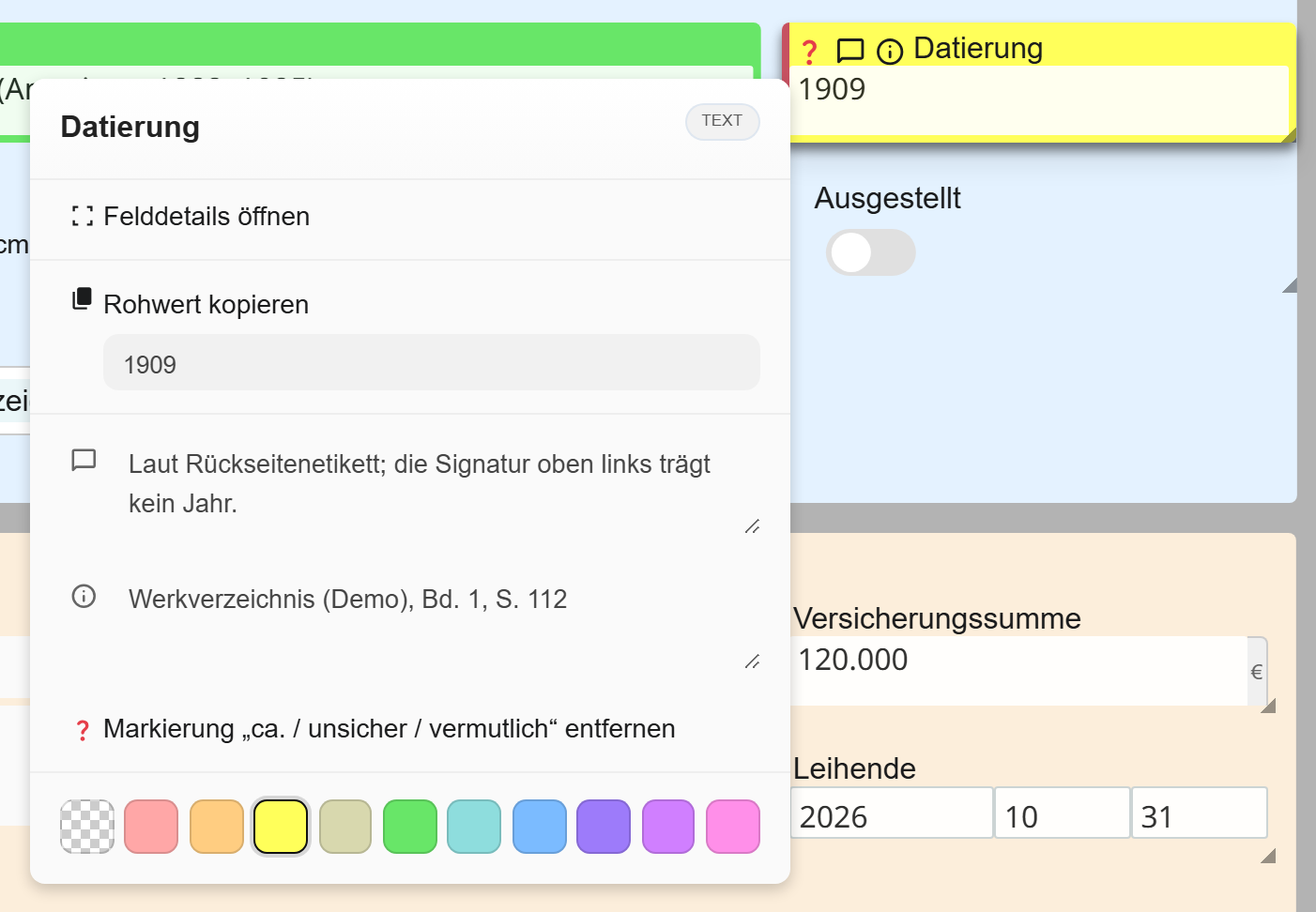
Jedes Feld hat ein Feldmenü: das Symbol ☰ neben der Feldbeschriftung, oder ein Rechtsklick auf das Feld. Dort stehen die Anmerkungen:
| Anmerkung | Wofür |
|---|---|
| Farbe | Freie Hervorhebung aus einem Farbraster. Die Bedeutung legt das Team fest, nicht Moliri |
| Kommentar | Abstimmung im Team, etwa „Maß vom Leihgeber, nicht nachgemessen“ |
| Quelle | Woher der Wert stammt |
| Unsicher | Der Wert ist vermutet |
Im selben Menü stehen Felddetails öffnen (mit dem Verlauf des Feldes), Rohwert kopieren und Formatierten Wert kopieren.
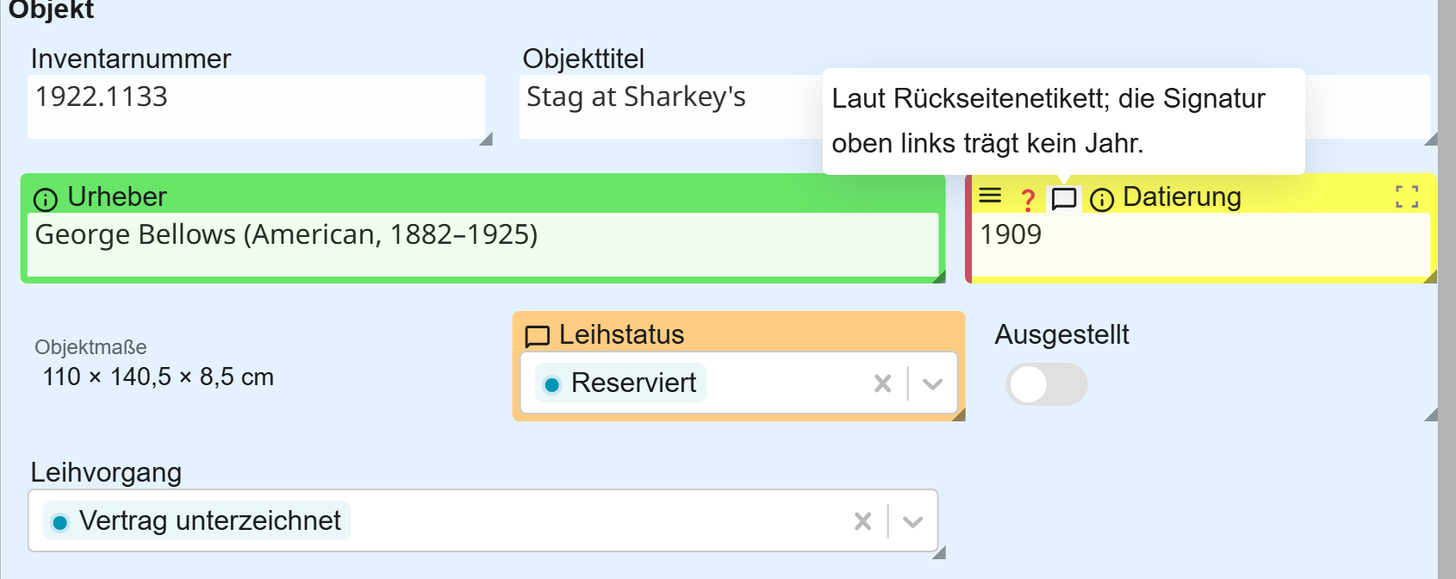
ca. 1900 lässt sich in kein Datumsfeld eintragen. 1900 mit gesetzter Unsicherheit dagegen bleibt
sortierbar und filterbar und ist im Bericht als unsicher kenntlich. Dasselbe gilt für Maße und Zahlen.
Wenn ein Feld gesperrt ist
| Ursache | Erkennungsmerkmal |
|---|---|
| Nur Lesezugriff auf das Projekt | Orangefarbenes Auge im Projektkopf |
| Nur Lesezugriff auf das Layout | Orangefarbenes Auge am Reiter des Layouts |
| Kein Schreibzugriff auf das Feld | Nur dieses Feld ist gesperrt |
| Bereich Andere Projekte (schreibgeschützt) gewählt | Die Bereichsleiste über dem Layout zeigt es an |
| Virtuelles Feld | Es wird aus anderen Feldern berechnet und hat keine Eingabe |
Die Bereichsleiste erscheint bei Objekten, die in mehreren Projekten liegen. Mit ihr wählen Sie, ob ein Wert für alle Projekte gilt oder als projektspezifischer Wert nur für dieses. Siehe Projektspezifische Werte und, für die Einrichtung, Rechtemodell .
Weiterlesen
- Objektansicht : alle Anmerkungen im Detail
- Feldarten : wie sich jede Eingabe verhält
- Änderungen nachvollziehen