
Objekte
Änderungen nachvollziehen
Herausfinden, wer wann was geändert hat, und es notfalls zurücknehmen. Jede Änderung steht mit Feld, altem und neuem Wert, Person, Zeitpunkt und Projekt im Verlauf.
Auf Projektebene
-
In der Seitenleiste den Reiter Bearbeitungsverlauf öffnen.
-
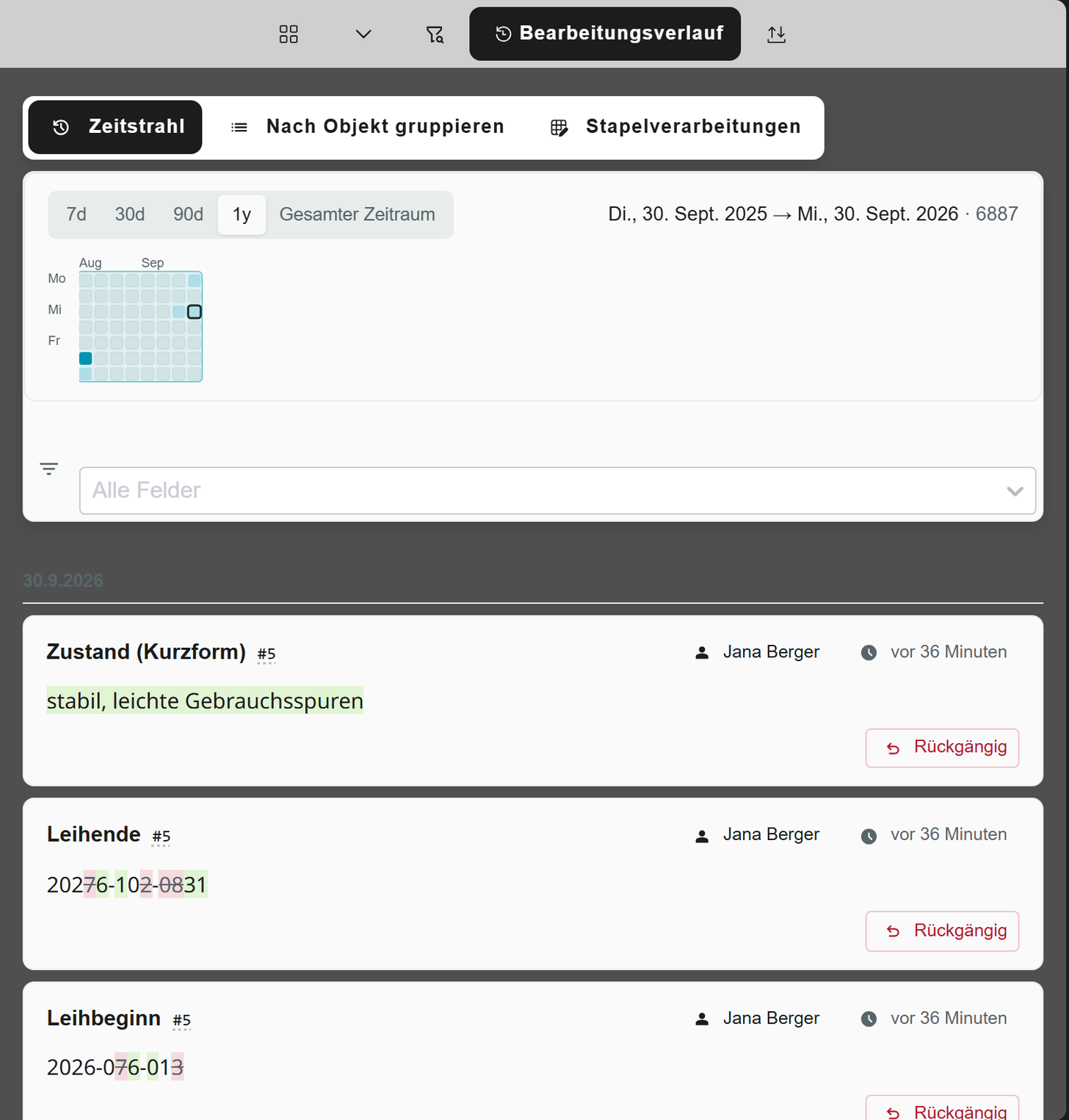
Ansicht wählen: Zeitstrahl (chronologisch), Nach Objekt gruppieren oder Stapelverarbeitungen.
-
Im Zeitstrahl zeigt ein Kalenderraster mit einem Kästchen je Tag, wann wie viel geändert wurde. Die Schaltflächen 7d, 30d, 90d, 1y und Gesamter Zeitraum wählen einen Zeitraum, durch Ziehen über das Raster grenzen Sie ihn frei ein (Ziehen zum Filtern des Zeitraums).
Auf Objektebene
Ein Objekt im Arbeitsbereich öffnen, der Verlauf in der Seitenleiste zeigt dann nur noch dessen Änderungen. So stehen Verlauf und Objekt nebeneinander.
Auf Feldebene
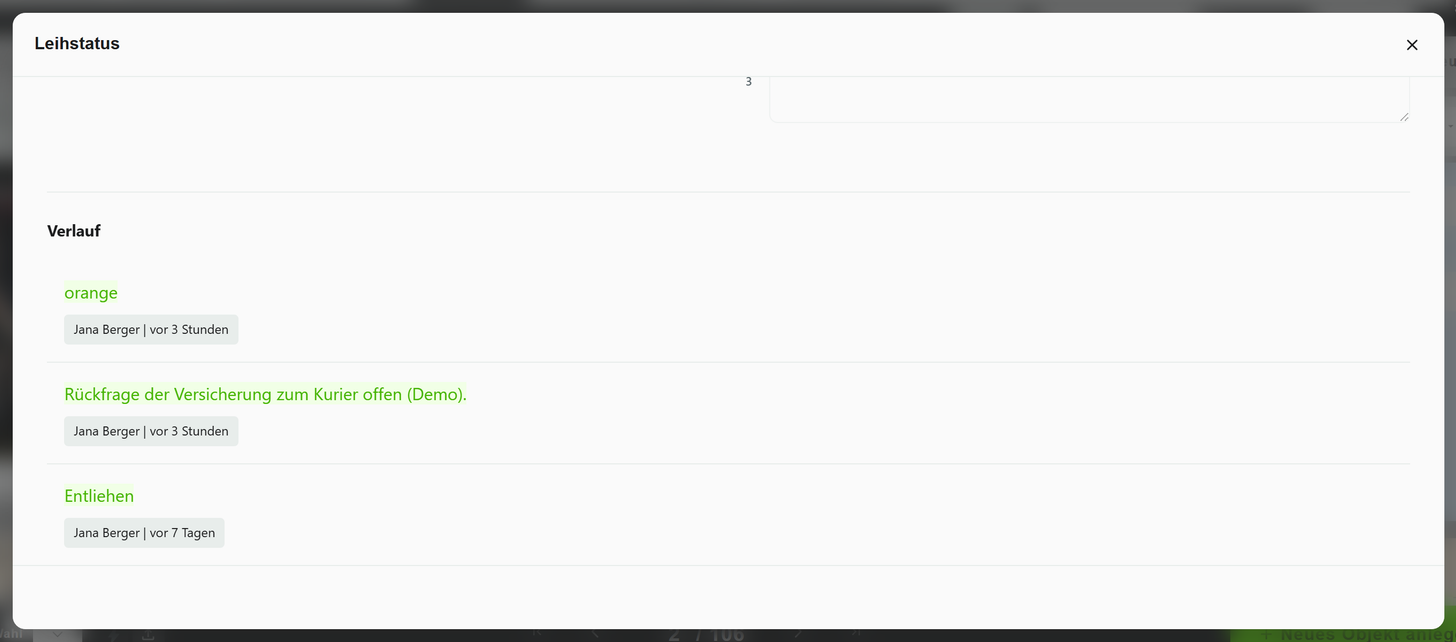
Die vollständige Liste eines Feldes steht in seinen Details: Feldmenü (☰ neben der Feldbeschriftung oder Rechtsklick auf das Feld), dann Felddetails öffnen, Abschnitt Verlauf.
Eine Änderung zurücknehmen
-
Die Änderung im Verlauf finden.
-
Rückgängig wählen.
-
Den Bestätigungsdialog lesen: Feld, Objekt, aktueller Wert, Zielwert.
Wurde das Feld seither erneut bearbeitet, meldet Moliri einen Konflikt und zeigt erwarteten, aktuellen und Zielwert. Trotzdem rückgängig machen verwirft dabei die spätere Bearbeitung, deshalb die Nachfrage.
Zurücknehmen verlangt Schreibzugriff auf das Feld. Es ist selbst eine Änderung und erscheint im Verlauf.
Einen Stapellauf oder einen Import zurücknehmen
Ansicht Stapelverarbeitungen, beim Lauf Stapel rückgängig machen. Der Auswahldialog zeigt jede Änderung mit markierten Konflikten und lässt einzeln auswählen, sortierbar nach Objekt, Feld und Konflikt.
Ein Excel-Import erscheint dort ebenfalls als ein Lauf. Die Werte, die er geschrieben hat, lassen sich also auf dieselbe Weise in einem Zug zurücknehmen.
Was der Verlauf nicht kann
- Kein Stand zu einem Datum. Änderungen werden einzeln oder je Lauf zurückgenommen.
- Kein Wiederherstellen aus dem Papierkorb. Gelöschte Objekte holen Sie über die Wahl zurück. Siehe Objekt löschen .
- Kein Verlauf je Zeile bei JSON-Feldern.
Weiterlesen
- Bearbeitungsverlauf : vollständige Referenz
- Objektansicht : die Felddetails