
Dateien
Bildstudio
Das Bildstudio öffnet sich aus jedem Bildfeld und aus der Dateivorschau. Es verändert nicht die Originaldatei. Zuschnitt, Markierungen und Hotspots liegen als eigene Angaben daneben und lassen sich jederzeit ändern oder entfernen.
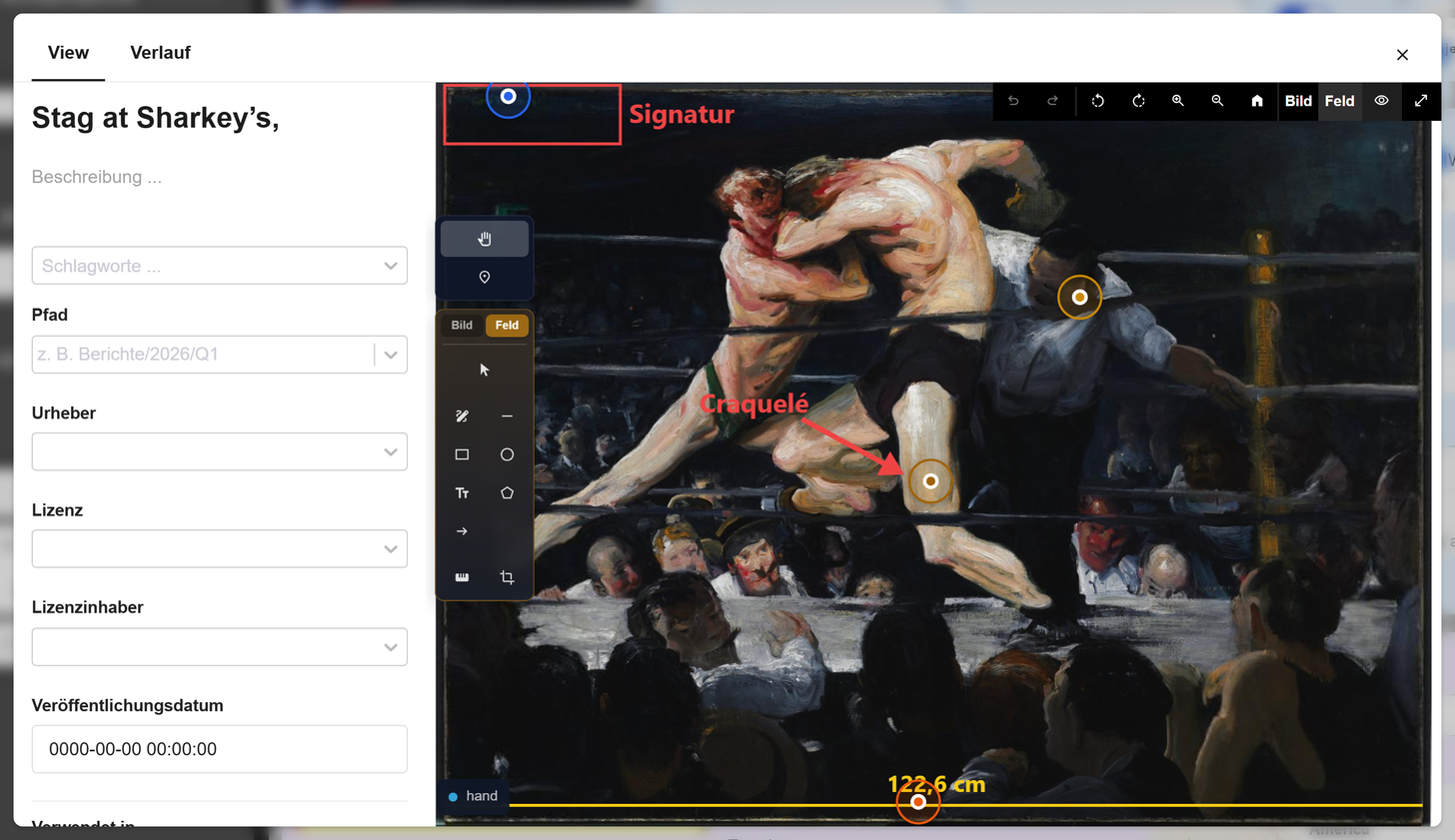
Werkzeuge
| Werkzeug | Taste | Wirkung |
|---|---|---|
| Auswählen | V | Formen anfassen, verschieben, in der Größe ändern |
| Hand / Verschieben | H, Leertaste halten | Bildausschnitt verschieben |
| Freihand | P | Freie Linie |
| Linie | L | Gerade |
| Rechteck | R | |
| Ellipse | E | |
| Polygon | G | Klicken setzt Punkte, Enter oder ein Klick auf den ersten Punkt schließt, Esc bricht ab |
| Pfeil | A | |
| Text | T | Text im Bild |
| Messen | M | Eine Strecke bekannter Länge ziehen und Länge und Einheit eintragen. Das legt den Maßstab fest |
| Zuschneiden | C | Rechteck ziehen, Enter wendet an, Esc bricht ab |
| Hotspot | O | Auf das Bild klicken, um eine Markierung zu setzen |
Strg + Z nimmt zurück, Strg + Umschalt + Z stellt wieder her. Linie, Füllung, Breite, Stil und Deckkraft
lassen sich je Form einstellen. Unter Werkzeug-Standardwerte legen Sie fest, womit jedes Werkzeug beginnt.
Mehrere Formen lassen sich gruppieren, die Ebenen zeigen alle Formen eines Bildes.
Zuschnitt, Markierungen, Drehung
| Zuschnitt | Markierungen | Drehung | |
|---|---|---|---|
| Ändert das Original | nein | nein | nein |
| Umkehrbar | ja | ja | ja |
| In Exporten | wählbar | wählbar | wählbar |
Im Excel-Export und im Datei-Export legen Sie je Bild fest, ob Zuschnitt, Markierungen und Drehung angewandt werden. In Word-Vorlagen steuert das die Vorlage, siehe Vorlagen-Funktionen .
Bildwechsel
Wird in einem Bildfeld mit Zuschnitt oder Markierungen die Datei ausgetauscht, fragt Moliri nach und zeigt beide Bilder:
| Antwort | Wirkung |
|---|---|
| Aktuellen Zuschnitt & Overlay behalten | Zuschnitt und Markierungen gelten für das neue Bild |
| Die des neuen Bildes verwenden | Es gelten die Angaben, die an der neuen Datei hängen |
| Neu beginnen (ohne Zuschnitt/Overlay) | Das neue Bild ohne Bearbeitung |
Hotspots
Ein Hotspot ist eine Markierung an einer Stelle im Bild, etwa für eine Schadensstelle oder ein Detail.
| Angabe | Bedeutung |
|---|---|
| Typ | Eine Kategorie aus einer gemeinsamen Liste, etwa Riss, Fehlstelle, Retusche |
| Text | Freier Text |
| Verknüpftes Bild | Eine Detailaufnahme dieser Stelle: Bild wählen… aus den vorhandenen, Hochladen oder Kamera |
Ein Klick auf einen Hotspot öffnet ihn zum Bearbeiten, Ziehen verschiebt ihn. Bild öffnen zeigt die verknüpfte Detailaufnahme.
Die Typen pflegt die Verwaltung unter Einstellungen, Hotspot-Typen, mit Gruppe und Farbe. Sie gelten für die ganze Instanz, damit Schadenskategorien überall gleich heißen.
Die Verwendungsanzeige einer Datei nennt auch, wo sie als Detailaufnahme eines Hotspots dient (Als Hotspot verwendet in).
Hotspots auf 3D-Modellen
Im 3D-Betrachter funktioniert es ähnlich: Notiz hinzufügen wählen, dann auf das Modell klicken. Marker lassen sich ziehen und anklicken. Dimensionen anzeigen blendet die Maße des Modells ein.
Bilder vergleichen
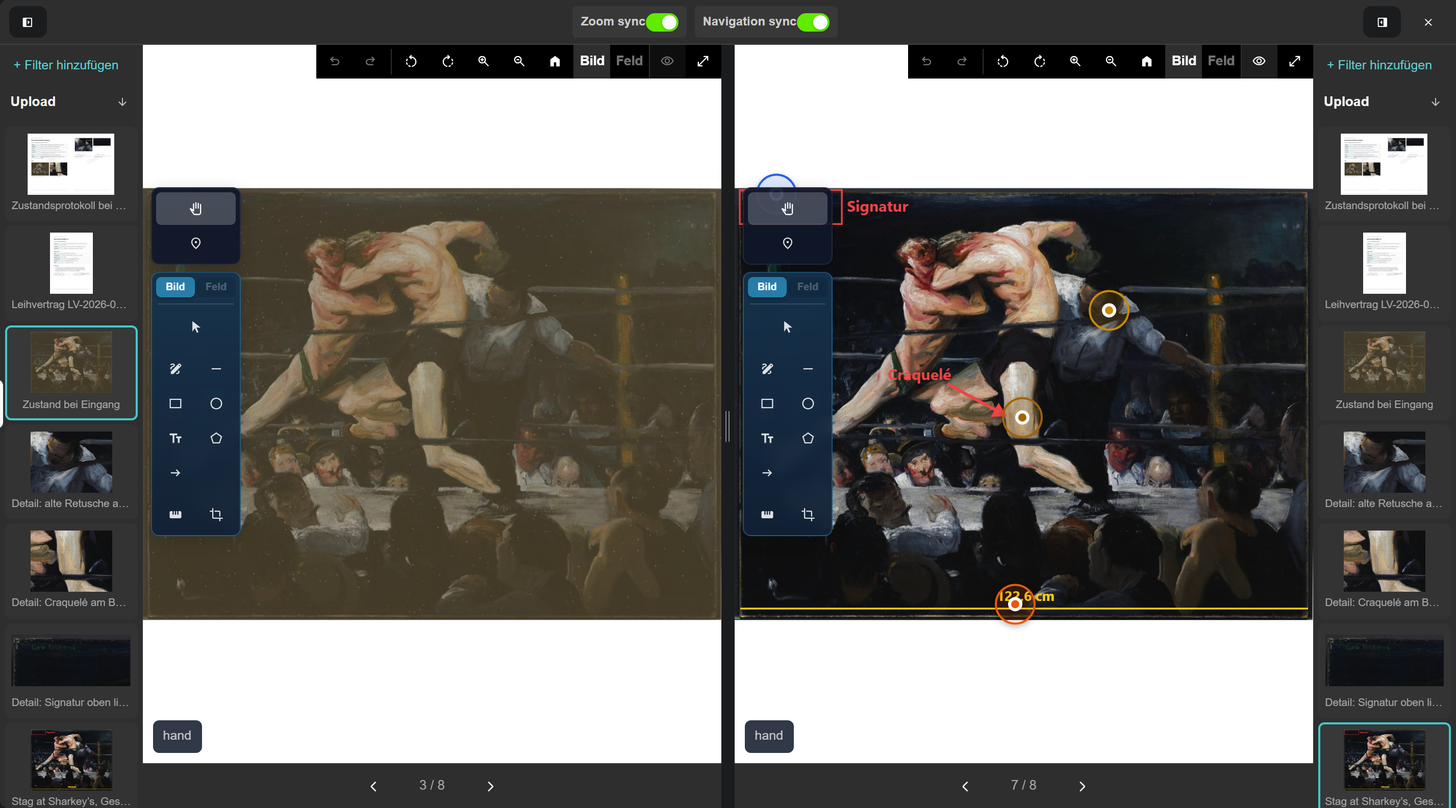
Bei geöffnetem Objekt zeigt Werkzeuge › Bilder vergleichen zwei Bilder nebeneinander, etwa den Zustand vor und nach einer Restaurierung. Mit Zoom sync und Navigation sync vergrößern und verschieben sich beide Bilder gemeinsam. Filter und Sortierung wählen aus, welche Bilder zur Auswahl stehen.
Der Bildbetrachter
Unabhängig von der Bearbeitung lässt sich jedes Bild in der Dateivorschau stufenlos vergrößern, auch sehr große Aufnahmen und mehrseitige PDF und TIFF. Der Hintergrund ist umschaltbar, etwa auf ein Schachbrett, das bei freigestellten Aufnahmen und Vektordateien die Ränder zeigt.
Von hier aus lassen sich Originaldatei und Vorschau herunterladen und die Angaben der Datei bearbeiten.
Weiterlesen
- Bild bearbeiten : der Vorgang
- Bild : die Feldart
- Excel-Export : Bildeinstellungen je Spalte