
Befunde stehen am Objekt, nicht in einer Nebenakte.
Restaurierung, Registrare und Dokumentation arbeiten in Moliri am selben Datensatz wie der Leihverkehr. Zweifel werden am Feld notiert, Schäden an der Stelle im Bild markiert, und Objekte lassen sich maßstäblich ausdrucken. Die Originaldatei bleibt dabei, wie sie ist.
Hotspot-Typen und Eingabemasken für die Restaurierung richten wir mit Ihnen ein.
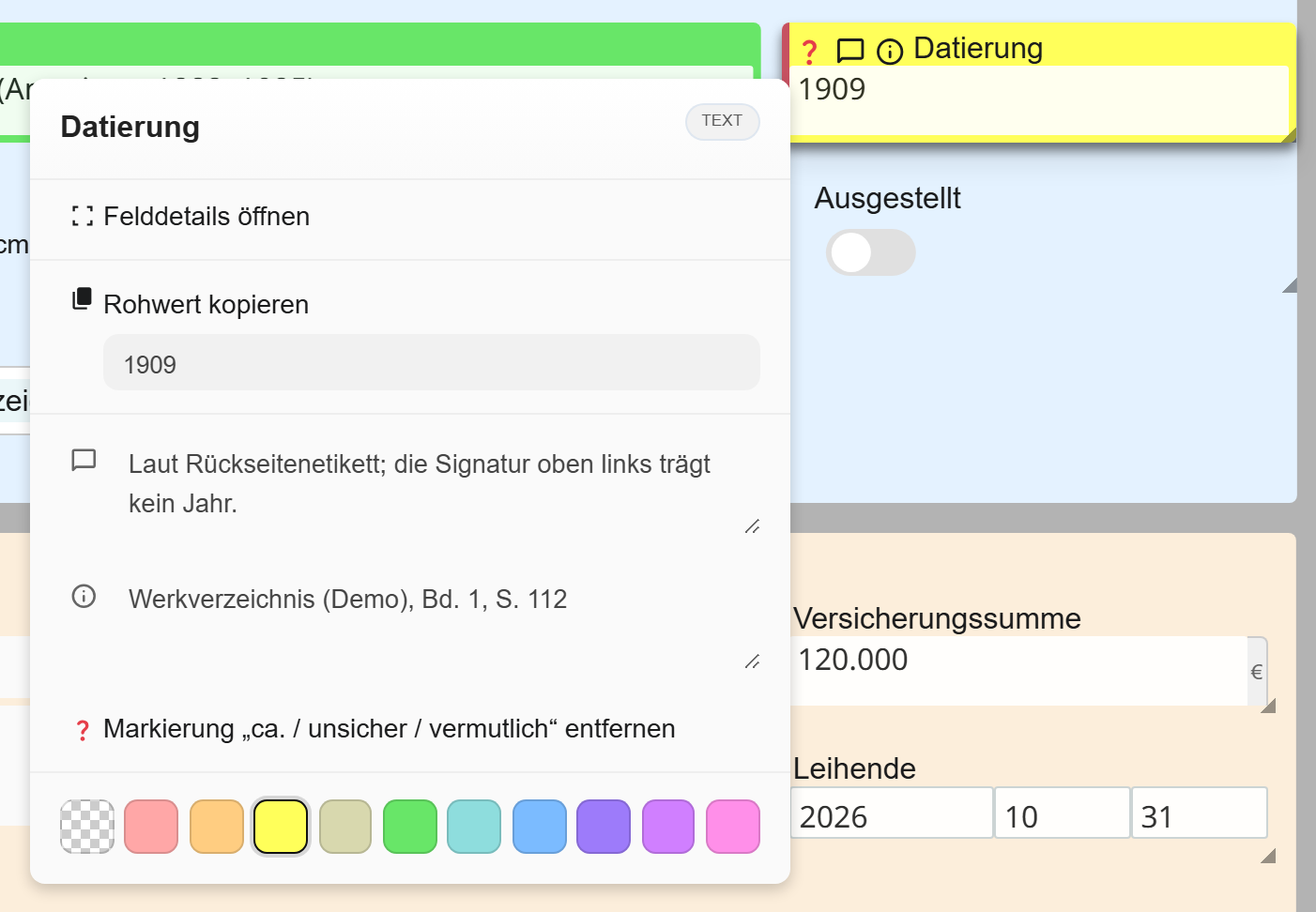
Kommentar, Quelle, „unsicher“ und Farbe
Jedes Feld hat ein Feldmenü. Darin steht ein Kommentar für die Abstimmung im Team, etwa „Maß vom Leihgeber, nicht nachgemessen“, und die Quelle, aus der ein Wert stammt. Ein vermuteter Wert wird als „unsicher“ markiert. Eine Farbe hebt das Feld hervor, ihre Bedeutung legt das Team fest.
„Unsicher“ ist mehr als eine Notiz. „ca. 1900“ lässt sich in kein Datumsfeld eintragen, „1900“ mit gesetzter Unsicherheit dagegen bleibt sortierbar und filterbar und ist im Bericht als unsicher kenntlich. Dasselbe gilt für Maße.
Per Stapelbearbeitung lassen sich die Anmerkungen auch für viele Objekte auf einmal setzen. Sie gehen in den Excel-Export und in Word-Vorlagen ein, Kommentare und Quellen findet die Volltextsuche. Wer Regeln für Felder festlegt, bekommt Warnungen statt Sperren: gespeichert wird immer, Offenes bleibt markiert.
Im Handbuch: Anmerkungen setzen · Objektansicht · Warnen statt blockieren
Befunde an der Stelle im Bild
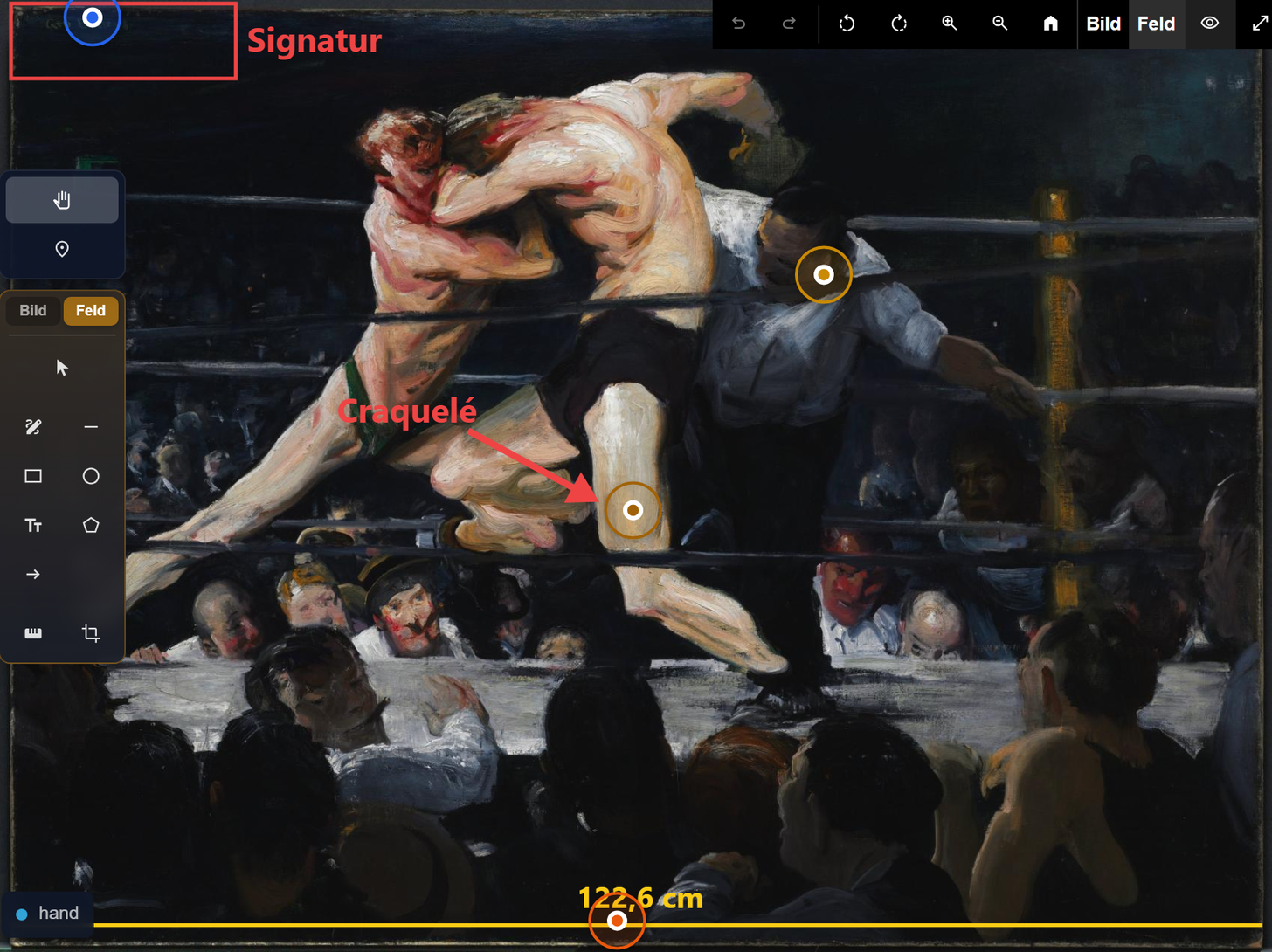
Ein Hotspot markiert eine Stelle im Objektfoto, etwa einen Riss oder eine Fehlstelle. Er trägt einen Typ, einen Text und auf Wunsch ein verknüpftes Detailbild. Das Detailbild wird aus den vorhandenen Dateien gewählt, hochgeladen oder direkt mit der Kamera aufgenommen und öffnet sich aus dem Hotspot.
Gepflegt werden die Typen für die ganze Instanz, jeweils mit Gruppe und Farbe. Schadenskategorien heißen dadurch im Bestand und in jeder Ausstellung gleich, und ein Befund am Zustandsfoto einer Leihgabe bedeutet für alle dasselbe.
Im Handbuch: Hotspots setzen
Zuschneiden, drehen, markieren, messen
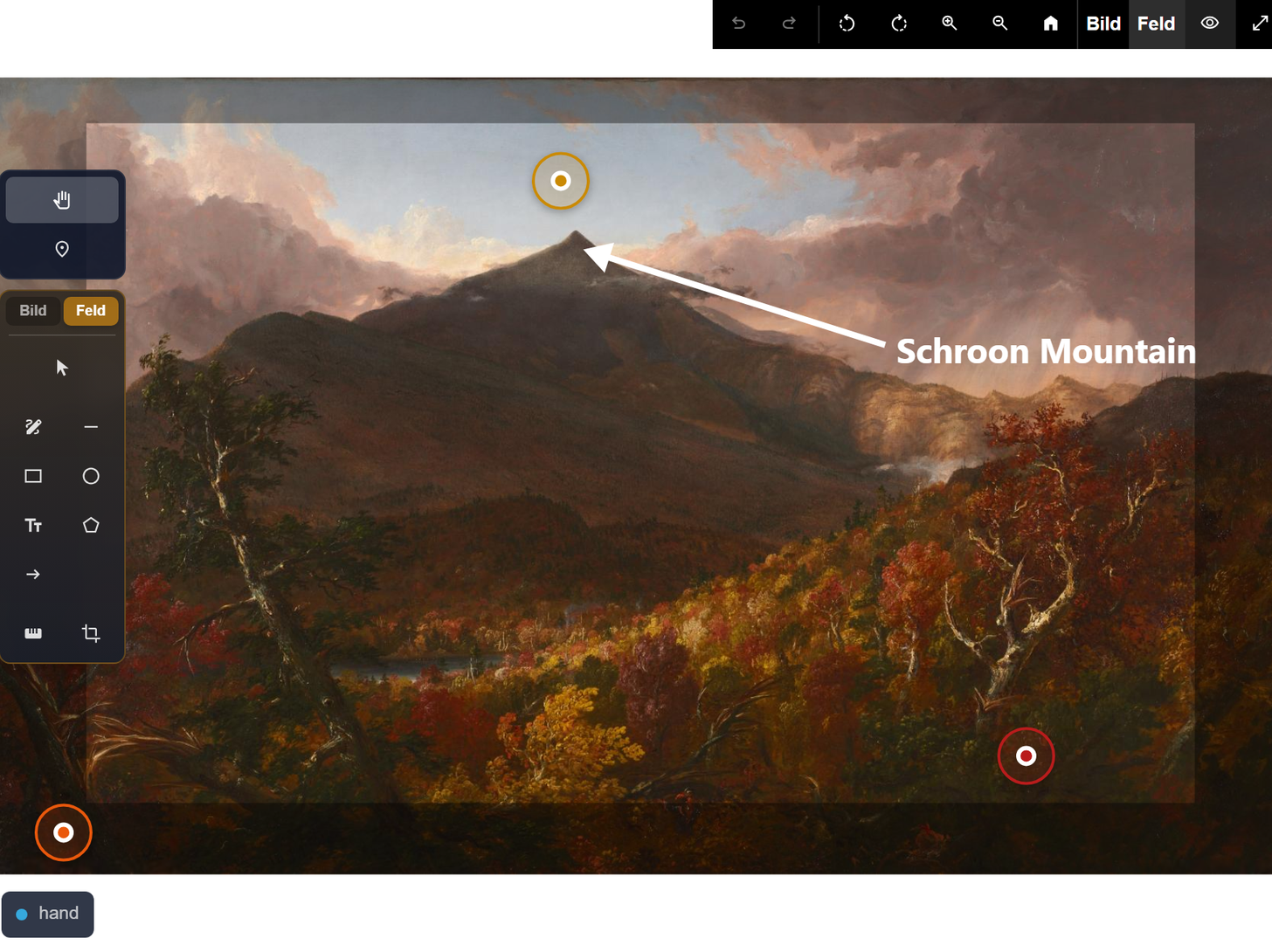
Im Bildstudio wird ein Bild stufenlos gezoomt, gedreht und zugeschnitten. Freihand, Linie, Rechteck, Ellipse, Polygon, Pfeil und Text legen Markierungen auf das Bild, jede mit eigener Linie, Füllung und Deckkraft.
Mit dem Werkzeug „Messen“ ziehen Sie eine Linie über eine Strecke bekannter Länge und tragen diese ein. Danach misst das Bild maßstäblich weiter. Das hilft bei Schadensaufnahmen ohne Maßstab im Bild, solange eine bekannte Kante zu sehen ist.
Im Handbuch: Bild bearbeiten · Bildstudio
Das Original bleibt unverändert
Zuschnitt, Drehung und Markierungen liegen als Ebene über dem Original. Die Datei selbst ändert Moliri nicht, jede Bearbeitung lässt sich zurücknehmen.
Die Ebene gehört wahlweise zum Bild oder zum Feld. Am Bild gilt sie überall, wo die Datei verwendet wird. Am Feld gilt sie nur dort: Dasselbe Foto kann in einem Feld für den Zustand die Markierungen der Restaurierung tragen und als Titelbild unbearbeitet bleiben.
Im Handbuch: Zuschnitt, Markierungen, Drehung
Zuschnitt, Markierungen und Drehung
- Originaldateibleibt unverändert
- Gilt fürdas Bild überall oder nur dieses Feld
- Rücknahmejederzeit änderbar oder zu entfernen
- Excel und Bilderexportmit oder ohne Bearbeitung, im Bilderexport wie am Feld oder wie an der Datei
- Word-VorlageZuschnitt und Markierungen einzeln abschaltbar
- Bild ausgetauschtMoliri fragt, ob die Angaben für das neue Bild gelten
Vorher und nachher nebeneinander
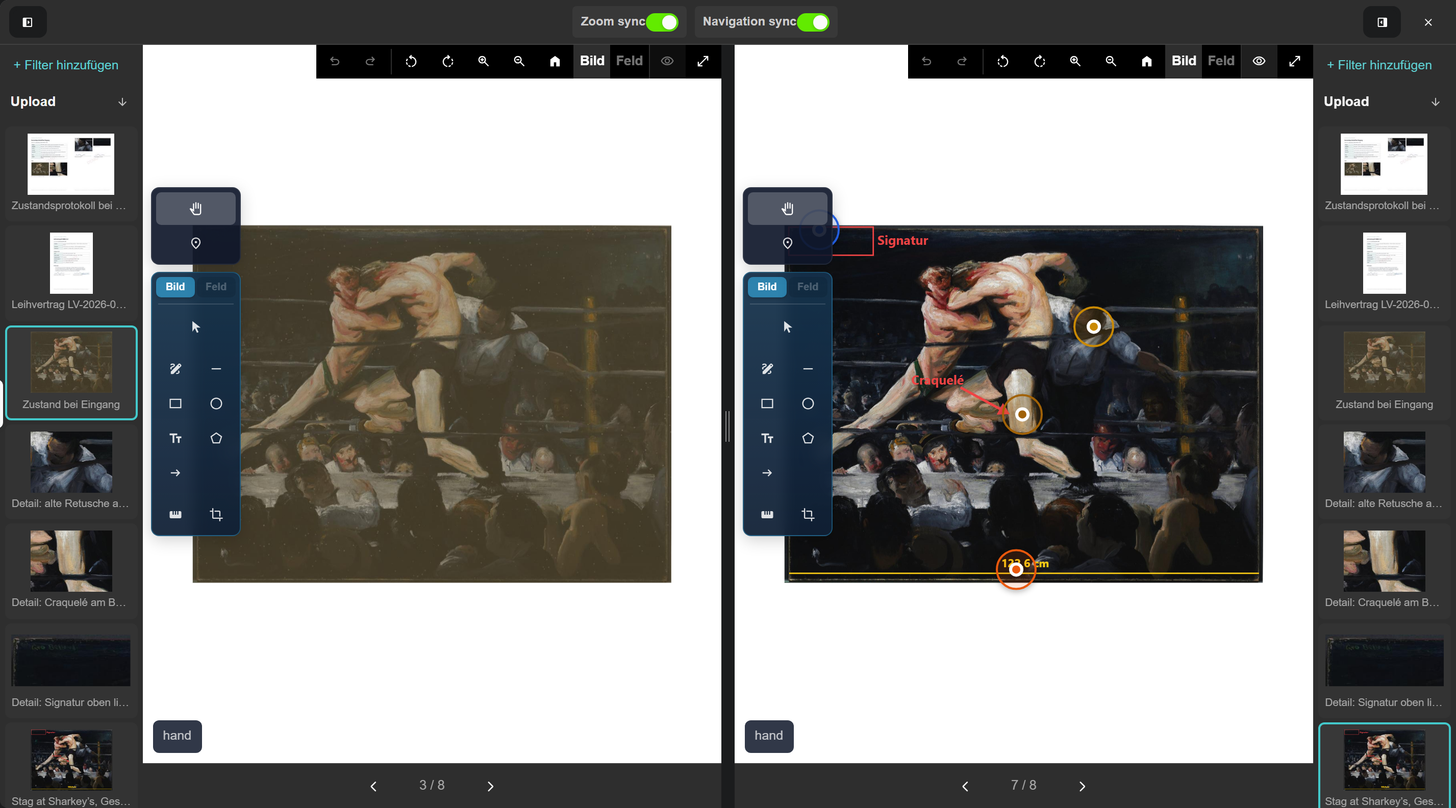
Im geöffneten Objekt stellt „Bilder vergleichen“ zwei Aufnahmen nebeneinander, etwa das Zustandsfoto beim Eingang und nach der Rückgabe oder den Zustand vor und nach einer Restaurierung.
Mit „Zoom sync“ und „Navigation sync“ vergrößern und verschieben sich beide Bilder gemeinsam. So liegt derselbe Ausschnitt nebeneinander.
Im Handbuch: Zwei Bilder vergleichen
Objekte in echter Größe auf Papier
Der Bilderexport erzeugt im Reiter „Maßstab“ ein PDF, in dem jedes Objekt maßstäblich abgebildet ist. Aus den Feldern für Breite und Höhe kommen die Maße, daneben steht eine Beschriftung, etwa die Inventarnummer. Gebraucht wird das für Passepartouts und Rahmenbau, für Hängeproben und den Aufbau.
Papierformat, Ausrichtung und Maßstab sind wählbar, der Maßstab automatisch oder fest als 1:x. Objekte dürfen zum Packen gedreht werden, zu große verteilt Moliri auf mehrere Blätter. Ein aufgedruckter Referenzmaßstab von 10 cm und 1 cm zeigt am Blatt, ob der Drucker richtig skaliert hat.
Wandansichten mit Abständen druckt der Wandplaner.
Im Handbuch: Maßstäbliches PDF · Wandplaner
Alle Funktionen im Überblick
- Ausstellung und Leihe
Von der Leihanfrage zur gehängten Wand
Mehr dazu - Datenmodell
Erfassen, wie Ihr Haus erfasst
Mehr dazu - Metadatenstandards
Einmal zuordnen, überall abgeben
Mehr dazu - Dokumentation
Befunde stehen am Objekt
Diese Seite - Medien
Archivformate ohne Zweitkopie
Mehr dazu - Berichte und Export
Aus der Datenbank ins Dokument
Mehr dazu
Bringen Sie ein Zustandsfoto mit
Ein Objektfoto, an dem Ihre Restaurierung gerade arbeitet. In der Demo setzen wir Hotspots mit Ihren Schadenskategorien, verknüpfen eine Detailaufnahme und drucken das Objekt maßstäblich aus.