
Referenz
Oberfläche
Die Oberfläche hat drei Zustände, zwischen denen die Arbeit hin und her springt:
- Die Projektübersicht, Startseite nach der Anmeldung. Alle Projekte, auf die Zugriff besteht, nach Status gruppiert, darunter die Projekt-Zeitleiste.
- Das geöffnete Projekt, geteilt in Seitenleiste und Arbeitsbereich . Beide zeigen unabhängig voneinander eine Ansicht. Nützliche Kombinationen sind etwa Kalender links und Objekt rechts, oder Tabelle links und Stapel rechts.
- Das geöffnete Objekt, die Objektansicht im Arbeitsbereich, mit den Layouts (Eingabemasken) des Projekts.
Dazu kommt das Hauptmenü über allem: Projekte, Bibliotheken und die Verwaltungsbereiche, sofern der Status sie freigibt (siehe Verwaltungsbereiche ).
Projektübersicht
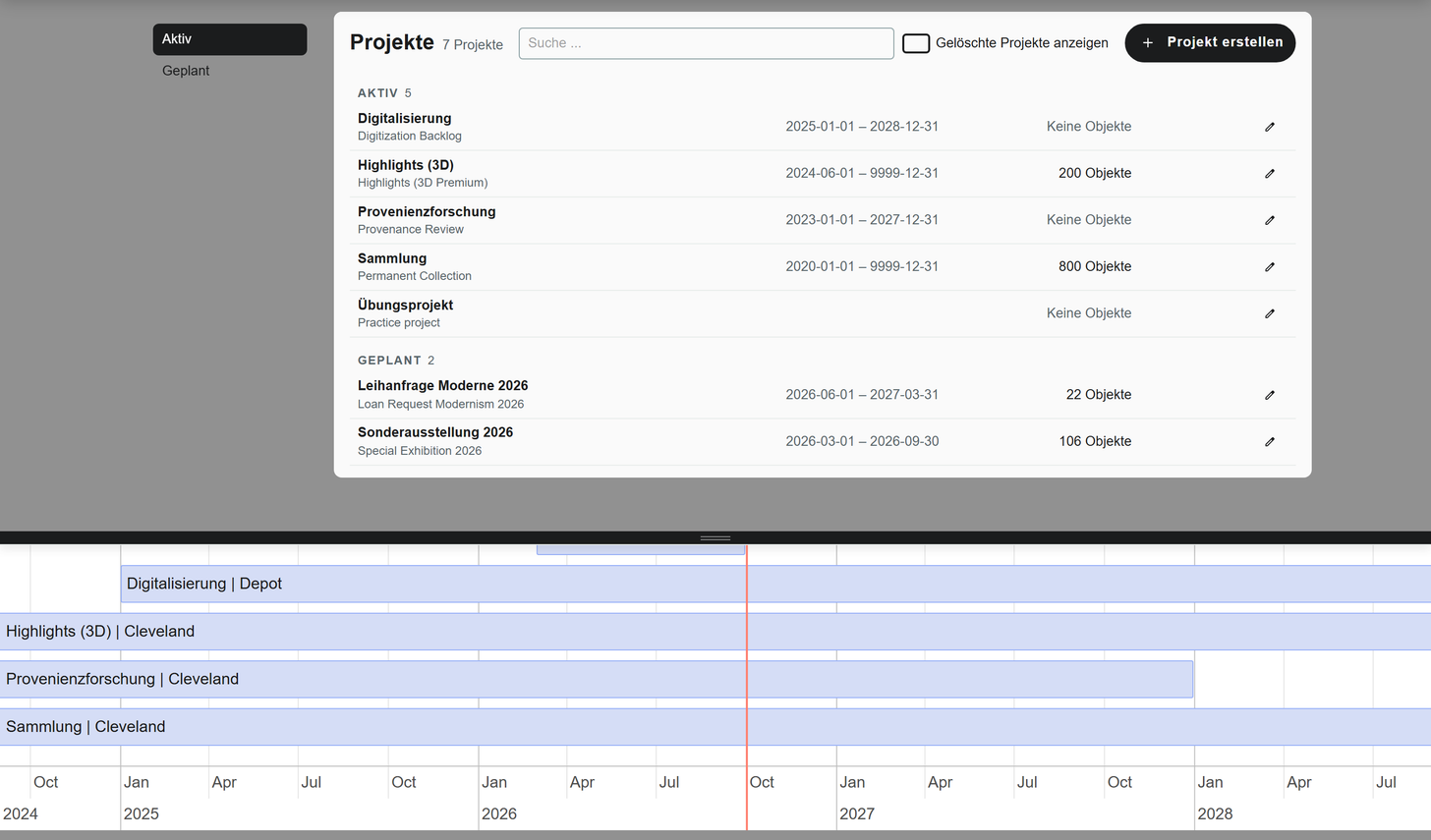
Die Projekte stehen in Gruppen nach ihrem Projektstatus, etwa Aktiv, Geplant oder Abgeschlossen; Projekte ohne Status unter Ohne Status. Das Suchfeld oben (Suche …) findet Projekte unscharf über Name und Zeitraum. Jede Zeile zeigt:
| Spalte | Inhalt |
|---|---|
| Titel | Projektname, darunter gegebenenfalls der englische Name. Anklicken öffnet das Projekt |
| Zeitraum | Beginn und Ende, sofern gepflegt |
| Objekte | Anzahl der Objekte, etwa 12 Objekte oder Keine Objekte |
| Hinweis | nur lesen, wenn Ihr Konto im Projekt nur Lesezugriff hat. Konten ab Status 6 sehen den Hinweis nie |
Sichtbar sind nur Projekte mit Zugriff. Eine leere Übersicht ist eine Rechtefrage, kein Fehler. Wer den Status 9 hat, sieht zusätzlich Projekt erstellen, einen Bearbeiten-Knopf je Zeile und den Schalter Gelöschte Projekte anzeigen.
Projekt-Zeitleiste
Unter der Liste liegt die Projekt-Zeitleiste: jedes Projekt mit Beginn und Ende als Balken auf einer Zeitachse, beschriftet mit Name und Ort. So ist zu sehen, welche Ausstellungen gleichzeitig laufen. Fährt man über einen Balken, wird die zugehörige Zeile in der Liste hervorgehoben.
Die Trennlinie zwischen Liste und Zeitleiste lässt sich ziehen; ganz zugeschoben, holt eine Fahne am Rand die Zeitleiste zurück. Projekte ohne gültigen Zeitraum und gelöschte Projekte erscheinen nicht. Hat kein Projekt einen Zeitraum, steht dort Kein Projekt mit gültigem Zeitraum. Den Zeitraum pflegt die Einrichtung in den Projekteinstellungen, siehe Projekt anlegen .
Grundregeln der Bedienung
- Ein Klick genügt. Ein Doppelklick ist nirgends nötig.
- Ein Feld speichert beim Verlassen, ohne Speichern-Schaltfläche. Grünes Aufleuchten bestätigt, orange heißt gespeichert, aber verändert, rot blinkend heißt nicht gespeichert. Siehe Objektansicht .
- Auswahlmenüs suchen unscharf. Auch mit Tippfehlern und abgekürzt: oho findet Objekt Höhe.
- Die Fußleiste blättert. In der Mitte stehen Position und Anzahl, links und rechts die Blättertasten, rechts daneben Neues Objekt anlegen.
Tastaturkürzel
Objekt-Navigation per Tastatur, im geöffneten Projekt:
| Kürzel | Wirkung |
|---|---|
Alt + → | Nächstes Objekt der Auswahl. Nach dem letzten geht es beim ersten weiter |
Alt + ← | Vorheriges Objekt. Vor dem ersten geht es beim letzten weiter |
Alt + ↑ | Erstes Objekt der Auswahl |
Alt + ↓ | Zur Objektansicht: das zuletzt geöffnete Objekt, sonst das erste |
In Dialogen, die durch eine Liste blättern, und in Tabellenfeldern gilt:
| Kürzel | Wirkung |
|---|---|
Alt + ↑ / Alt + ↓ | Voriger / nächster Eintrag, ohne den Dialog zu schließen |
Esc | Dialog schließen |
Alt + ↑ / Alt + ↓ in einer JSON-Tabelle | Zeile nach oben / unten verschieben |
Die Kürzel stehen auch im Hinweis, der beim Darüberfahren über den Blättertasten erscheint. Einen vollständigen Satz an Tastenkürzeln gibt es darüber hinaus nicht; einzelne Werkzeuge wie Zuordnungen auflösen haben eigene.