
Feldarten
JSON
Ein Feld, das mehrere Einträge aufnimmt, jeder mit denselben Unterfeldern. Für alles, was sich mit einem Zusatz wiederholt: Maße je Bereich (Objekt, Rahmen), Titel je Sprache, mehrere Inventarnummern.
Wie das Feld aussieht
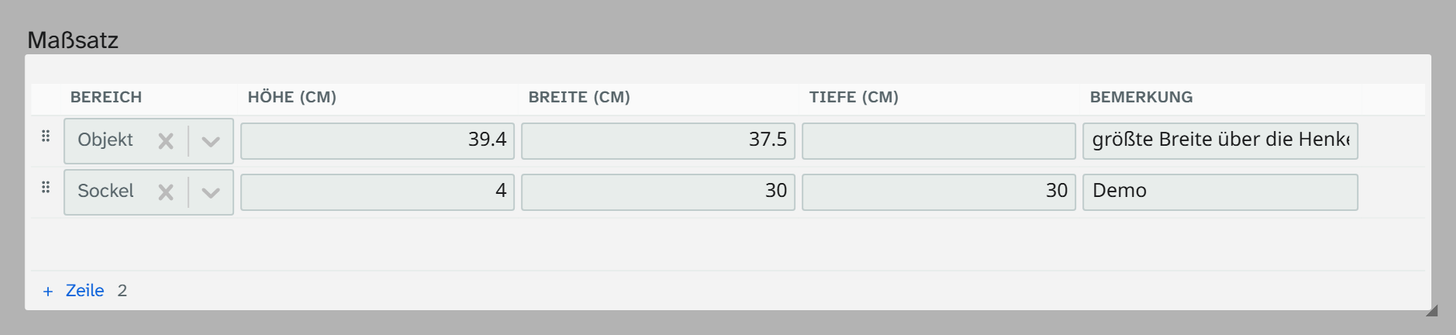
Ein Eintrag hat ein Label (Objekt, Rahmen, de, en) und die Unterfelder. Die Verwaltung legt fest, ob das Feld die Einträge als Reiter oder als Tabelle zeigt. Die Daten sind in beiden Fällen dieselben:
Feld „Maße“, Unterfelder Höhe · Breite · Tiefe, Labels Objekt · Rahmen

als Reiter                             als Tabelle
┌─────────┬────────┐                   ┌──────────┬───────┬────────┬───────┐
│ Objekt  │ Rahmen │                   │ Bereich  │ Höhe  │ Breite │ Tiefe │
├─────────┴────────┴──┐                ├──────────┼───────┼────────┼───────┤
│ Höhe    [118,5   ]  │                │ Objekt   │ 118,5 │ 64     │ 21    │
│ Breite  [64      ]  │                │ Rahmen   │ 130   │ 75     │       │
│ Tiefe   [21      ]  │                └──────────┴───────┴────────┴───────┘
└─────────────────────┘
Manche JSON-Felder haben keine Labels, dann sind sie eine schlichte Liste gleichförmiger Einträge, etwa mehrere Inventarnummern.
Eingabe
Reiter. Ein Reiter je Label, darin die Unterfelder. Beim Öffnen ist der erste befüllte Reiter aktiv. Das Plus stellt die noch offenen Labels zur Wahl; darf man eigene Labels anlegen, lässt sich dort auch ein neues eintragen.
Tabelle. Eine Zeile je Eintrag, in der ersten Spalte das Label. Zeilen lassen sich hinzufügen,
duplizieren, entfernen und durch Ziehen sortieren, mit der Tastatur über Alt + ↑/↓.
Enge Kacheln. Passen die Spalten nicht in die Kachel, wird jeder Eintrag zu einem Block mit den Beschriftungen links. So bleibt nichts hinter einem Scrollbalken verborgen.
Die Unterfelder können Text, mehrzeiliger Text, Zahl, Datum, Auswahl oder Kontrollkästchen sein.
Speichern
Gespeichert wird kurz nach der letzten Eingabe und beim Verlassen der Kachel, und zwar immer das ganze Feld.
Bearbeiten zwei Personen dasselbe Feld gleichzeitig, etwa die Maße eines Objekts, überschreibt die zweite die erste nicht. Moliri vergleicht beide Fassungen Eintrag für Eintrag und Unterfeld für Unterfeld mit dem Stand, von dem die eigene Bearbeitung ausging:
| Fall | Ergebnis |
|---|---|
| Verschiedene Einträge oder Unterfelder geändert | Beides wird zusammengeführt, die Meldung sagt Mit einer gleichzeitigen Änderung zusammengeführt |
| Dieselbe Stelle verschieden geändert | Gespeichert wird die eigene Fassung. Der Dialog Gleichzeitig geändert zeigt je Stelle beide Werte, mit Meine behalten und Andere übernehmen |
| Rohinhalt bearbeitet | Gespeichert wird der eigene Text, der Dialog bietet die andere Fassung zur Übernahme an |
Im Bearbeitungsverlauf stehen in jedem Fall beide Fassungen. Er zeigt bei JSON-Feldern, was sich je Eintrag geändert hat, etwa Objekt: Breite 64 → 65 oder Eintrag Italiano hinzugefügt, statt den ganzen Text zu vergleichen. Rückgängig machen gilt weiter für den ganzen Wert des Feldes, nicht für einen einzelnen Eintrag.
Hinweise, keine Sperren
Ein Pflicht-Unterfeld ohne Wert und ein Zahlenfeld mit Text bekommen einen roten Rand, die Fußzeile des
Feldes zählt die Hinweise. Gespeichert wird trotzdem. Die Zahlprüfung ist nachsichtig: 48.000,00 und 1 200 gelten als Zahl, ca. 5 nicht.
Steht im Feld ein Label, das die Konfiguration nicht mehr kennt, wird es angezeigt und markiert, nicht verworfen. Ist der Inhalt gar kein gültiges JSON, zeigt das Feld ein Textfeld mit dem Rohinhalt.
Suchen, sortieren, bearbeiten
| Vorgang | Verhalten |
|---|---|
| Volltextsuche | Ja, auf dem gespeicherten Text, also auch auf den Namen der Unterfelder |
| Filter | Textoperatoren auf dem gespeicherten Text. Für einen Teilwert braucht es meist einen regulären Ausdruck |
| Sortieren, Gruppieren | Nicht sinnvoll |
| Stapelverarbeitung | Textwerkzeuge auf dem ganzen Wert. Mit Vorsicht |
Wird nach einem Wert gesucht, sortiert oder gruppiert, gehört er in ein eigenes Feld. Das entscheidet die Verwaltung beim Anlegen.
Excel-Import
Ein JSON-Feld nimmt beim Import drei Dinge an: ein vollständiges JSON-Dokument (der Rückweg aus dem eigenen Export), eine Zelle, die eine Spaltenregel auf die Unterfelder verteilt, oder einen Wert unter einem in der Vorschau gewählten Label. Alles andere wird geparkt und mit „zu klären“ markiert. Siehe Excel-Import und Zuordnungen auflösen .
Wurde das Feld mit einer Formatierung exportiert, steht in der Datei die Darstellung, nicht die Struktur. Ein Re-Import davon wird geparkt.
Anzeige und Export
| Formatierung | Ergebnis |
|---|---|
| Rohwert | Das gespeicherte JSON |
| Einträge einzeilig | Jeder Eintrag als Label mit seinen Werten, etwa Objekt: 118,5 · 64 · 21 |
| Eigene Formatierungen des Feldes | Was die Verwaltung hinterlegt hat, etwa Objekt: 118,5 × 64 cm; Rahmen: 130 × 75 cm |
Die Spaltenüberschrift nennt die gewählte Formatierung in Klammern, etwa „Maße (kurz)“. Im Excel-Export lässt sich ein Feld duplizieren, um Rohwert und Formatierung nebeneinander auszugeben. Siehe Excel-Export .
In Word-Vorlagen ist $o der Rohwert und $fmt die Formatierung, auch für einen einzelnen Eintrag; in
Schleifen über mehrere Objekte gilt ffmt(). Siehe Ausgabe-Formatter in Vorlagen .
Einrichtung
Labels, Unterfelder, Darstellung und Formatierungen stellt die Verwaltung ein. Siehe JSON konfigurieren .